Kết nối tài khoản Zoom
Trước khi ScribX có thể tham gia cuộc họp Zoom, bạn cần kết nối tài khoản Zoom. Bạn chỉ cần thực hiện việc này một lần. Sau đó, kết nối có hiệu lực trong mọi nhóm mà bạn tham gia.
Nếu không có tài khoản đã kết nối, Zoom không cho phép trợ lý ScribX tham gia. ScribX cảnh báo bạn trên màn hình Start ScribX trước khi bạn cử trợ lý vào họp.
Google Meet và Microsoft Teams không yêu cầu bước này.
Trước khi bắt đầu
- Bạn có tài khoản ScribX và tài khoản Zoom (bất kỳ gói Zoom nào).
- Nếu quản trị viên Zoom của công ty bạn kiểm soát những ứng dụng mà mọi người được phép thêm, hãy đề nghị quản trị viên phê duyệt ScribX trên Zoom Marketplace trước.
Kết nối
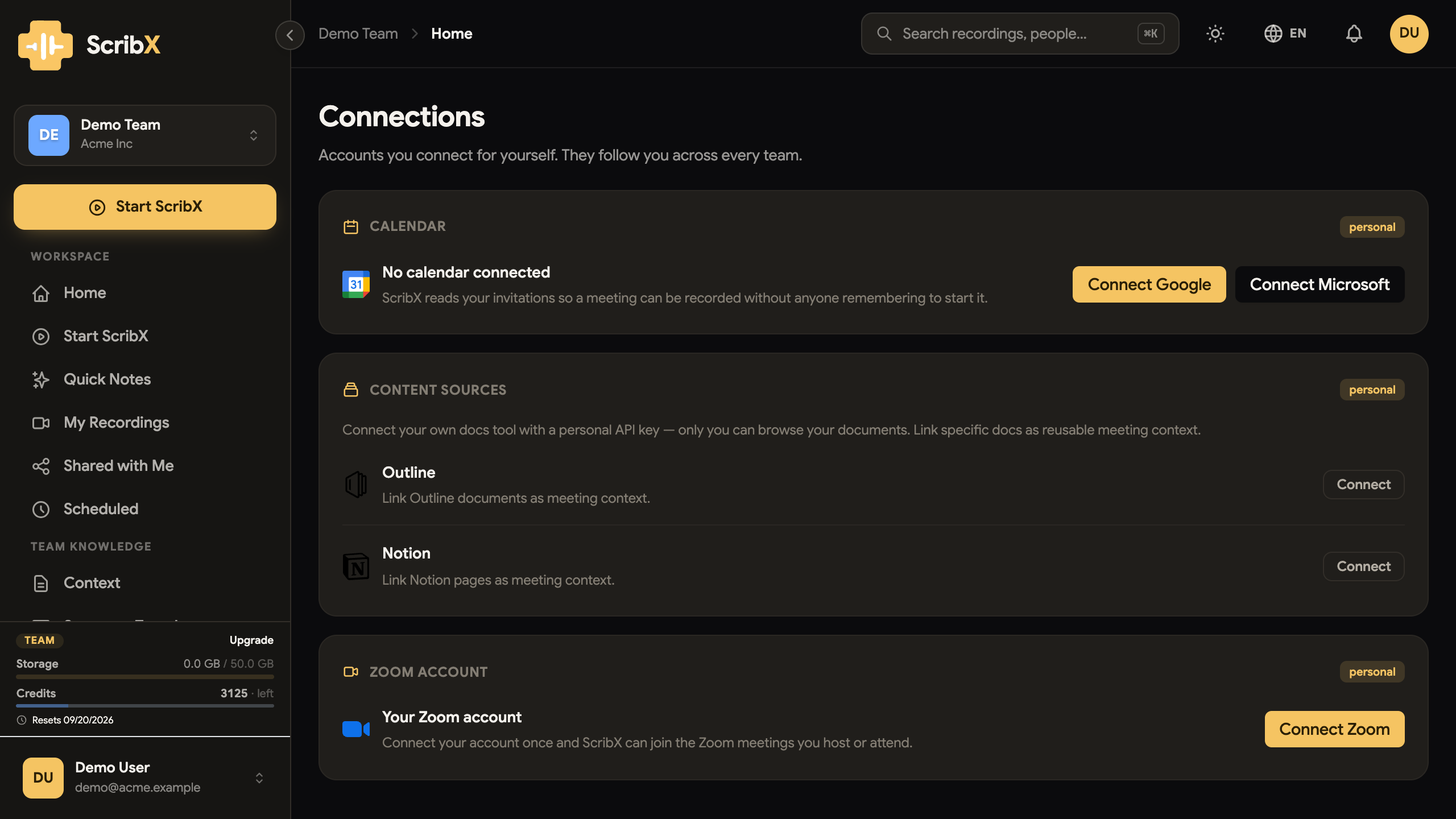
1. Mở Tích hợp → Zoom và nhấn Kết nối
Trong ứng dụng web, tại thanh bên, trong mục Khác, nhấp vào Tích hợp. Sau đó nhấp vào thẻ Zoom. Mục Kết nối cho biết tài khoản của bạn đã được kết nối hay chưa. Nhấp vào Kết nối.
2. Đăng nhập vào Zoom và xem lại các quyền ScribX yêu cầu
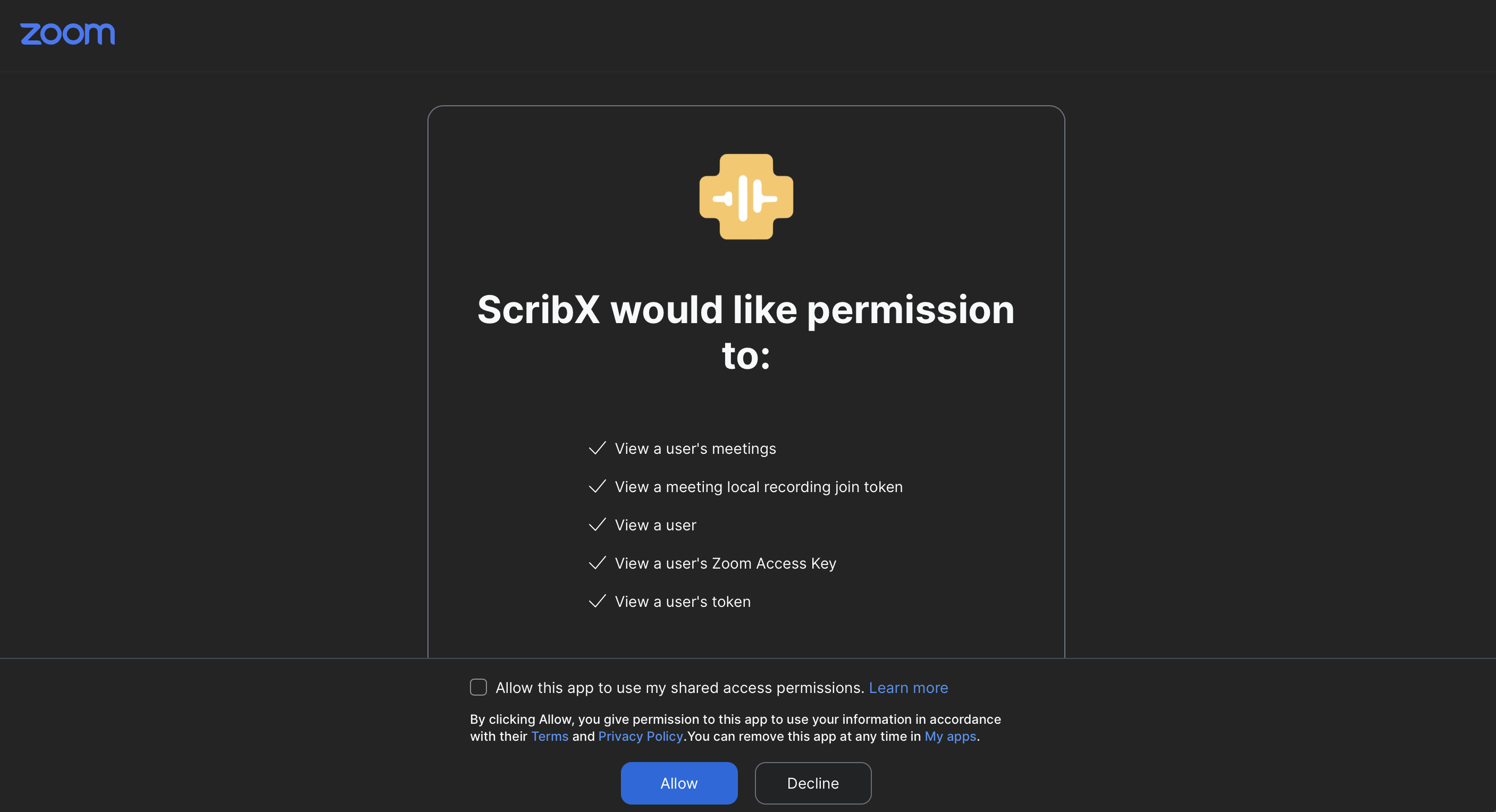
Trang web zoom.us sẽ mở ra. Hãy đăng nhập nếu bạn chưa đăng nhập. Sau đó, Zoom hiển thị những quyền mà ứng dụng ScribX yêu cầu.
 12
12- 1Allow — hoàn tất kết nối
- 2Tùy chọn. Hãy để trống ô này
Sau đó nhấp vào Allow. Nếu nhấp vào Decline, bạn sẽ quay lại ScribX và không có gì được kết nối.
Hộp kiểm ở dưới cùng là của Zoom và là tùy chọn. Hãy để trống, trừ khi quản trị viên Zoom yêu cầu bạn đánh dấu vào đó.
3. Trạng thái Đã kết nối
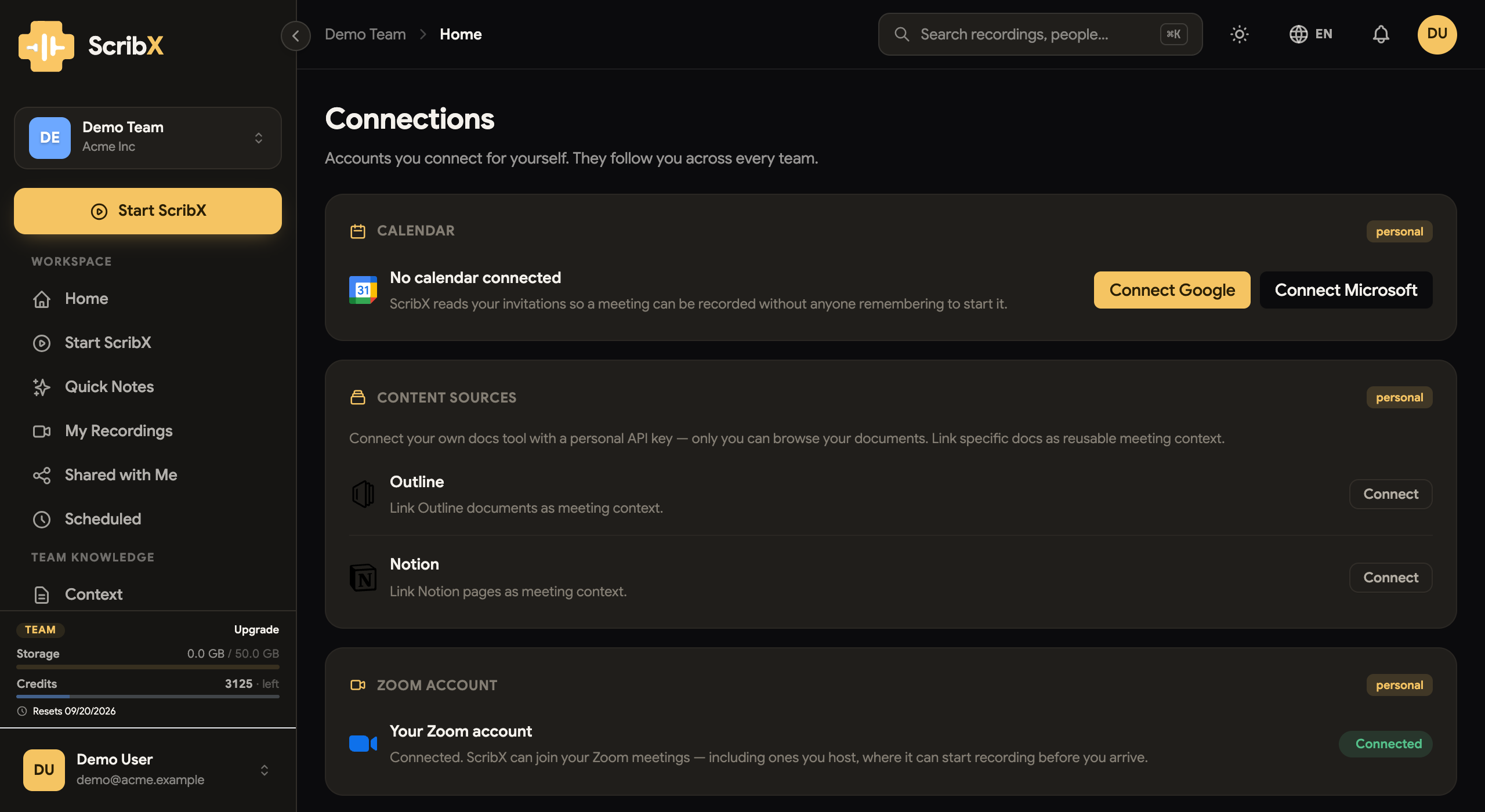
Bạn quay lại ScribX. Trang Zoom giờ đây hiển thị Đã kết nối. Quá trình thiết lập đã hoàn tất. Bạn có thể cử ScribX vào cuộc họp Zoom ngay bây giờ.
 1
1- 1Đã kết nối — không cần thao tác thêm
Kết nối Zoom thuộc về một cá nhân, không thuộc về nhóm. Kết nối của bạn không áp dụng cho đồng nghiệp. Đồng nghiệp muốn ghi lại các cuộc họp Zoom của họ cần tự kết nối tài khoản của mình theo cách tương tự.
Quyền hạn ScribX được cấp
| Quyền Zoom yêu cầu | Lý do ScribX cần quyền này |
|---|---|
| View a user / View a user's token | Để xác định tài khoản nào đã cử trợ lý vào họp. Zoom không chấp nhận ứng dụng không cung cấp được thông tin này. |
| View a user's Zoom Access Key | Để tham gia cuộc họp do bạn chủ trì với tư cách chính danh của bạn, thay vì là khách ẩn danh. |
| View a meeting local recording join token | Để trợ lý có thể bắt đầu ghi mà không cần hỏi người chủ trì trong cuộc họp, đồng thời có thể bỏ qua phòng chờ. |
| View a user's meetings | Để khớp liên kết cuộc họp với tài khoản chủ trì cuộc họp đó. |
Một số quyền không có trong danh sách. ScribX không thể đọc các bản ghi trên đám mây của Zoom, tin nhắn trò chuyện hay danh bạ của bạn.
Kiểm tra hoặc hủy kết nối
Mở Tích hợp → Zoom. Trang này cho biết tài khoản của bạn đã được kết nối hay chưa. Khi đã kết nối, trang có nút Ngắt kết nối.
Khi ngắt kết nối:
- ScribX không thể tham gia các cuộc họp Zoom thay bạn nữa. Màn hình Start sẽ từ chối liên kết Zoom cho đến khi bạn kết nối lại.
- Thay đổi có hiệu lực trên mọi nhóm bạn tham gia, vì kết nối thuộc về cá nhân bạn, không thuộc về nhóm.
- Các bản ghi bạn đã thực hiện vẫn được giữ nguyên.
- Thay đổi không ảnh hưởng đến đồng nghiệp. Kết nối của đồng nghiệp thuộc về riêng họ. Quản trị viên tổ chức cũng không thể ngắt kết nối thay họ. (Quản trị viên quản lý ứng dụng Zoom của tổ chức trong Cài đặt → Tổ chức → Tuỳ chọn cuộc họp → Nền tảng họp. Đó là một thiết lập khác. Xem Tích hợp ứng dụng Zoom.)
Xử lý sự cố
- "Connect your Zoom account…" trên màn hình Start. Tài khoản của bạn chưa được kết nối. Hãy thực hiện theo các bước ở trên, sau đó dán lại liên kết cuộc họp.
- Nút Kết nối đưa tôi quay lại kèm thông báo lỗi. Quản trị viên Zoom của bạn có thể đang chặn ứng dụng mới. Hãy đề nghị quản trị viên phê duyệt ScribX trên Zoom Marketplace trước.
- Cuộc họp của đồng nghiệp vẫn không được ghi. Kiểm tra xem tài khoản của họ đã được kết nối chưa. Kết nối của bạn chỉ áp dụng cho các cuộc họp bạn chủ trì hoặc tham dự.
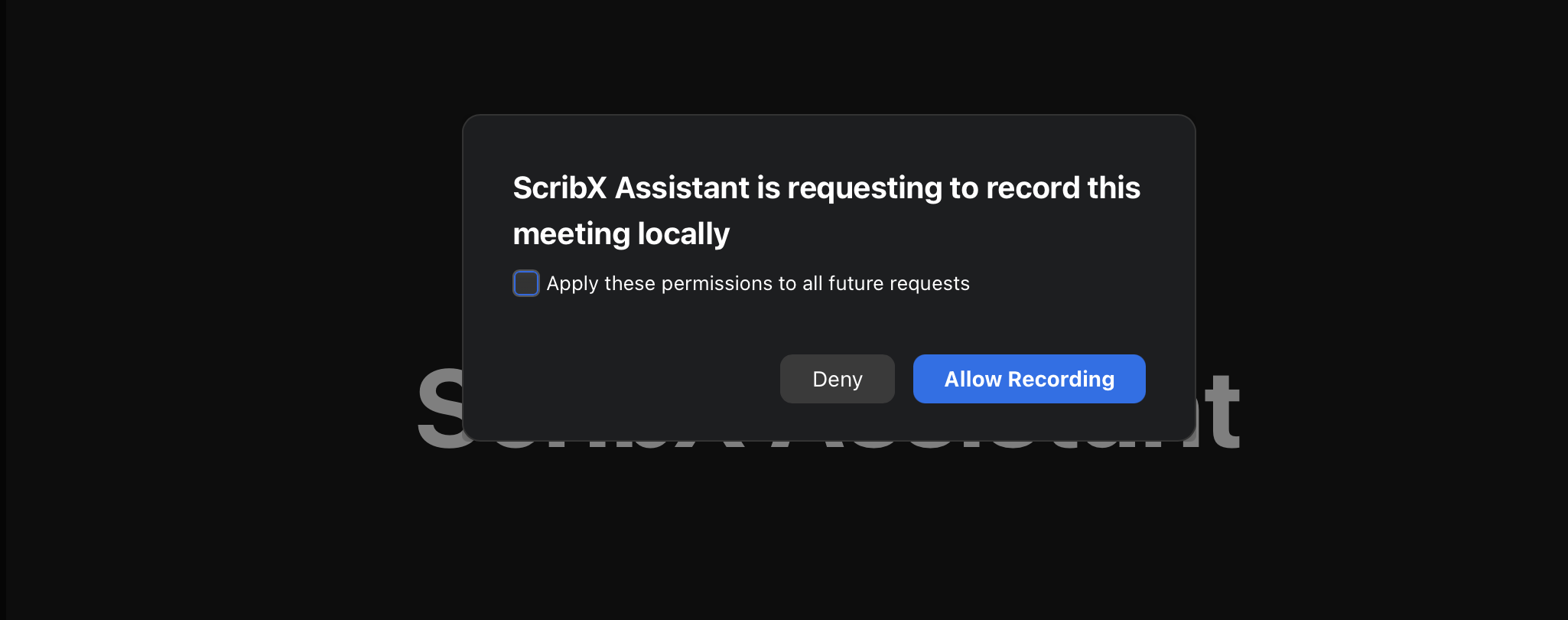
- Trợ lý vào họp nhưng chờ quyền ghi. Trên một số gói Zoom, ScribX không thể nhận quyền ghi trước. Thay vào đó, ScribX sẽ hỏi người chủ trì ngay trong cuộc họp. Người chủ trì nhấp vào Allow Recording và trợ lý bắt đầu ghi.
 12
12- 1Allow Recording: trợ lý bắt đầu ghi
- 2Đánh dấu vào ô này để không nhận các yêu cầu tương tự về sau
Bước tiếp theo
- Ghi cuộc họp Zoom: các bước cho một cuộc họp
- Tích hợp ứng dụng Zoom: dành cho quản trị viên sử dụng ứng dụng Zoom Marketplace riêng