Mẫu tóm tắt & ScribX tự trình bày
Bản tóm tắt tuân theo một mẫu tóm tắt: danh sách các phần ScribX sẽ viết và hình thức của từng phần. Mọi cuộc họp đều dùng mẫu Cuộc họp chung, trừ khi bạn chọn một mẫu khác. Với một dạng cuộc họp khác — cuộc gọi với khách hàng, buổi trao đổi 1:1, buổi phỏng vấn — hãy chọn mẫu phù hợp. Hoặc chọn ScribX tự trình bày: khi đó ScribX tự chọn các phần, dựa trên những gì đã được trao đổi trong cuộc họp.
Sáu mẫu tóm tắt
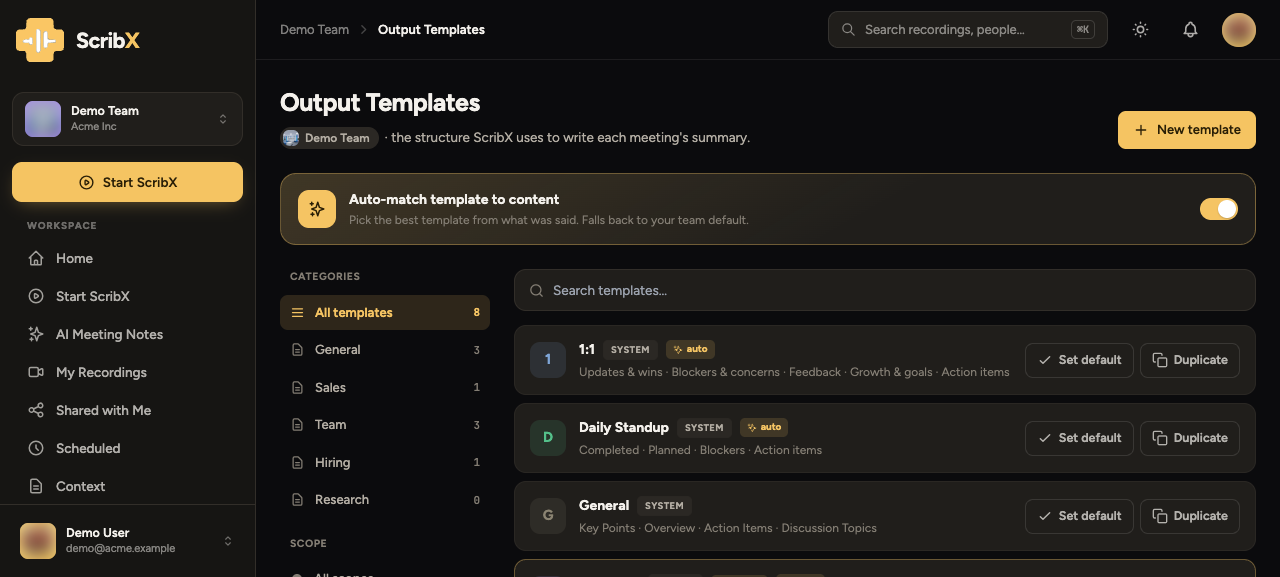 1234
1234- 1Thẻ Mẫu tóm tắt
- 2Cuộc họp chung — được dùng khi không chọn mẫu khác
- 3ScribX tự trình bày — bản tóm tắt do AI thiết kế, 10 tín dụng
- 4Các phần mà một mẫu viết và hình thức của chúng
Ở mọi nơi, bạn đều thấy các mẫu theo cùng một thứ tự, mỗi mẫu có biểu tượng riêng:
| Mẫu | Dành cho | Nội dung viết ra |
|---|---|---|
| Cuộc họp chung (mặc định) | Mọi cuộc họp | Người tham dự · Tóm tắt · Quyết định · Việc cần làm · Chi tiết · Cuộc họp tiếp theo |
| ScribX tự trình bày | Mọi cuộc họp — ScribX quyết định cấu trúc | Các phần, bảng, sơ đồ riêng và danh sách việc cần làm (bên dưới) |
| Cập nhật tiến độ | Họp stand-up, họp định kỳ hằng tuần, đánh giá dự án | Việc đã xong, việc tiếp theo, vướng mắc và rủi ro — cho cả nhóm hoặc cho từng người |
| Tìm hiểu nhu cầu khách hàng | Trao đổi bán hàng và trao đổi với khách hàng | Nhu cầu, ngân sách và người ra quyết định |
| Trao đổi 1:1 | Quản lý và một thành viên trong nhóm | Tiến độ, vướng mắc và phát triển |
| Phỏng vấn tuyển dụng | Tuyển dụng | Điểm mạnh, điểm cần lưu ý và đề xuất |
Trong mẫu Cuộc họp chung, Người tham dự liệt kê những người thực sự tham gia, không phải tất cả những người được mời. Phần Cuộc họp tiếp theo chỉ xuất hiện khi cuộc họp đã lên kế hoạch cho buổi tiếp theo.
Để xem một mẫu sẽ viết những gì, hãy mở Ngữ cảnh AI ở thanh bên và chọn thẻ Mẫu tóm tắt. Nhấp vào một mẫu để xem các phần của mẫu đó và hình thức của từng phần.
Formal minutes, Stand-up và Retrospective đã ngừng sử dụng. Họp stand-up và cập nhật dự án nay dùng chung một mẫu là Cập nhật tiến độ. Các bản tóm tắt đã viết bằng mẫu ngừng sử dụng vẫn giữ nguyên tên và nội dung.
Chọn mẫu cho một cuộc họp
Mỗi cuộc họp dùng mẫu Cuộc họp chung trừ khi có người chọn một mẫu khác cho cuộc họp đó. Không có mẫu mặc định cho cả nhóm, và ScribX không tự chọn mẫu thay bạn.
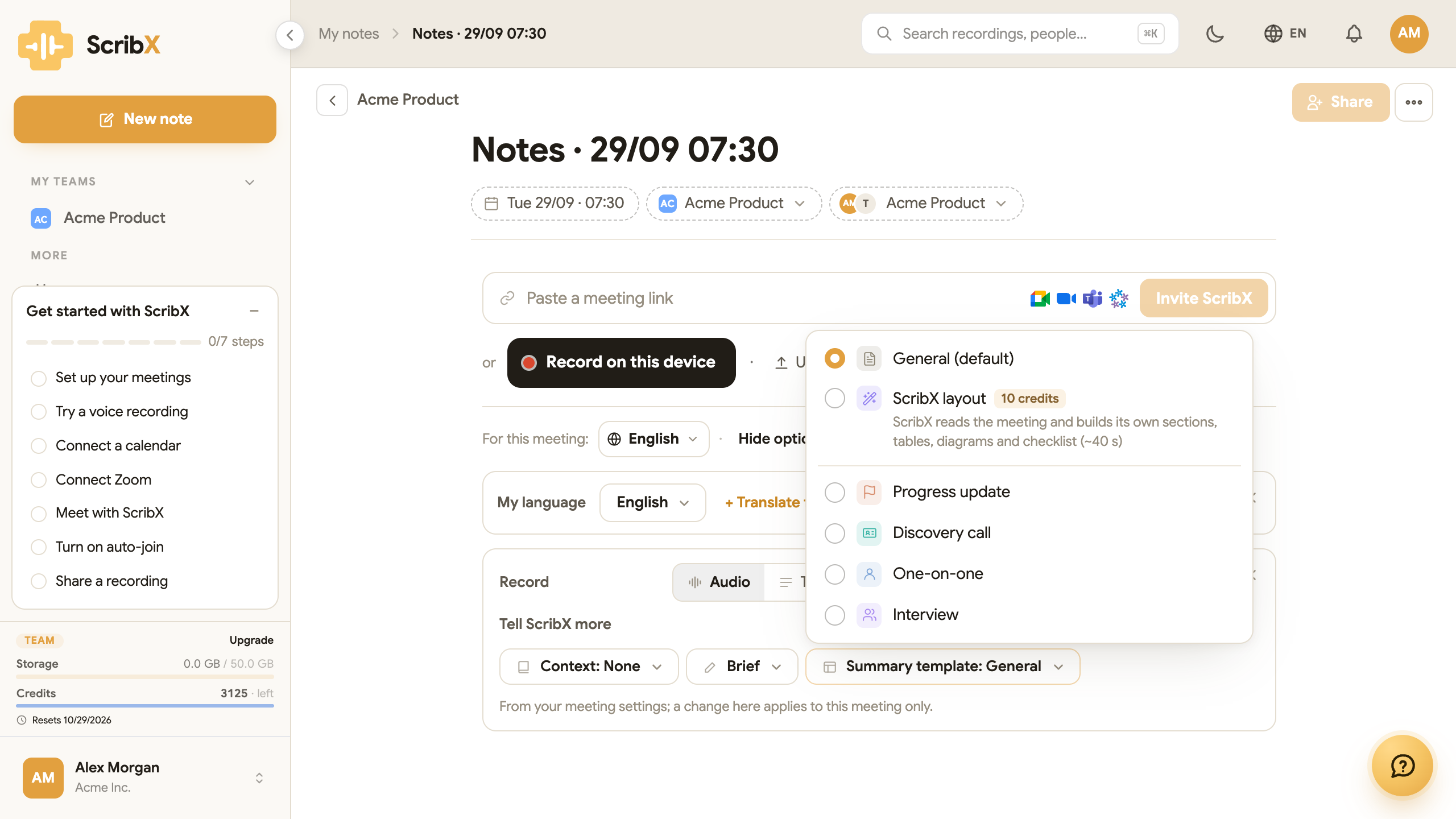 12
12- 1Mẫu tóm tắt — mở danh sách
- 2ScribX tự trình bày, kèm mức phí
Trước cuộc họp
- Trên ghi chú mới, còn trống, mở Tùy chọn.
- Nhấp Mẫu tóm tắt và chọn một mẫu.
Bạn cũng có thể chọn mẫu trong phần tùy chọn khi gửi bot, và trong tiện ích mở rộng trình duyệt.
Sau cuộc họp
- Mở ghi chú và giữ nguyên thẻ Tóm tắt.
- Trên thanh công cụ nhỏ phía trên bản tóm tắt, nhấp vào nút mẫu. Nút này hiển thị tên của mẫu hiện tại, ví dụ Cuộc họp chung.
- Một menu mở ra với tiêu đề Tạo lại với…. Chọn một mẫu.
ScribX viết lại bản tóm tắt từ cùng bản phiên âm. Bạn không cần ghi lại cuộc họp.
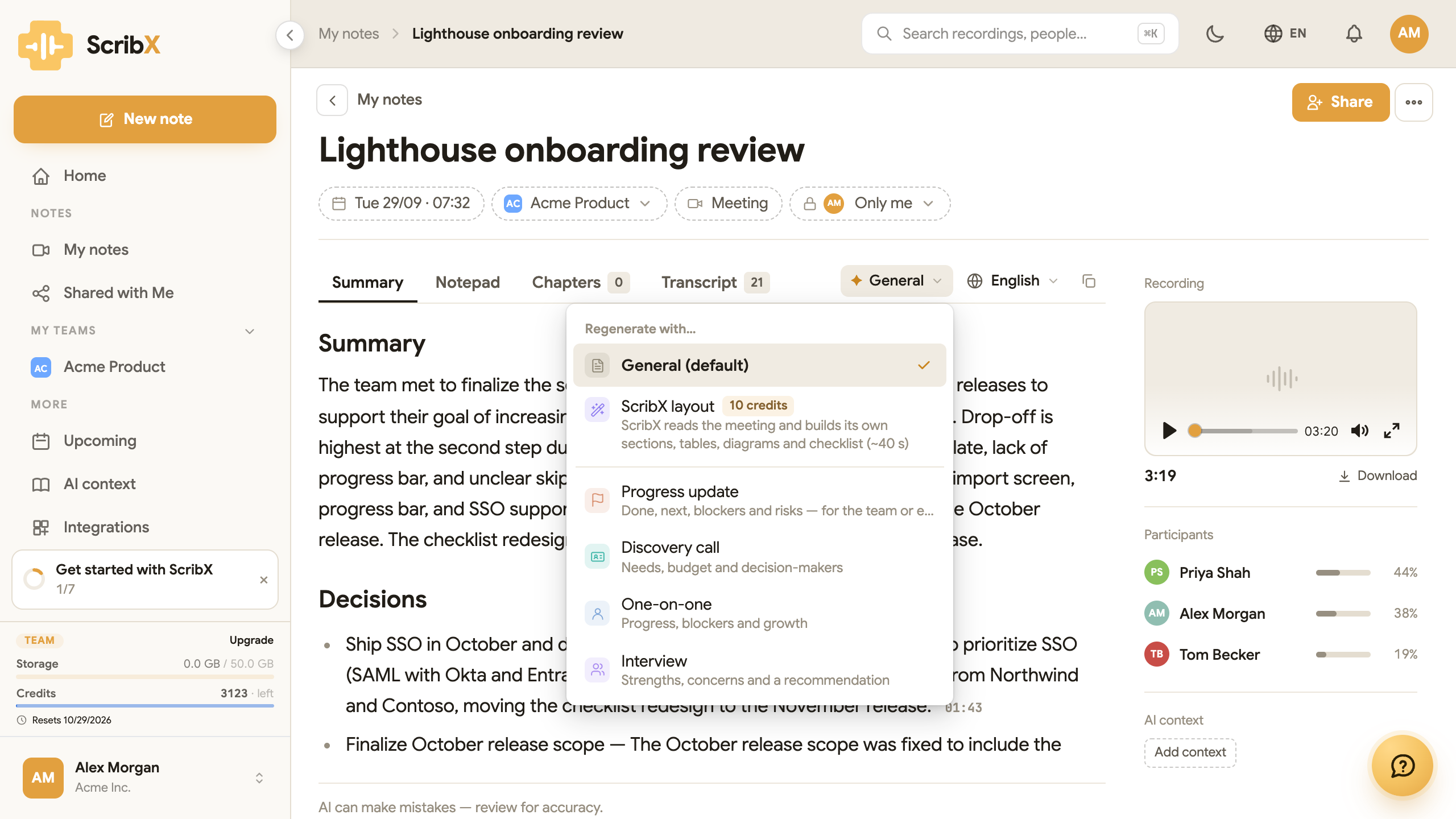 12
12- 1Nút mẫu
- 2Tạo lại với… — chọn một mẫu khác
Bản tóm tắt cũ không bị mất. Bản cũ được chuyển vào lịch sử phiên bản, kèm theo các chỉnh sửa của bạn, và bạn có thể khôi phục từ đó.
ScribX tự trình bày
BetaScribX tự trình bày không có danh sách các phần cố định. Trước tiên, ScribX đọc toàn bộ cuộc họp. ScribX xác định đó là loại cuộc họp nào và ai sẽ đọc bản tóm tắt. Sau đó, ScribX viết bản tóm tắt theo hình thức phù hợp nhất:
- Tiêu đề nói rõ ý chính — ví dụ "Lịch ra mắt dời sang tháng 10", thay vì "Thảo luận".
- Hình thức phù hợp nhất cho từng phần — văn bản thông thường, bảng, lưu đồ hoặc sơ đồ tư duy, hoặc trích dẫn.
- Toàn bộ cuộc họp — một cuộc họp dài được tóm tắt đến tận cuối, không chỉ nửa đầu. Mỗi ý đều liên kết đến thời điểm được nói ra.
- Việc cần làm dưới dạng danh sách kiểm, kèm người phụ trách và thời hạn nếu đã được nêu.
- "Điều này có ý nghĩa gì với chúng ta" — chỉ khi ngữ cảnh của nhóm cung cấp đủ thông tin cho ScribX. ScribX đánh dấu phần này là kết luận của riêng ScribX.
- Các điểm chưa chắc chắn — những điều bản phiên âm chưa làm rõ. ScribX nêu rõ điều đó và không phỏng đoán.
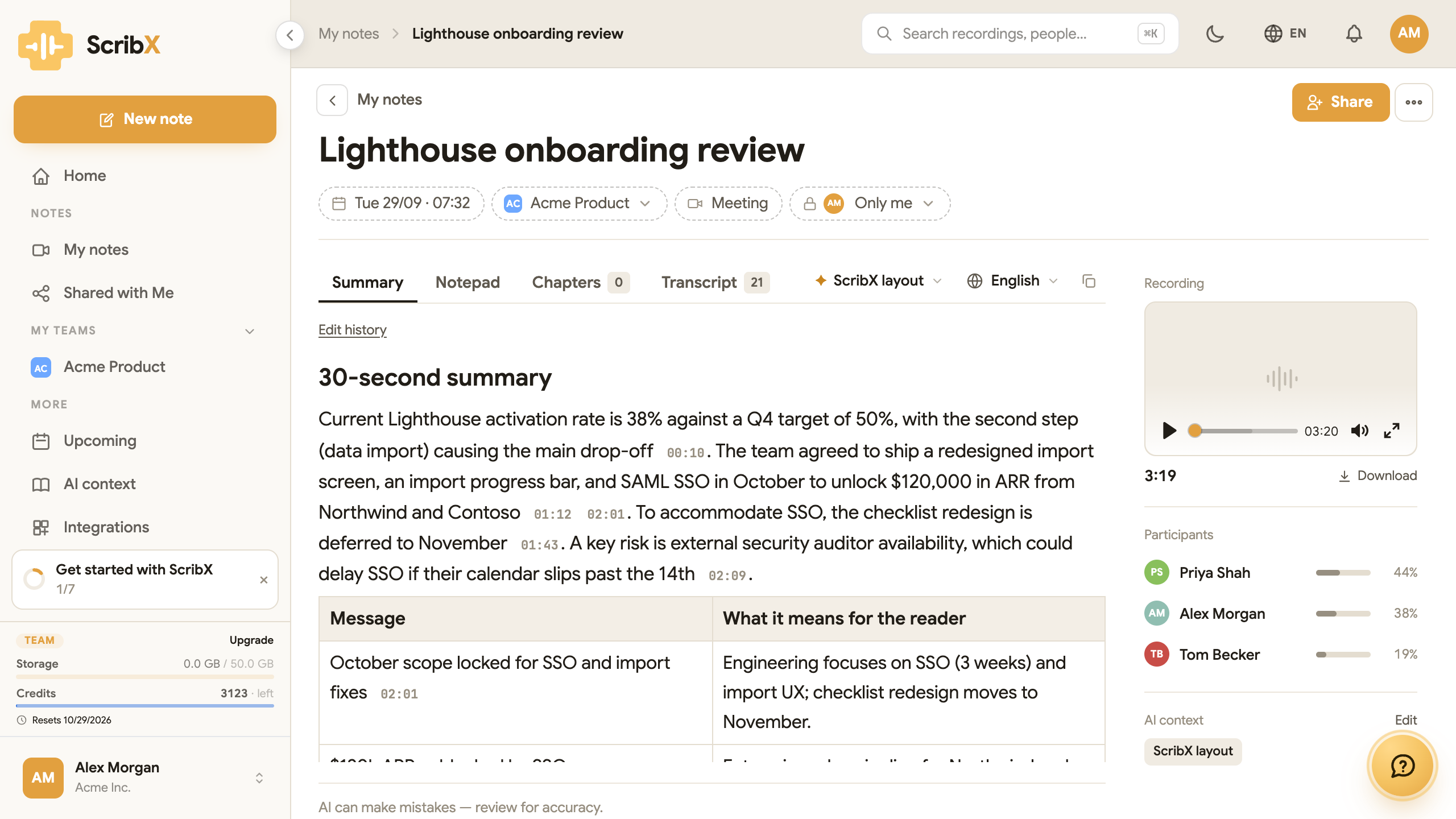 123
123- 1Nút mẫu hiển thị ScribX tự trình bày
- 2Mỗi [MM:SS] mở bản phiên âm tại thời điểm đó
- 3Dùng bảng ở những chỗ bảng dễ đọc nhất
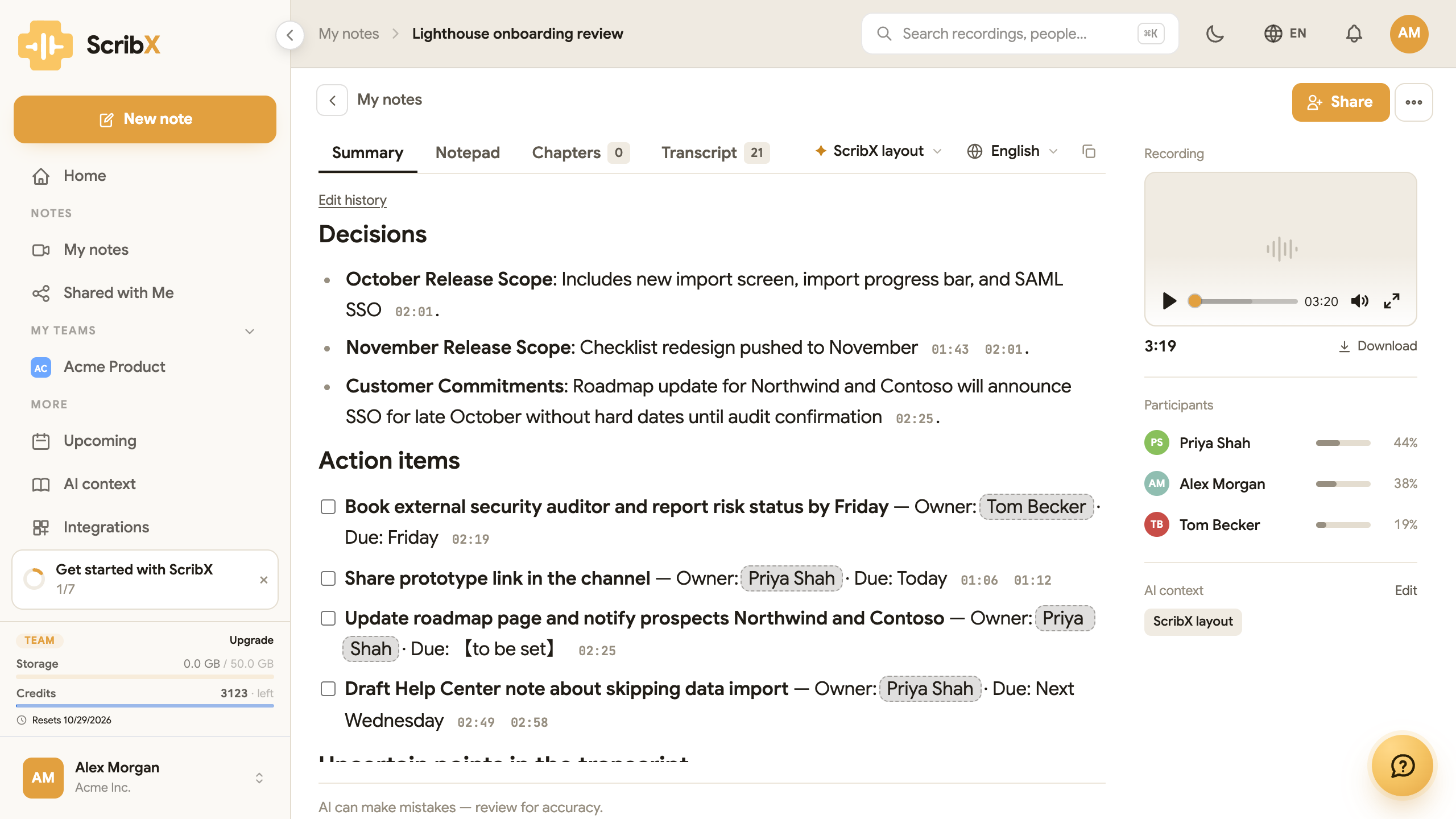
Mỗi cuộc họp tốn 10 tín dụng. Bạn thấy mức phí này bên cạnh mẫu trong mọi danh sách. Việc dịch bản tóm tắt này sang ngôn ngữ khác, hoặc viết lại, không tốn thêm phí. Mọi mẫu khác đều miễn phí. Một bản tóm tắt ScribX tự trình bày mất khoảng 40 giây.
Để xem bạn còn bao nhiêu tín dụng, hãy xem thanh đo Tín dụng ở cuối thanh bên. Xem Tín dụng là gì?.
ScribX tự trình bày đang được bật dần. Ở những nơi chưa khả dụng, mẫu này không xuất hiện trong danh sách, và cuộc họp đã yêu cầu mẫu này sẽ được viết bằng mẫu Cuộc họp chung.
Kết hợp mẫu với ngữ cảnh
Mẫu quyết định các phần của bản tóm tắt. Ngữ cảnh & thuật ngữ giúp ScribX viết đúng tên người, sản phẩm và thuật ngữ bên trong. Hãy dùng cả hai cùng lúc: ví dụ, một bản tóm tắt Tìm hiểu nhu cầu khách hàng dùng kèm bộ thuật ngữ sản phẩm của bạn sẽ viết đúng tên sản phẩm.
Hiện các nhóm chưa thể tự viết mẫu trong ứng dụng. Nếu tổ chức của bạn cần một mẫu riêng, hãy liên hệ với chúng tôi.