Nhóm & vai trò
ScribX sắp xếp mọi người và các cuộc họp theo ba cấp. Khi hiểu ba cấp này, bạn sẽ biết cuộc họp được lưu ở đâu và ai có thể mở cuộc họp.
Ba cấp
- Tổ chức: tài khoản công ty của bạn trong ScribX. Thanh toán và các quy định áp dụng cho toàn công ty được thiết lập tại đây.
- Nhóm: một nhóm người bên trong tổ chức. Các cuộc họp được ghi lại và lưu trong một nhóm. Bạn có thể thuộc nhiều nhóm.
- Bản ghi (ghi chú): được lưu trong một nhóm hoặc trong không gian riêng của bạn. Người ghi bản ghi là chủ sở hữu của bản ghi đó.
Khi bạn ghi một cuộc họp, bạn chọn nhóm cho cuộc họp đó. Nhóm quyết định ai có thể tìm thấy cuộc họp.
Các nhóm của bạn
- Bạn cũng có không gian riêng. Một ghi chú ở đó sẽ hiển thị Cá nhân bên dưới tiêu đề. Trong Ghi chú của tôi, ghi chú đó hiển thị Chưa xếp nhóm. Chỉ bạn nhìn thấy những ghi chú này cho đến khi bạn chia sẻ.
- Bạn có thể tạo thêm nhóm, ví dụ cho một phòng ban, một khách hàng hoặc một dự án. Xem Tạo một nhóm.
- Các nhóm của bạn nằm trên thanh bên, trong mục Nhóm của tôi. Nhấp vào một nhóm để xem các ghi chú của nhóm đó. Ghi chú mới bạn bắt đầu tại đó sẽ được lưu trong nhóm đó. Ghi chú của tôi hiển thị tất cả ghi chú của bạn trong mọi nhóm.
Nơi lưu cuộc họp và ai có thể xem
- Mọi người trong một nhóm đều có thể mở bản ghi được tạo trong nhóm đó. Họ nhận vai trò Người xem. (Nhóm có thể đổi thiết lập này thành Chỉ người ghi. Xem Tạo một nhóm.)
- Bản ghi trong không gian riêng của bạn chỉ bạn mới mở được.
- Bạn có thể chia sẻ bất kỳ bản ghi nào với thêm người khác. Nhấp Chia sẻ trên ghi chú.
- Nếu bạn chuyển một bản ghi sang nhóm khác, những người có thể tìm thấy bản ghi đó cũng thay đổi theo.
Hãy dùng các nhóm khác nhau cho những nhóm người khác nhau. Ví dụ, một nhóm cho đồng nghiệp của bạn và một nhóm cho công việc với khách hàng. Như vậy, ngay từ đầu, đúng người sẽ thấy đúng cuộc họp.
Tạo một nhóm
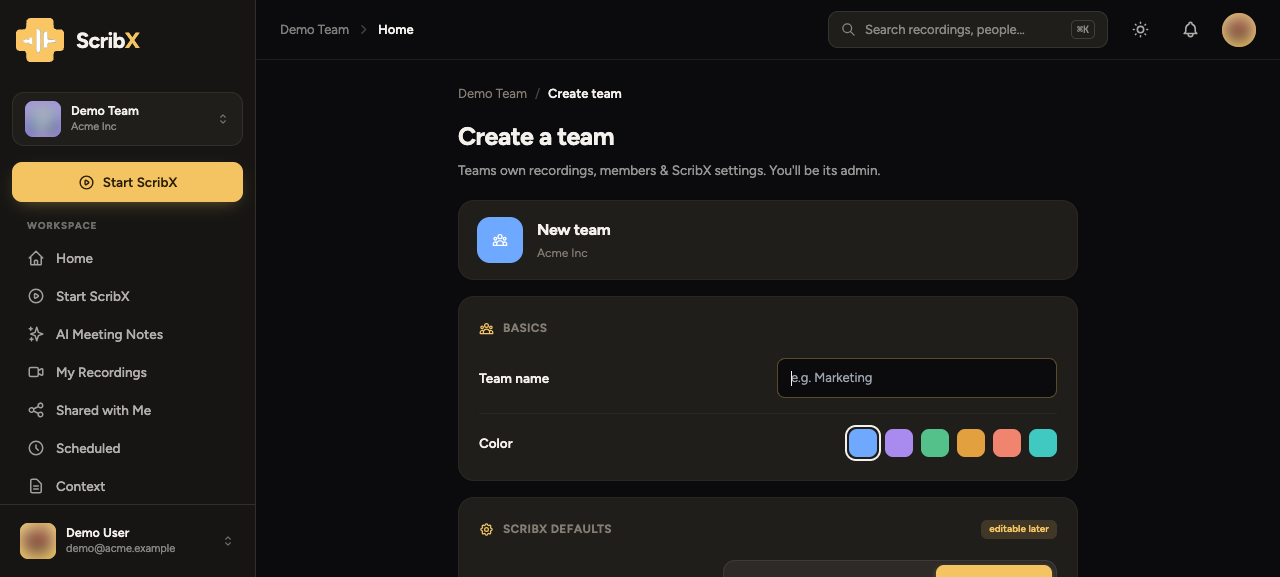
Hãy tạo nhóm cho một phòng ban, một khách hàng hoặc một dự án. Bạn sẽ trở thành Quản trị viên của nhóm. Nhóm có các bản ghi, thành viên và cài đặt riêng.
 123
123- 1Tên và màu của nhóm
- 2Bản ghi mới ai xem được
- 3Thêm người
- Trên thanh bên, trong mục Nhóm của tôi, nhấp Tạo nhóm.
- Nhập Tên nhóm. Nhấp vào ô vuông màu bên cạnh để chọn màu.
- Trong Bản ghi mới ai xem được, chọn một trong hai:
- Chỉ người ghi. Mỗi người tự chia sẻ bản ghi với nhóm khi muốn.
- Mọi người trong team. Bản ghi mới hiển thị ngay trên trang của nhóm.
- Không bắt buộc: trong Người dùng, thêm những đồng nghiệp đã có trong tổ chức của bạn. Chọn vai trò cho từng người.
- Nhấp Tạo nhóm.
Tổ chức của bạn quyết định ai được tạo nhóm: mọi thành viên, hoặc chỉ quản trị viên tổ chức.
Để thay đổi nhóm sau này: nhấp vào ảnh đại diện → Hồ sơ & cài đặt → Các nhóm → chọn nhóm. Trong Hồ sơ, bạn có thể đổi tên, logo và màu. Xóa nhóm nằm ở cuối trang. Trước đó, bạn phải chuyển đi hoặc gỡ bỏ các bản ghi và lịch của nhóm.
Vai trò
Vai trò trong nhóm là những gì bạn có thể làm trong một nhóm:
| Vai trò trong nhóm | Những gì bạn có thể làm |
|---|---|
| Thành viên | Ghi, xem và chia sẻ các cuộc họp của nhóm này |
| Quản trị viên | Tất cả các quyền trên, cùng với quản lý thành viên, cài đặt và tích hợp của nhóm |
Vai trò tổ chức là những gì bạn có thể làm trong toàn bộ tổ chức:
| Vai trò tổ chức | Những gì bạn có thể làm |
|---|---|
| Thành viên | Dùng ứng dụng và tham gia các nhóm. Không thể quản lý tổ chức. |
| Quản trị viên | Quản lý thành viên, gói dịch vụ, thanh toán và bảo mật của tổ chức. Xem Quản trị tổ chức & kiểm soát. Enterprise |
Để xem vai trò của bạn: nhấp vào ảnh đại diện → Hồ sơ & cài đặt → Các nhóm → chọn nhóm → Thành viên. Cột Vai trò hiển thị vai trò của từng người. Quản trị viên tổ chức được hiển thị là Quản trị viên tổ chức.
Quản trị viên tổ chức không thể duyệt yêu cầu truy cập cho bản ghi của người khác. Chỉ chủ sở hữu bản ghi và những người có quyền Người chỉnh sửa mới có thể duyệt.
Thêm người
Có hai việc khác nhau. Hãy chọn việc bạn cần.
Thêm một đồng nghiệp đã có trong tổ chức vào một nhóm
Quản trị viên nhóm có thể làm việc này.
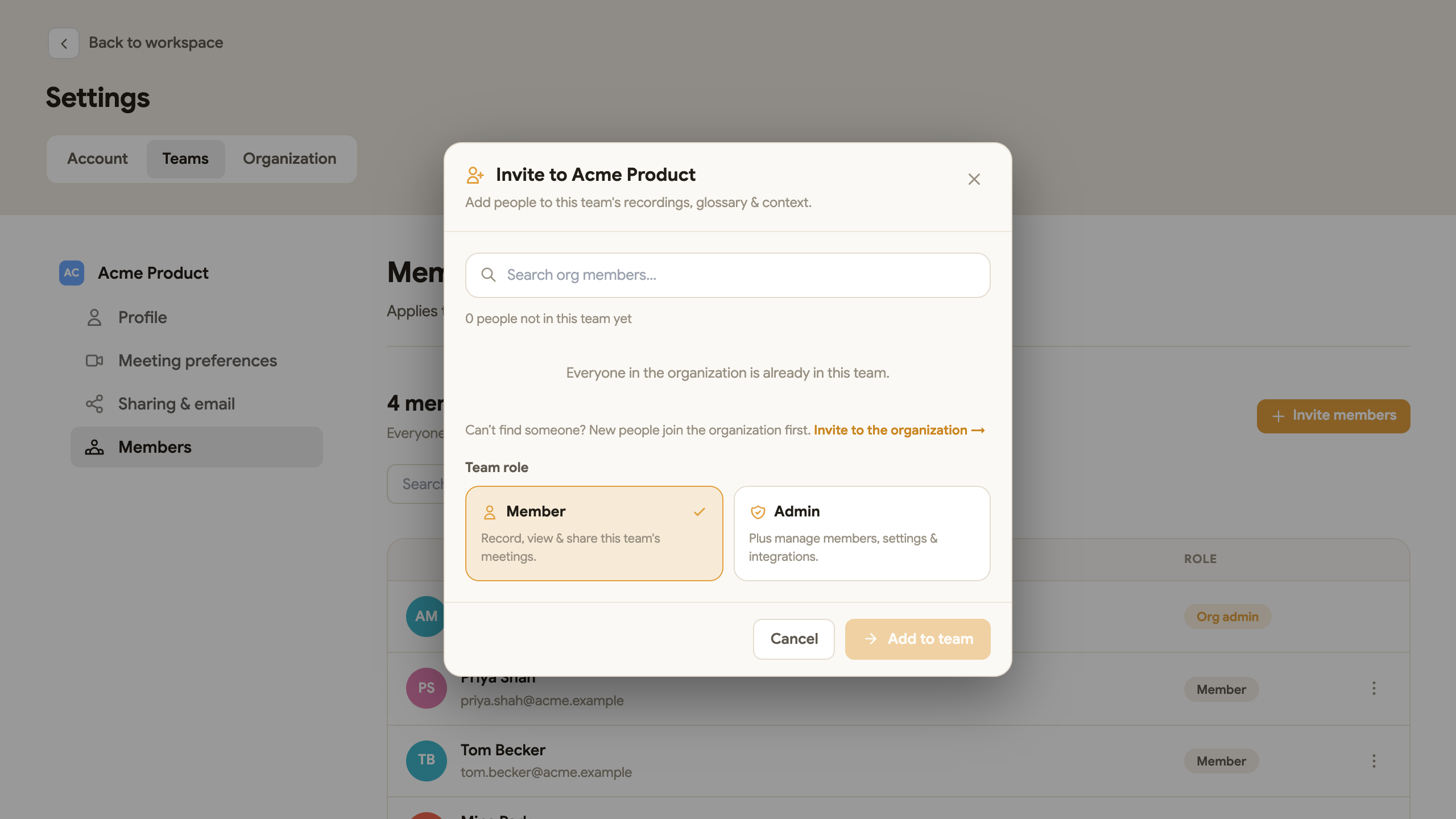
- Nhấp vào ảnh đại diện → Hồ sơ & cài đặt.
- Ở phía trên, nhấp Các nhóm. Chọn nhóm. Ở bên trái, nhấp Thành viên.
- Nhấp Mời thành viên.
- Tìm đồng nghiệp và chọn người đó.
- Trong Vai trò trong nhóm, chọn Thành viên hoặc Quản trị viên.
- Nhấp Thêm vào nhóm.
 1234
1234- 1Tìm đồng nghiệp
- 2Không tìm thấy người? Hãy mời họ
- 3Vai trò trong nhóm
- 4Thêm vào nhóm
Nếu bạn không tìm thấy người đó, nghĩa là họ chưa có trong tổ chức. Nhấp Mời vào tổ chức → và làm theo các bước bên dưới.
Mời một người mới vào tổ chức
Quản trị viên tổ chức có thể làm việc này. Người mới sẽ có một tài khoản công ty.
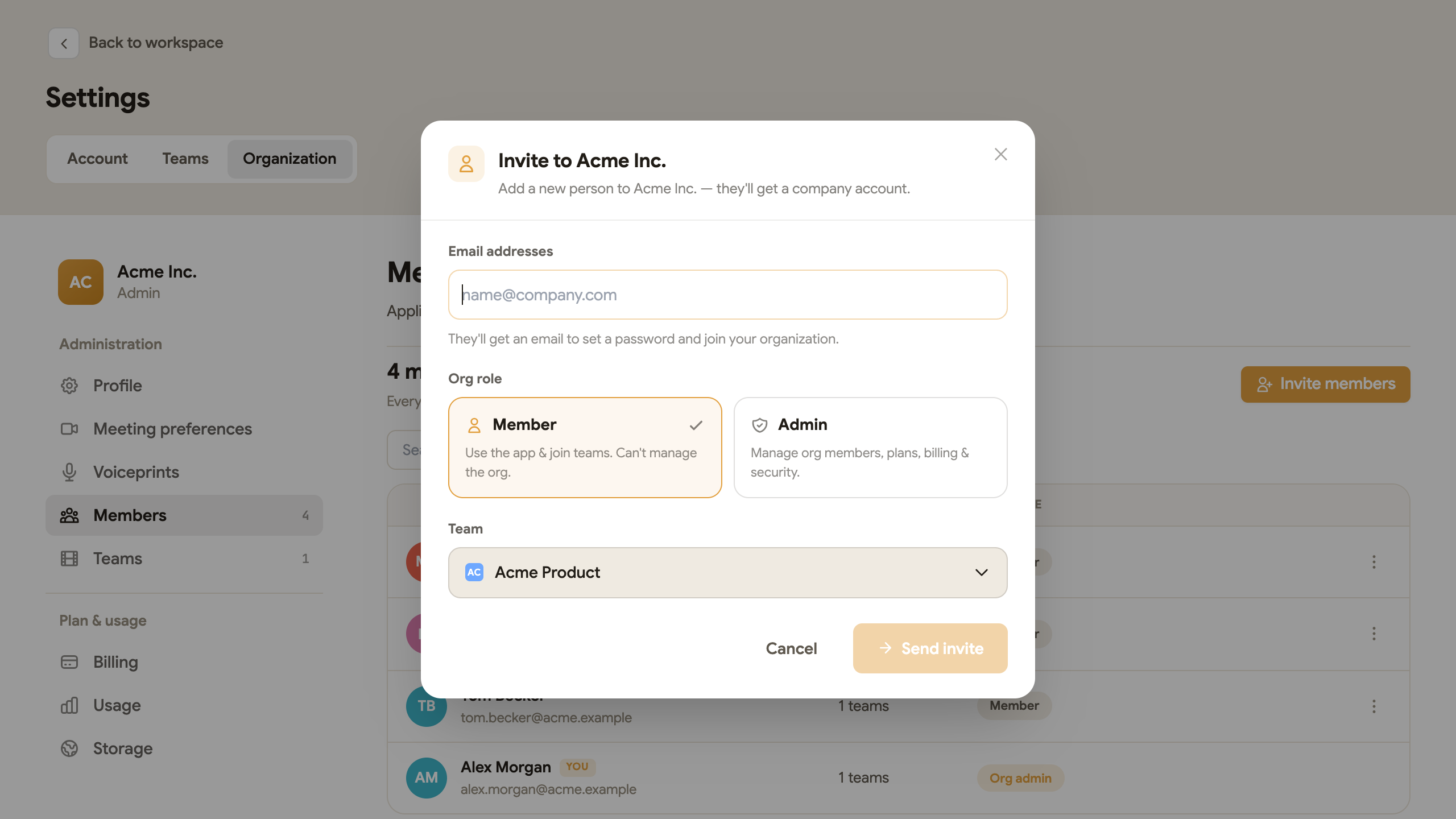
- Nhấp vào ảnh đại diện → Hồ sơ & cài đặt.
- Ở phía trên, nhấp Tổ chức. Ở bên trái, nhấp Thành viên.
- Nhấp Mời thành viên.
- Trong Địa chỉ email, nhập địa chỉ email của người đó.
- Trong Vai trò tổ chức, chọn Thành viên hoặc Quản trị viên.
- Trong Nhóm, chọn nhóm đầu tiên cho người này.
- Nhấp Gửi lời mời.
 1234
1234- 1Địa chỉ email
- 2Vai trò tổ chức
- 3Nhóm đầu tiên
- 4Gửi lời mời
Người đó sẽ nhận được email. Họ đặt mật khẩu và tham gia tổ chức. Không có liên kết chung nào để bất kỳ ai cũng có thể tham gia. Mỗi người mới cần có lời mời riêng.
Với gói Team, mỗi người dùng một seat (một chỗ trả phí). Khi mọi seat đều đã được dùng, ScribX không thể gửi thêm lời mời. Quản trị viên phải thêm seat trong Thanh toán hoặc gỡ bớt một người trước. Xem Gói & thanh toán.