Ghi lại Google Meet
Trên Google Meet, bạn có hai lựa chọn: dùng tiện ích ngay trong cuộc gọi, hoặc cử trợ lý vào họp.
Trợ lý ✅ · Tiện ích mở rộng trình duyệt ✅ (đầy đủ bảng bên) · Ghi âm (micro) ✅ Xem Nền tảng được hỗ trợ.
Google Meet chạy trong trình duyệt. Không có ứng dụng máy tính, vì vậy cả hai lựa chọn đều hoạt động.
Chọn cách ghi nào
| Trường hợp của bạn | Sử dụng | Lý do |
|---|---|---|
| Đang ở trong cuộc gọi, và bạn chỉ cần phụ đề | Phụ đề trực tiếp trong tiện ích | Không có trợ lý nào tham gia. ScribX đọc phụ đề của chính Google Meet. Miễn phí. |
| Đang ở trong cuộc gọi, và bạn muốn có bản ghi đầy đủ | Bắt đầu ScribX trong tiện ích | Một trợ lý tham gia, ghi lại và phiên âm. |
| Sắp rời đi, hoặc không tham gia | Cử trợ lý vào họp từ ứng dụng web | Trợ lý tự tham gia, ghi lại và rời đi. |
| Ở trong phòng họp, không có cuộc gọi | Ghi âm | Ghi lại micro của bạn. |
Bạn không cần kết nối tài khoản Google cho bất kỳ cách nào trong số này.
Các bước thực hiện — từ tiện ích trình duyệt
Dùng cách này khi bạn đã ở trong cuộc gọi.
- Cài đặt tiện ích và đăng nhập.
- Tham gia cuộc gọi Meet như bình thường.
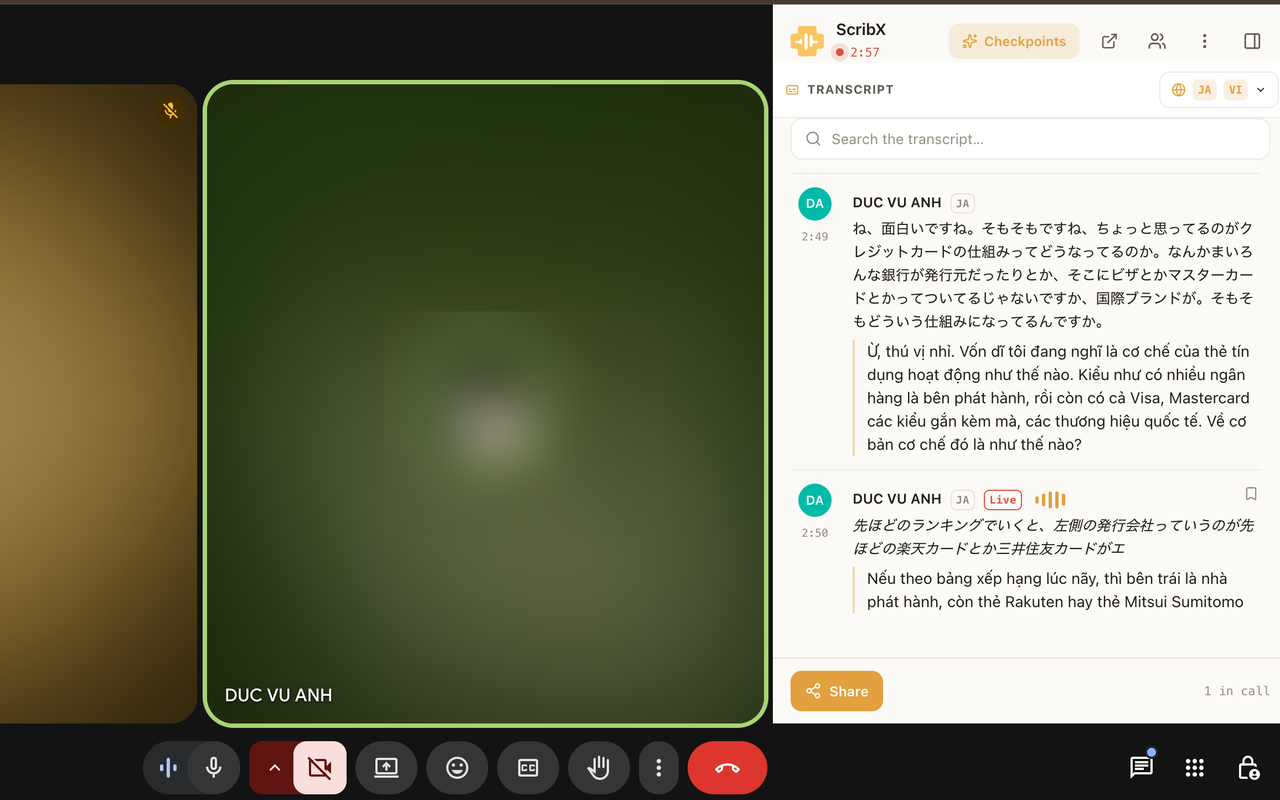
- Nhấn biểu tượng ScribX trên thanh công cụ của trình duyệt, sau đó nhấn Ghi lại cuộc họp này. Bảng ScribX sẽ mở ra bên cạnh cuộc gọi.
- Chọn một trong hai:
- Bắt đầu ScribX — một trợ lý tham gia cuộc gọi. Trợ lý ghi lại, phiên âm và dịch. Có thể cần người cho trợ lý vào.
- Phụ đề trực tiếp — không có trợ lý nào tham gia. Trên thanh công cụ của Meet, nhấn CC để bật phụ đề. Sau đó nhấn Bắt đầu phụ đề trực tiếp.
- Xem bản phiên âm trực tiếp và phụ đề trên bảng khi mọi người nói chuyện.
→ Xem thêm chi tiết: Thu từ tiện ích mở rộng
Các bước thực hiện — cử trợ lý vào họp
Dùng cách này khi bạn sẽ rời khỏi tab, hoặc cho các cuộc gọi đã lên kế hoạch.
- Sao chép liên kết cuộc họp. Bạn có thể tìm thấy liên kết trong lời mời trên lịch, hoặc trong cuộc gọi tại mục
Thông tin tham gia. Liên kết có dạng
meet.google.com/abc-defg-hij. - Trong ứng dụng web, nhấn Ghi chú mới trên thanh bên.
- Dán liên kết vào ô Dán link cuộc họp ở đầu ghi chú trống.
- (Không bắt buộc) Tại Cho cuộc họp này:, chọn các ngôn ngữ. Nhấn Tùy chọn để chọn kiểu phiên âm và mẫu tóm tắt. Bạn cũng có thể thiết lập mặc định một lần trong tùy chọn cuộc họp của mình.
- Nhấn Mời ScribX.
- Cho trợ lý vào khi trợ lý yêu cầu tham gia (xem bên dưới).
Trợ lý tham gia với tư cách người tham dự, ghi lại cuộc họp và rời đi khi cuộc gọi kết thúc. Trợ lý cũng có thể tự động tham gia từ lịch của bạn.
→ Xem thêm chi tiết: Cử trợ lý vào họp
Cho trợ lý vào cuộc họp
Phần này áp dụng khi có trợ lý tham gia: từ ứng dụng web, hoặc bằng Bắt đầu ScribX trong tiện ích.
- ScribX yêu cầu tham gia. Người chủ trì sẽ thấy thông báo.
- Người chủ trì nhấn Admit. Nếu không thấy thông báo, hãy mở bảng Người dùng và cho ScribX vào từ đó.
Xem đầy đủ các bước: Cho trợ lý vào cuộc họp.
Trên các phiên bản Google Meet mới hơn, trợ lý có thể xuất hiện dưới mục "potential risk" khi yêu cầu tham gia. Google hiển thị nhãn này cho mọi người tham dự đến từ bên ngoài công ty bạn. Đây là điều bình thường. Bạn vẫn cho ScribX vào như bình thường.
Kết thúc ghi và tìm ghi chú của bạn
- Trợ lý — trợ lý rời đi khi cuộc họp kết thúc. Để dừng sớm hơn, hãy nhấn Xóa ScribX khỏi cuộc họp trong bảng của tiện ích, hoặc mở ghi chú trong ứng dụng web và nhấn Kết thúc trong bảng Đang ghi. Xem Quản lý trợ lý trong cuộc gọi.
- Phụ đề trực tiếp — nhấn Dừng trong bảng ScribX, hoặc rời khỏi cuộc gọi.
- Nếu bạn lỡ đóng tab cuộc họp — trợ lý vẫn tiếp tục ghi. Hãy mở lại tab để thấy bảng.
Ghi chú của bạn nằm trong Ghi chú của tôi trên thanh bên của ứng dụng web. Với cuộc họp có trợ lý, bản tóm tắt xuất hiện ít phút sau khi cuộc gọi kết thúc. Xem Trang ghi chú.
Khắc phục sự cố
- Trợ lý dừng ở trạng thái "Joining" — trợ lý đang đợi ở phòng chờ. Người chủ trì cần cho trợ lý vào.
- Trợ lý không thể tham gia cuộc họp bị giới hạn — một số cuộc họp chỉ cho phép người có tài khoản thuộc công ty của người chủ trì. Hãy nhờ người chủ trì cho phép khách.
- Không thấy bảng ScribX trong cuộc gọi — hãy tải lại tab Meet. Kiểm tra rằng tiện ích đã được cài đặt và bạn đã đăng nhập.
- Thêm cách khắc phục: Khắc phục sự cố tiện ích trình duyệt.