Bản phiên âm & dịch trực tiếp
Trong khi ScribX ghi lại cuộc họp, bảng bên hiển thị lời mọi người nói dưới dạng văn bản, chỉ vài giây sau khi họ nói. Mỗi dòng có tên người nói. ScribX có thể dịch từng dòng sang ngôn ngữ của bạn và viết các bản tóm tắt theo chặng ngắn trong suốt cuộc họp. Bạn có thể đọc theo, nắm lại phần đã bỏ lỡ và theo dõi từng người nói mà không cần đợi cuộc họp kết thúc.
Trước khi bắt đầu
- Bạn đang tham gia cuộc gọi Google Meet hoặc Zoom trên trình duyệt, đã cài tiện ích mở rộng ScribX.
- ScribX đang ghi lại cuộc họp. Xem Thu từ tiện ích mở rộng.
- Bảng bên đang mở. Nếu bảng bên đang đóng, hãy nhấp Mở thanh bên trên thanh ScribX ở cạnh trang cuộc họp.
Bản phiên âm trực tiếp
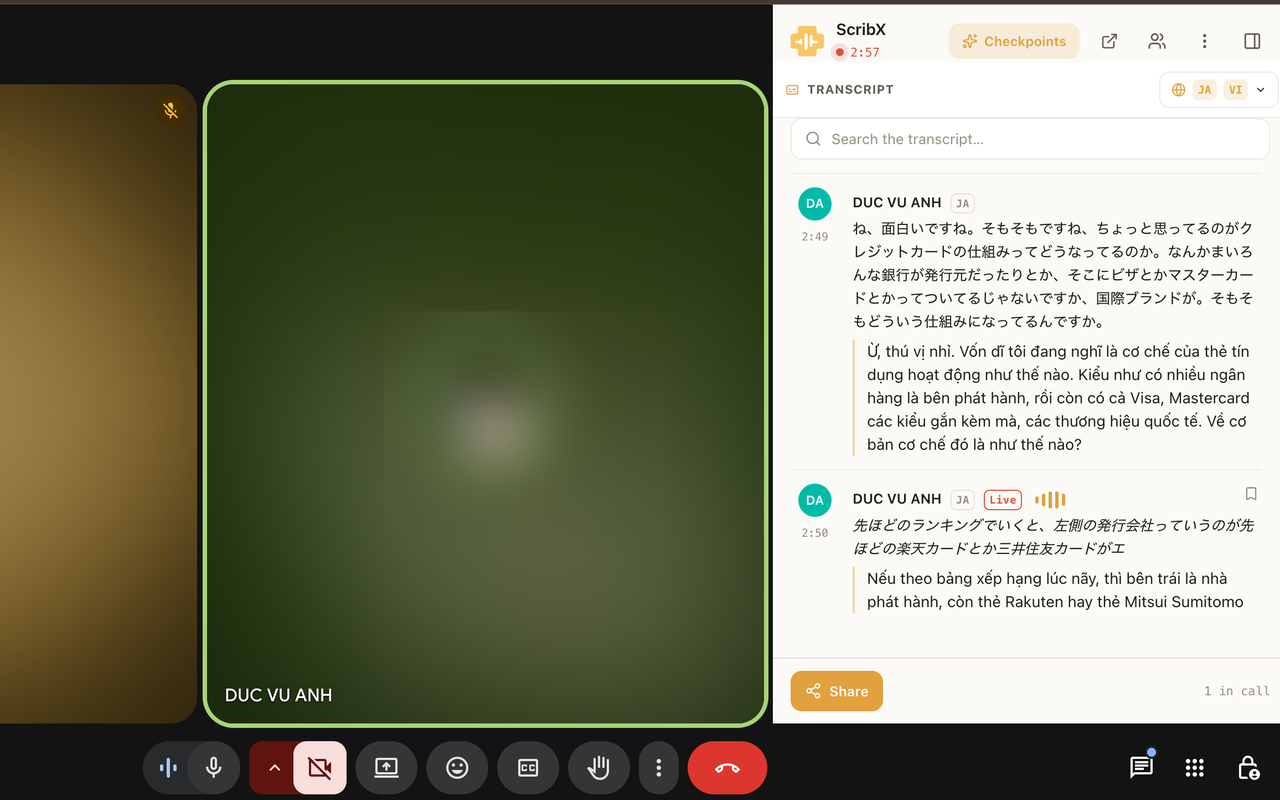 12345
12345- 1Hiển thị tóm tắt theo chặng
- 2Ngôn ngữ bạn đọc
- 3Tìm trong bản ghi lời nói
- 4Dòng đang được viết
- 5Đánh dấu dòng này
Nội dung trên mỗi dòng:
- Tên người nói và thời điểm trong cuộc họp.
- Văn bản. Dòng có nhãn Trực tiếp vẫn đang được viết, và các từ trong dòng có thể thay đổi. Khi người nói kết thúc câu, dòng đó trở thành bản chính thức.
- Bản dịch, nằm bên dưới văn bản gốc, khi tính năng dịch được bật.
Đọc theo trong cuộc gọi:
- Bản phiên âm tự cuộn khi mọi người nói.
- Cuộn lên để đọc các dòng trước đó. Để quay lại dòng mới nhất, hãy nhấp Đến nội dung trực tiếp.
Đọc bằng ngôn ngữ của bạn
- Ở góc trên bên phải của phần bản phiên âm, nhấp nút ngôn ngữ. Nút này hiển thị ngôn ngữ bạn đang đọc.
- Trong mục Tôi đọc bằng, nhấp một ngôn ngữ. Nhấp Bản gốc để xem đúng lời đã được nói.
- Bản phiên âm chuyển sang ngôn ngữ đó.
Trong cùng menu này, bạn còn có thể:
- Nhấp Xem song song để mở hai ngôn ngữ trong một cửa sổ lớn riêng. Xem Chế độ tập trung.
- Dùng Cỡ chữ (− và +) để thu nhỏ hoặc phóng to chữ.
Lựa chọn này chỉ áp dụng cho riêng bạn. Mỗi người có thể đọc cùng một cuộc họp bằng ngôn ngữ của mình.
ScribX chỉ dịch trực tiếp sang các ngôn ngữ đã chọn cho cuộc họp này. Nếu bạn chọn ngôn ngữ khác, bạn sẽ thấy lời gốc. Menu cho biết những ngôn ngữ nào được dịch trực tiếp.
Đổi ngôn ngữ cuộc họp
Nếu bạn là người bắt đầu ScribX trong cuộc họp này, bạn có thể đổi ngôn ngữ cuộc họp trong khi ScribX đang chạy.
- Trong bảng bên, bên dưới logo ScribX, nhấp nút ngôn ngữ (ví dụ EN ⇄ JA).
- Trong mục Ngôn ngữ cuộc họp, chọn các ngôn ngữ mọi người nói và đọc.
- Nhấp Áp dụng. Quá trình phiên âm khởi động lại trong khoảng một giây. Sau đó ScribX hiển thị Đã cập nhật ngôn ngữ cho mọi người.
ScribX phiên âm và dịch tiếng Anh, tiếng Việt, tiếng Nhật, tiếng Hàn và tiếng Trung. Xem Ngôn ngữ.
Tìm trong bản phiên âm
- Trên thanh tiêu đề của phần bản phiên âm, nhấp biểu tượng tìm kiếm (kính lúp).
- Nhập một từ. Bản phiên âm hiển thị các dòng khớp.
- Để đóng ô tìm kiếm, nhấp × hoặc nhấn Esc.
Tóm tắt theo chặng trong cuộc họp
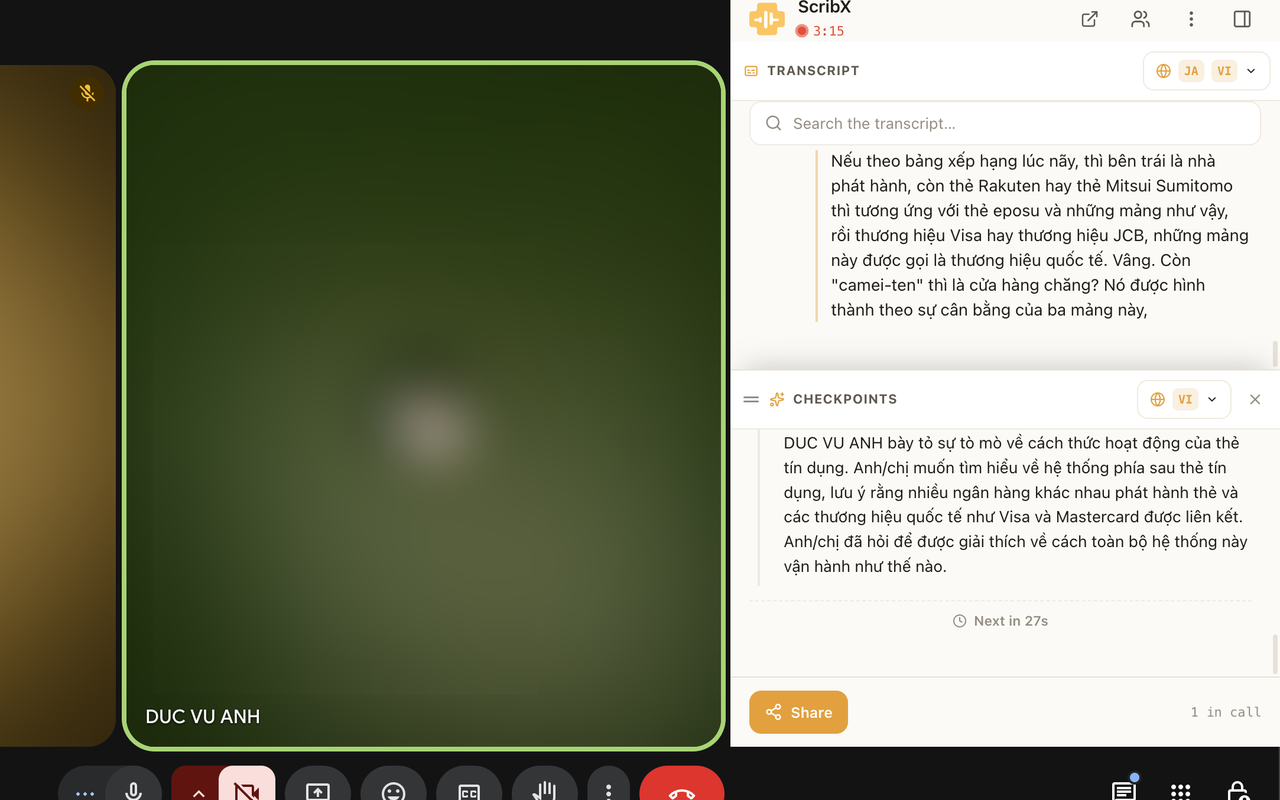
Trong cuộc họp, ScribX viết các bản tóm tắt theo chặng: vài câu về từng phần của cuộc họp, kèm thời điểm phần đó bắt đầu.
- Ở phía trên bảng bên, nhấp nút có biểu tượng lấp lánh.
- Phần tóm tắt theo chặng mở ra bên dưới bản phiên âm. ScribX bổ sung các bản tóm tắt theo chặng mới khi cuộc họp tiếp diễn. Một đồng hồ nhỏ cho biết khi nào bản tiếp theo xuất hiện.
- Để phần này cao hơn hoặc thấp hơn, hãy kéo cạnh trên của nó. Để đóng, nhấp ×.
Sau cuộc họp, ghi chú hoàn chỉnh có thẻ Tóm tắt theo chặng. Xem Tóm tắt theo chặng.
Hãy nói rõ các việc cần làm, ví dụ "Mai sẽ gửi bộ slide trước thứ Sáu". Khi đó ScribX nhận ra chúng dễ hơn trong các bản tóm tắt theo chặng và bản tóm tắt.
Đánh dấu một dòng
- Di chuột lên một dòng. Biểu tượng đánh dấu xuất hiện ở góc trên bên phải của dòng.
- Nhấp vào biểu tượng. Dòng đó được đánh dấu, giúp bạn tìm lại khi cuộn.
- Nhấp lại biểu tượng để bỏ đánh dấu.
Dấu đánh dấu chỉ có trong bảng bên của bạn. Chúng không được lưu vào ghi chú.
Tăng độ chính xác
Độ chính xác phụ thuộc vào âm thanh, chất giọng và ngôn ngữ. Để đạt kết quả tốt nhất:
- Sử dụng micro tốt và giảm tiếng ồn xung quanh.
- Thêm tên sản phẩm, tên người và chữ viết tắt vào bảng thuật ngữ trước cuộc họp.
- Chọn đúng ngôn ngữ cuộc họp.