Sử dụng khóa riêng Enterprise
Trang này dành cho ai. Trang này dành cho quản trị viên tổ chức hoặc bộ phận IT. Trang giải thích cách để ScribX sử dụng tài khoản riêng của công ty bạn tại các nhà cung cấp bên ngoài. Bạn có thể kết nối tài khoản chuyển giọng nói thành văn bản của riêng mình (dịch vụ chuyển âm thanh cuộc họp thành văn bản), và có thể yêu cầu lưu bản ghi trong kho lưu trữ đám mây của riêng bạn. Nếu bạn không chuyên về kỹ thuật, hãy gửi trang này cho bộ phận IT.
Mọi nội dung trên trang này thuộc gói Enterprise. Xem Gói & thanh toán.
Những gì bạn có thể tự cung cấp
| Nội dung | Nhà cung cấp được hỗ trợ | Nơi thiết lập |
|---|---|---|
| Khóa chuyển giọng nói thành văn bản (phiên âm) | Soniox, Deepgram, OpenAI Whisper, Speechmatics | Bạn tự thiết lập: Cài đặt → Tổ chức → Tuỳ chọn cuộc họp → Phiên âm |
| Lưu trữ đám mây (bản ghi và bản phiên âm) | Amazon S3, Google Cloud Storage, Azure Blob | ScribX thiết lập giúp bạn: liên hệ nhóm phụ trách tài khoản của bạn |
Bản tóm tắt, bản dịch và trò chuyện luôn chạy trên tài khoản AI riêng của ScribX. Bạn không thể kết nối tài khoản AI của riêng mình cho các tác vụ này.
Lý do các công ty sử dụng tính năng này
- Kiểm soát dữ liệu. Âm thanh được gửi đến tài khoản nhà cung cấp do công ty bạn sở hữu.
- Thanh toán. Nhà cung cấp tính phí trực tiếp cho công ty bạn, theo hợp đồng hiện có.
- Tuân thủ. Một số công ty chỉ được phép xử lý dữ liệu theo các thỏa thuận riêng của mình.
Trước khi bắt đầu
- Tổ chức của bạn đang dùng gói Enterprise.
- Bạn là quản trị viên tổ chức.
- Bạn có khóa API của một trong bốn nhà cung cấp được hỗ trợ. Bộ phận IT tạo khóa này trên trang web của nhà cung cấp. Một số tài khoản còn cần khu vực hoặc địa chỉ điểm cuối.
Kết nối khóa chuyển giọng nói thành văn bản
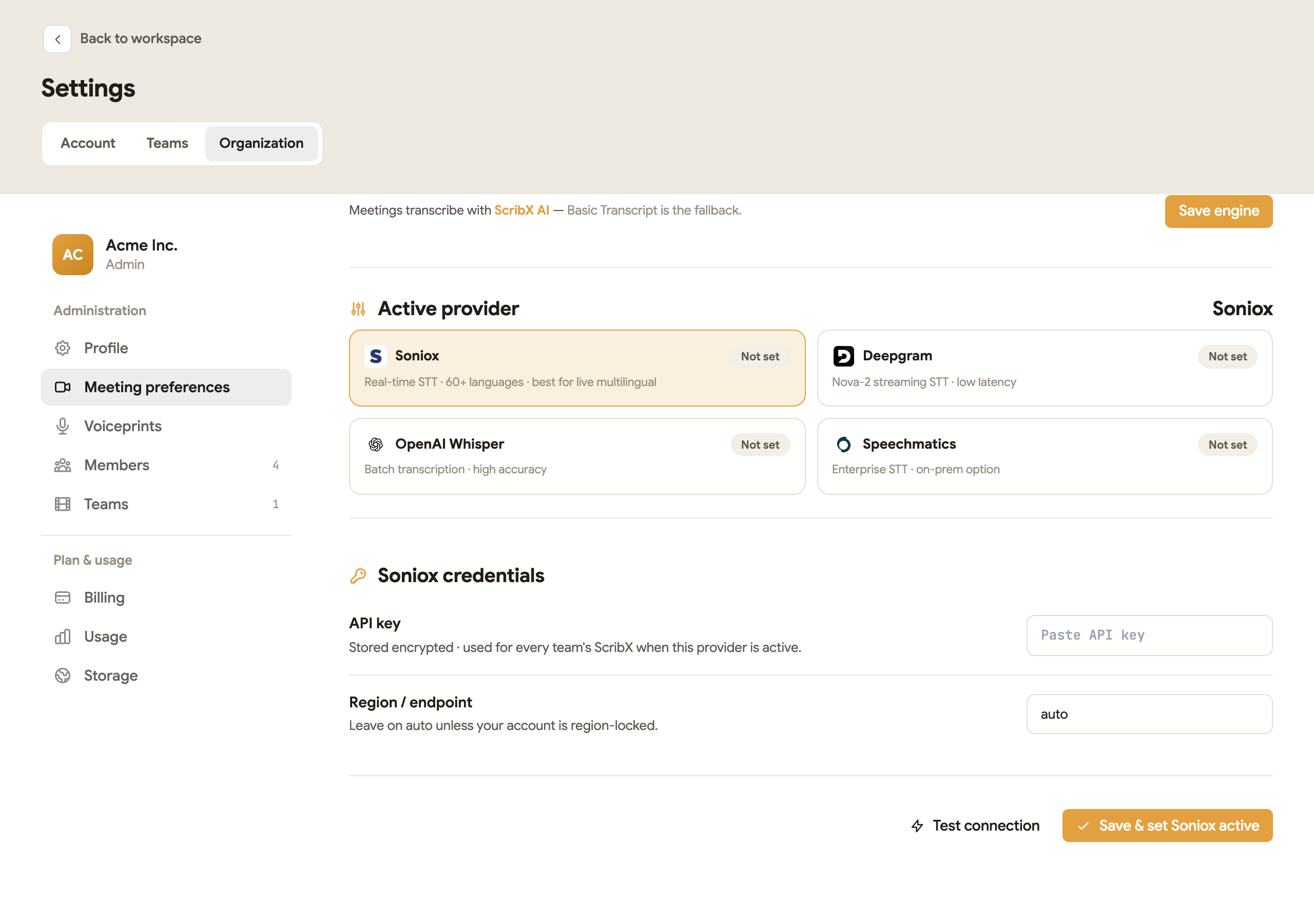 12345
12345- 1Lưu công cụ
- 2Chọn nhà cung cấp
- 3Dán khóa API
- 4Kiểm tra kết nối
- 5Lưu và kích hoạt
- Trong ứng dụng web, nhấp vào ảnh đại diện (góc trên bên phải), sau đó nhấp vào Tổ chức.
- Ở cột bên trái, nhấp vào Tuỳ chọn cuộc họp. Giữ nguyên tab Phiên âm.
- Trong mục Công cụ phiên âm, nhấp vào thẻ ScribX · Khóa của bạn. Các thiết lập bổ sung sẽ mở ra bên dưới.
- Trong mục Nhà cung cấp đang hoạt động, nhấp vào nhà cung cấp của bạn: Soniox, Deepgram, OpenAI Whisper hoặc Speechmatics.
- Trong ô Khóa API, dán khóa từ nhà cung cấp của bạn.
- Giữ Khu vực / điểm cuối ở
auto, trừ khi tài khoản nhà cung cấp của bạn bị giới hạn trong một khu vực. Trong trường hợp đó, hãy nhập khu vực hoặc địa chỉ do bộ phận IT cung cấp. - Nhấp vào Kiểm tra kết nối. ScribX kiểm tra khóa với nhà cung cấp và cho bạn biết khóa có hoạt động hay không.
- Nhấp vào Lưu và kích hoạt. Thẻ nhà cung cấp lúc này hiển thị Đang hoạt động.
- Cuộn lên và nhấp vào Lưu công cụ.
Kết quả bạn sẽ thấy
- Dòng chữ bên cạnh Lưu công cụ cho biết công cụ mà các cuộc họp hiện đang sử dụng.
- Các cuộc họp mới trong mọi nhóm đều được phiên âm bằng tài khoản nhà cung cấp của bạn. Các nhóm không thể thay đổi thiết lập này. Trang cài đặt của nhóm hiển thị công cụ ở chế độ chỉ đọc.
- Các cuộc họp đã kết thúc không thay đổi.
- ScribX vẫn tính 0,25 tín dụng mỗi phút cho một cuộc họp có bot sử dụng khóa riêng của bạn. Nhà cung cấp tính phí phần phiên âm trực tiếp cho bạn. Xem Tín dụng & mức sử dụng.
ScribX lưu khóa của bạn ở dạng được mã hóa, vì vậy không thể đọc được dưới dạng văn bản thuần. Trang chỉ hiển thị một vài ký tự đầu và cuối của khóa.
Thay đổi hoặc ngừng sử dụng khóa
- Để chuyển nhà cung cấp: lặp lại các bước 4–8 với nhà cung cấp khác, sau đó nhấp vào Lưu công cụ.
- Để ngừng sử dụng khóa: nhấp lại vào thẻ ScribX · Khóa của bạn để bỏ chọn, sau đó nhấp vào Lưu công cụ. Các cuộc họp sẽ quay lại dùng ScribX AI.
Lưu bản ghi trong kho lưu trữ của riêng bạn
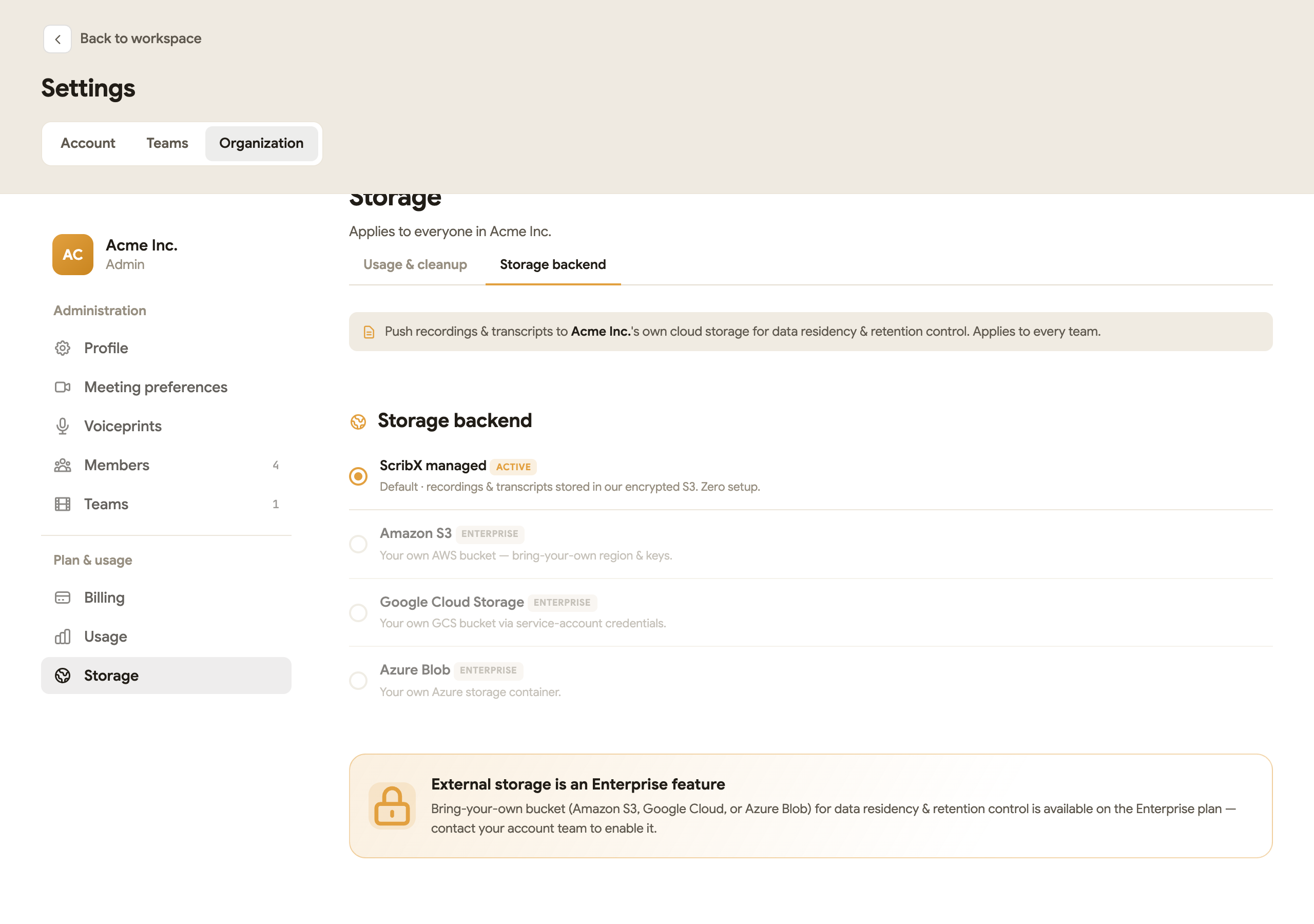 12
12- 1Tab Hệ thống lưu trữ
- 2Nơi lưu bản ghi
Theo mặc định, ScribX lưu bản ghi và bản phiên âm trong kho lưu trữ được mã hóa của riêng ScribX (Do ScribX quản lý). Tổ chức dùng gói Enterprise có thể lưu chúng trong kho lưu trữ đám mây của riêng mình thay thế: Amazon S3, Google Cloud Storage hoặc Azure Blob.
Bạn không thể tự bật tính năng này trong ứng dụng. Để xem các tùy chọn:
- Nhấp vào ảnh đại diện, sau đó nhấp vào Tổ chức.
- Ở cột bên trái, nhấp vào Lưu trữ, sau đó nhấp vào tab Hệ thống lưu trữ.
Để sử dụng kho lưu trữ của riêng bạn, hãy liên hệ nhóm phụ trách tài khoản ScribX của bạn. Họ sẽ thiết lập cùng bộ phận IT của bạn. Lựa chọn này áp dụng cho mọi nhóm trong tổ chức.