Cài đặt tiện ích
Trang cài đặt tiện ích là nơi bạn thiết lập tiện ích ScribX: tài khoản, nhóm lưu ghi chú mới, ngôn ngữ của tiện ích và cách hiển thị phụ đề.
Mở trang cài đặt
Dùng một trong các cách sau:
- Nhấp vào biểu tượng ScribX trên thanh công cụ của trình duyệt. Trong cửa sổ bật lên, nhấp vào biểu tượng bánh răng (Cài đặt).
- Hoặc nhấp chuột phải vào biểu tượng ScribX và chọn Tùy chọn (Options). Thao tác này mở cùng một trang.
Nếu bạn không thấy biểu tượng ScribX, hãy nhấp vào biểu tượng mảnh ghép (Extensions) trên thanh công cụ, rồi nhấp vào biểu tượng ghim bên cạnh ScribX. Xem Cài đặt tiện ích mở rộng.
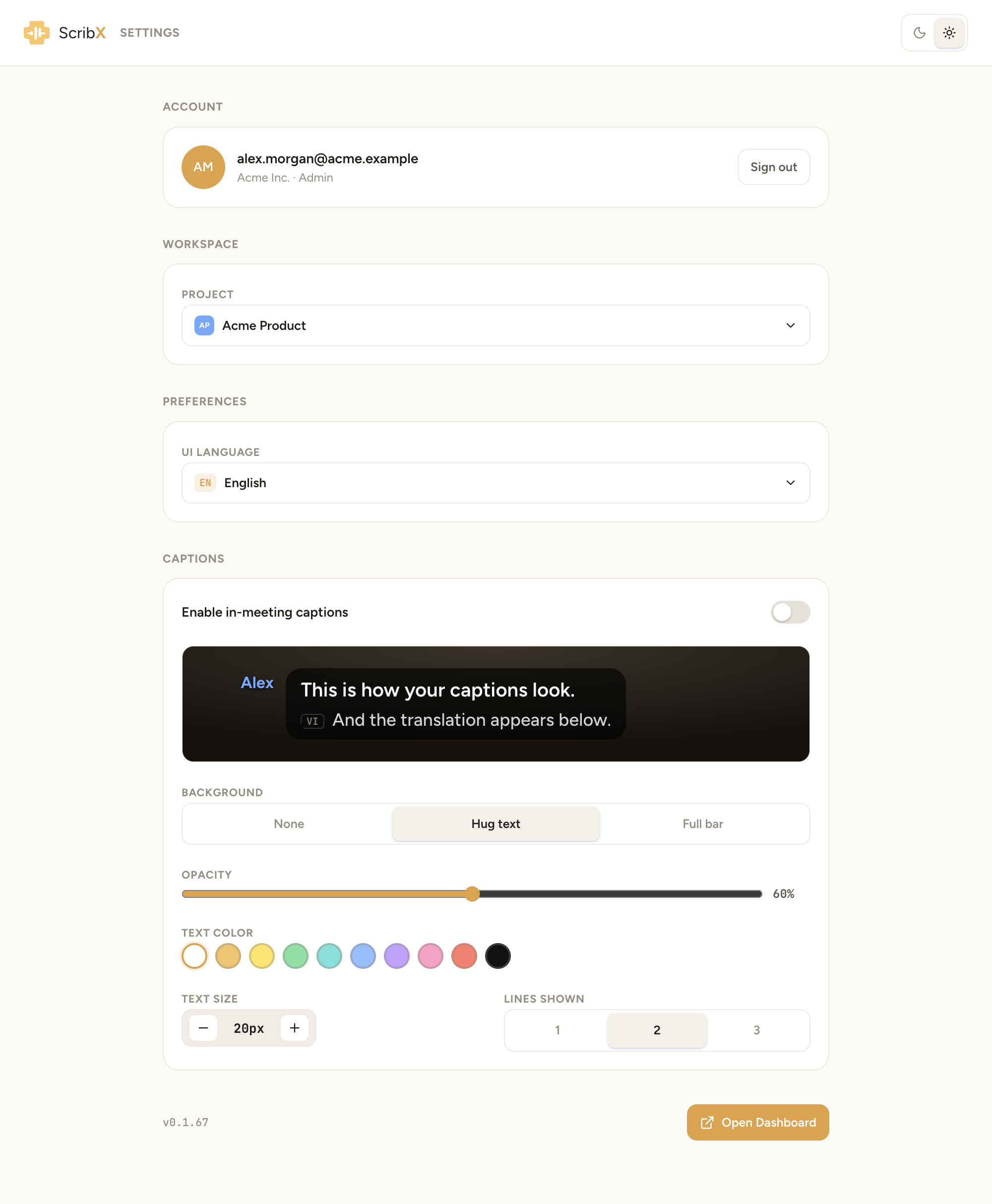 123456
- 1Giao diện tối hoặc sáng
- 2Đăng xuất
- 3Nhóm lưu ghi chú mới
- 4Ngôn ngữ của tiện ích
- 5Bật hoặc tắt phụ đề
- 6Mở bảng điều khiển
Mọi thay đổi được lưu ngay lập tức. Một thông báo ngắn Đã lưu cài đặt xác nhận điều này. Trang không có nút Lưu.
Tài khoản
Hiển thị email bạn dùng để đăng nhập, tổ chức và vai trò của bạn, ví dụ "Acme Inc. · Admin". Nhấp Đăng xuất để đăng xuất khỏi tiện ích.
Không gian làm việc
Tại mục Dự án, chọn nhóm lưu các ghi chú mới tạo từ tiện ích. Chọn không gian cá nhân nếu muốn ghi chú chỉ mình bạn xem được. Đây cũng chính là thiết lập Dự án đang hoạt động trong cửa sổ bật lên.
Tùy chỉnh
Tại mục Ngôn ngữ giao diện, chọn ngôn ngữ cho các nút và thông báo của tiện ích: English, 日本語, Tiếng Việt, 한국어 hoặc 中文. Thiết lập này không thay đổi ngôn ngữ cuộc họp. Xem Ngôn ngữ.
Giao diện
Ở góc trên bên phải, nhấp vào biểu tượng mặt trăng để dùng giao diện tối hoặc mặt trời để dùng giao diện sáng.
Phụ đề
Các thiết lập này điều khiển phụ đề trong cuộc họp hiển thị trên video cuộc họp. Ô tối ở phía trên là bản xem trước. Bản xem trước thay đổi mỗi khi bạn đổi một thiết lập.
- Bật phụ đề trong cuộc họp — bật hoặc tắt phụ đề.
- Nền — Không, Ôm chữ (khung chỉ bao quanh chữ) hoặc Thanh đầy (thanh trải ngang video).
- Độ mờ — mức độ đặc của nền. Mục này hiện ra khi nền đang bật.
- Viền chữ — Không, Bóng hoặc Đường viền. Mục này hiện ra khi nền là Không, và giúp bạn đọc chữ trên video sáng.
- Màu chữ — nhấp vào một màu.
- Cỡ chữ — nhấp − hoặc +.
- Số dòng hiển thị — 1, 2 hoặc 3 dòng mỗi lần.
Bạn cũng có thể thay đổi phần lớn các thiết lập này ngay trong cuộc họp, từ thanh công cụ phụ đề.
Ở cuối trang
- Số phiên bản của tiện ích, ví dụ v0.1.67.
- Mở bảng điều khiển — mở ứng dụng web ScribX.
Nếu bản phiên âm trực tiếp dừng lại
Nếu kết nối bị gián đoạn trong cuộc họp, bảng bên sẽ hiển thị Đã ngắt kết nối — nhấp Kết nối lại hoặc Lỗi kết nối — nhấp Kết nối lại. Nhấp Kết nối lại. Bạn cũng có thể nhấp ⋮ (Thêm) ở đầu bảng bên, rồi chọn Kết nối lại. Xem Khắc phục sự cố tiện ích trình duyệt.