Thu từ tiện ích trình duyệt
Khi đang tham gia cuộc gọi Google Meet hoặc Zoom trên trình duyệt, bạn có thể khởi động ScribX ngay tại đó. Bạn không cần mở ứng dụng web. Bạn có thể mời trợ lý vào họp, hoặc (trong Google Meet) đọc phụ đề trực tiếp mà không cần trợ lý.
Trước khi bắt đầu
- Bạn tham gia cuộc họp trên trình duyệt. Tiện ích trình duyệt không hoạt động trong ứng dụng Zoom hoặc Microsoft Teams trên máy tính. Với các ứng dụng đó, hãy cử trợ lý vào họp từ ứng dụng web.
- Bạn đã cài đặt tiện ích trình duyệt ScribX và đã đăng nhập.
Bước 1: Tìm thanh ScribX
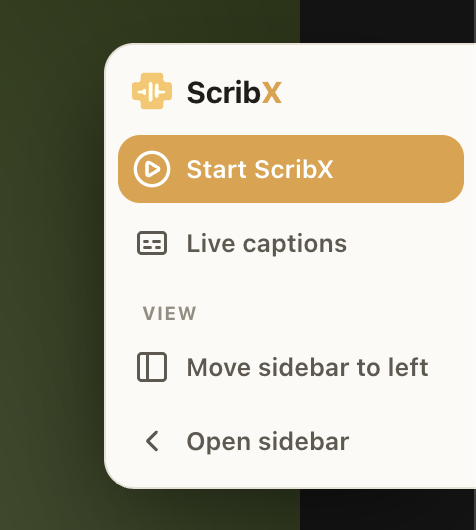
Khi trang cuộc họp mở ra, một thanh ScribX hẹp xuất hiện ở cạnh trang, với logo ScribX ở trên cùng. Di chuột lên thanh để xem tên các nút.
 12
12- 1Bắt đầu ScribX: mời trợ lý vào họp
- 2Phụ đề trực tiếp: không có trợ lý tham gia
Bạn cũng có thể nhấp vào biểu tượng ScribX trên thanh công cụ của trình duyệt rồi nhấp Ghi lại cuộc họp này. Xem mục Cửa sổ popup của tiện ích.
Bước 2: Chọn cách thu
- Bắt đầu ScribX — một trợ lý tham gia cuộc gọi. Trợ lý ghi, phiên âm và dịch với độ chính xác cao nhất, đồng thời tạo bản tóm tắt. Cuộc họp được lưu vào thư viện của bạn. Xem mục Cử trợ lý vào họp.
- Phụ đề trực tiếp — không có trợ lý tham gia. ScribX đọc phụ đề do Google Meet tạo ra, ngay trong bảng bên. Cách này nhanh và riêng tư, nhưng kém chính xác hơn. Trước tiên, bạn phải bật CC trong Google Meet. Tùy chọn này chỉ dành cho Google Meet. Xem mục Phụ đề trong cuộc họp.
Bước 3: Kiểm tra tùy chọn và bắt đầu
Sau khi bạn nhấp Bắt đầu ScribX, cửa sổ Mời ScribX vào cuộc họp sẽ mở ra. Cửa sổ lấy sẵn cài đặt cuộc họp của bạn, vì vậy thông thường bạn chỉ cần nhấp Mời ScribX. Thay đổi tại đây chỉ áp dụng cho cuộc họp này.
- Lưu bản ghi vào — nhóm (hoặc không gian cá nhân của bạn) nơi ghi chú được lưu. Mọi người trong một nhóm đều xem được các ghi chú lưu trong nhóm đó.
- Ngôn ngữ của tôi — ngôn ngữ bạn đọc.
- Dịch cho người khác xem — bật tùy chọn này nếu người khác đọc bằng ngôn ngữ khác. Sau đó dùng Người khác xem và Thêm để chọn ngôn ngữ của họ. Mỗi ngôn ngữ thêm có thể tốn thêm tín dụng.
- Tuỳ chọn cho cuộc họp này — nhấp để xem thêm:
- Bản ghi — Video, Âm thanh hoặc Chỉ transcript.
- Phiên âm — ScribX AI (chính xác hơn, dịch được cho người khác xem) hoặc Cơ bản (dùng phụ đề có sẵn của cuộc họp, tối đa 2 ngôn ngữ).
- Đọc bản dịch thành tiếng, Dịch slide.
- Ngữ cảnh, Thẻ và Tóm tắt trước — thông tin bổ sung giúp ScribX viết đúng tên và tạo bản tóm tắt tốt hơn. Xem mục Ngữ cảnh và thuật ngữ.
- Cài đặt — mở cài đặt cuộc họp của bạn trong ứng dụng web.
Nhấp Mời ScribX để bắt đầu, hoặc Hủy để đóng cửa sổ. Ở chế độ Phụ đề trực tiếp, nút này là Bật phụ đề trực tiếp.
Bước 4: Chờ trợ lý tham gia
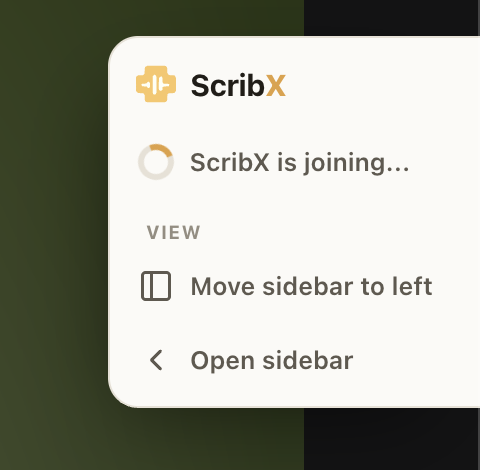
Thanh ScribX hiển thị ScribX đang tham gia... trong khi trợ lý vào cuộc gọi. Nếu cuộc họp có phòng chờ, người chủ trì phải cho trợ lý vào. Khi trợ lý đã vào, bản phiên âm trực tiếp bắt đầu hiển thị trong bảng bên.
Bước 5: Dùng các nút điều khiển khi ScribX đang ghi
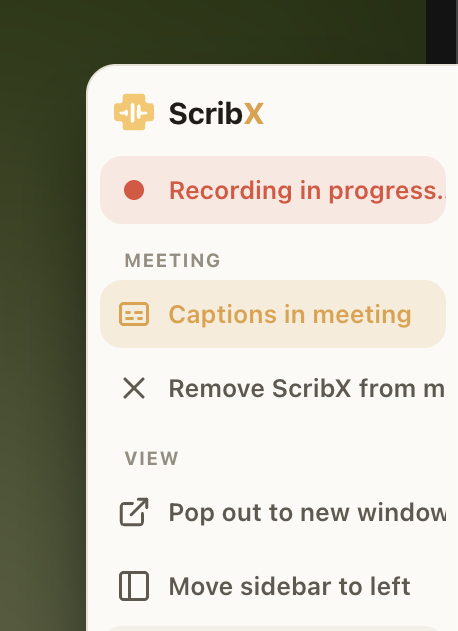
Khi trợ lý đã vào, thanh ScribX hiển thị Đang ghi lại và thêm một số nút:
 123
123- 1Phụ đề trong cuộc họp: hiện hoặc ẩn
- 2Xóa ScribX khỏi cuộc họp
- 3Mở trong cửa sổ mới
- Phụ đề trong cuộc họp — hiện hoặc ẩn phụ đề trực tiếp trên video.
- Xóa ScribX khỏi cuộc họp — dừng ghi. ScribX yêu cầu bạn xác nhận, sau đó trợ lý rời cuộc gọi.
- Mở trong cửa sổ mới — mở bản phiên âm trong một cửa sổ riêng, lớn. Xem mục Chế độ tập trung.
- Chuyển thanh bên sang trái / phải — đưa bảng bên ScribX sang phía còn lại của cuộc họp.
- Mở thanh bên — mở bảng bên với bản phiên âm trực tiếp, bản dịch và tóm tắt theo chặng.
Trong bảng bên, bạn cũng có thể nhấp Tạm dừng và Dừng.
Đã bắt đầu bằng Phụ đề trực tiếp và giờ muốn có bản ghi cùng bản tóm tắt? Hãy mở lại thanh ScribX và nhấp Bắt đầu ScribX.
Nếu người khác đã khởi động ScribX trong cuộc họp này, ScribX sẽ thông báo cho bạn. Bạn có thể theo dõi bản phiên âm của họ thay vì thêm trợ lý thứ hai. Trợ lý thứ hai có thể tạo ra hai bản ghi của cùng một cuộc họp.
Nếu bạn lỡ tải lại tab cuộc họp, trợ lý vẫn ở trong cuộc gọi. ScribX hiển thị Restoring session..., sau đó bản phiên âm trực tiếp của bạn xuất hiện trở lại.