Chia sẻ bản ghi
Khi bạn chia sẻ một cuộc họp, người khác có thể mở ghi chú, bản tóm tắt, bản phiên âm và bản ghi của cuộc họp đó. Cửa sổ Chia sẻ trên trang ghi chú quyết định ai có thể mở cuộc họp.
Ai có thể xem một bản ghi mới
Nơi bạn tạo bản ghi quyết định ai có thể xem bản ghi đó ngay từ đầu:
- Trong một nhóm (ví dụ "Acme Product") — mọi người trong nhóm đó đều có thể mở với vai trò Người xem.
- Trong không gian riêng của bạn (ghi chú hiển thị Chưa xếp nhóm) — chỉ bạn có thể mở.
Hai thiết lập sau có thể tự động thêm người:
- Tự động chia sẻ với người tham dự — những người đã tham gia cuộc họp được cấp quyền Người xem. ScribX đối chiếu họ theo địa chỉ email. Thiết lập này bật theo mặc định. Quản trị viên nhóm thay đổi thiết lập này trong phần cài đặt của nhóm.
- Chia sẻ thêm bản ghi của nhóm với toàn tổ chức — mọi người trong tổ chức của bạn đều có thể mở các bản ghi của nhóm bạn. Thiết lập này tắt theo mặc định. Bạn bật thiết lập này tại Hồ sơ & cài đặt → Chia sẻ & email. Một nhóm cũng có thể chọn dùng một thiết lập chung cho tất cả thành viên.
Sau đó, bạn quyết định cho từng cuộc họp. Bạn có thể chia sẻ cuộc họp với thêm người, hoặc thu hẹp quyền truy cập lại.
Mức quyền truy cập
Mỗi người nhận một trong hai vai trò:
- Người xem — đọc bản tóm tắt và bản phiên âm, phát bản ghi.
- Người chỉnh sửa — ngoài ra còn có thể chỉnh sửa bản phiên âm, đổi tên người nói và tạo lại bản tóm tắt.
Người thu cuộc họp là chủ sở hữu của cuộc họp. Chủ sở hữu luôn có toàn quyền.
Mở cửa sổ Chia sẻ
- Mở trang ghi chú của cuộc họp.
- Nhấp vào Chia sẻ ở góc trên bên phải.
Bạn cũng có thể chia sẻ từ bảng bên của tiện ích trong khi họp.
 123
123- 1Thêm người, hoặc một miền như @partner.com
- 2Quyền truy cập chung — ai khác có thể mở
- 3Sao chép liên kết, hoặc xem trước với tư cách khách
Thêm người cụ thể hoặc miền của một công ty
- Nhấp vào ô Thêm người, team hoặc @domain.com.
- Nhập tên hoặc địa chỉ email. ScribX sẽ gợi ý những người phù hợp. Hãy chọn một người.
- Để chia sẻ với toàn bộ một công ty, hãy nhập phần đuôi địa chỉ email của công ty đó, ví dụ
@yourcompany.com. Khi đó, mọi người có email thuộc công ty đó đều có thể mở cuộc họp.
- Để chia sẻ với toàn bộ một công ty, hãy nhập phần đuôi địa chỉ email của công ty đó, ví dụ
- Chọn Người xem hoặc Người chỉnh sửa trong menu bên dưới ô nhập.
- Thêm người khác nếu cần. Bạn có thể xóa một tên bằng dấu × của tên đó trước khi tiếp tục.
- Nhấp vào Chia sẻ.
Không có gì được chia sẻ cho đến khi bạn nhấp vào Chia sẻ. Sau đó, ScribX gửi email thông báo cho từng người mới được thêm. Để dừng lại, hãy nhấp vào Hủy — không ai được cấp quyền truy cập và không ai nhận được email.
Trong cùng cửa sổ này, hãy bật Tự động chia sẻ với người tham dự để cấp quyền Người xem cho tất cả những người đã tham gia cuộc họp.
Đặt Quyền truy cập chung
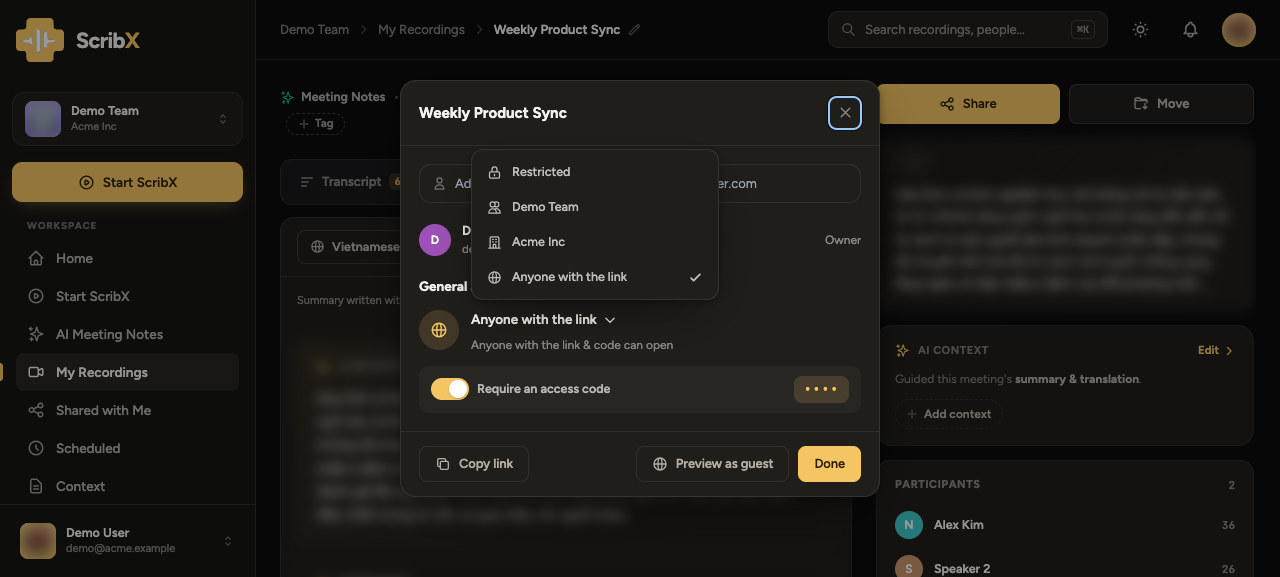
Quyền truy cập chung quyết định ai, ngoài những người bạn đã thêm, có thể mở cuộc họp. Hãy mở menu Quyền truy cập chung và chọn một lựa chọn:
| Lựa chọn | Ai có thể mở |
|---|---|
| Hạn chế | Chỉ chủ sở hữu cùng những người và miền bạn đã thêm. |
| Nhóm của bạn (hiển thị tên nhóm, ví dụ "Acme Product") | Mọi người trong nhóm này. Bản ghi của nhóm mặc định dùng lựa chọn này. |
| Tổ chức của bạn (hiển thị tên, ví dụ "Acme Inc.") | Mọi người trong tổ chức của bạn. |
| Bất kỳ ai có liên kết | Bất kỳ ai có liên kết chia sẻ (và mã truy cập, nếu bạn đặt mã). Họ không cần tài khoản. |
Với nhóm hoặc tổ chức của bạn, bạn cũng có thể chọn Người xem hoặc Người chỉnh sửa cho tất cả mọi người trong đó. Bất kỳ ai có liên kết luôn chỉ cho phép xem.
Bạn không thể dùng Bất kỳ ai có liên kết cùng lúc với các lựa chọn nhóm hoặc tổ chức. Khi bạn chọn một bên, bên còn lại sẽ tắt.
Nhấp vào Xem trước với tư cách khách để xem cuộc họp đúng như cách người xem bên ngoài sẽ thấy. Hãy làm điều này trước khi gửi liên kết.
Chuyển ghi chú sang nhóm khác
Bạn đã thu cuộc họp vào nhầm nhóm? Trên trang ghi chú, hãy nhấp vào nút nhóm bên dưới tiêu đề (nút này hiển thị tên nhóm) và chọn một nhóm khác hoặc một Folder. Khi đó, mọi người trong nhóm mới đều có thể mở bản ghi.