Cài đặt bản ghi & bản tóm tắt
Cài đặt quyết định cách ScribX mặc định ghi lại và tóm tắt các cuộc họp của bạn. Bạn chỉ cần thiết lập một lần, và mọi cuộc họp mới đều dùng các thiết lập đó.
Bạn vẫn có thể thay đổi thiết lập cho một cuộc họp khi bắt đầu cuộc họp đó. Nhấp vào Tùy chọn bên dưới liên kết cuộc họp trên ghi chú mới. Xem trang ghi chú.
Mở Cài đặt
- Nhấp vào ảnh đại diện của bạn (các chữ cái đầu trong tên bạn). Ảnh nằm ở góc trên bên phải của trang, và cũng nằm ở cuối thanh bên.
- Nhấp vào Hồ sơ & cài đặt.
Cài đặt mở ra trên toàn bộ cửa sổ. Để quay lại, nhấp vào Quay lại không gian làm việc ở góc trên bên trái. Ở phía trên có ba khu vực. Bạn chỉ thấy những khu vực mình được phép thay đổi:
- Tài khoản: chỉ dành cho bạn. Hồ sơ, Tuỳ chọn cuộc họp, Chia sẻ & email và Giọng mẫu.
- Các nhóm: dành cho quản trị viên nhóm. Chọn một nhóm để xem Hồ sơ, Tuỳ chọn cuộc họp, Chia sẻ & email và Thành viên của nhóm đó.
- Tổ chức: dành cho quản trị viên tổ chức. Xem Cài đặt tổ chức.
Bên dưới tiêu đề của mỗi trang, một dòng cho biết trang đó áp dụng cho ai: Chỉ áp dụng cho bạn, hoặc Áp dụng cho mọi người trong một nhóm hay tổ chức.
Nếu bạn thấy Các nhóm ở phía trên trang Cài đặt và nhóm của bạn có trong danh sách đó, bạn là quản trị viên của nhóm đó. Nếu không, hãy hỏi người đã tạo nhóm.
Cài đặt của riêng bạn
 12
12- 1Hồ sơ · Tuỳ chọn cuộc họp · Chia sẻ & email · Giọng mẫu
- 2Định dạng ghi
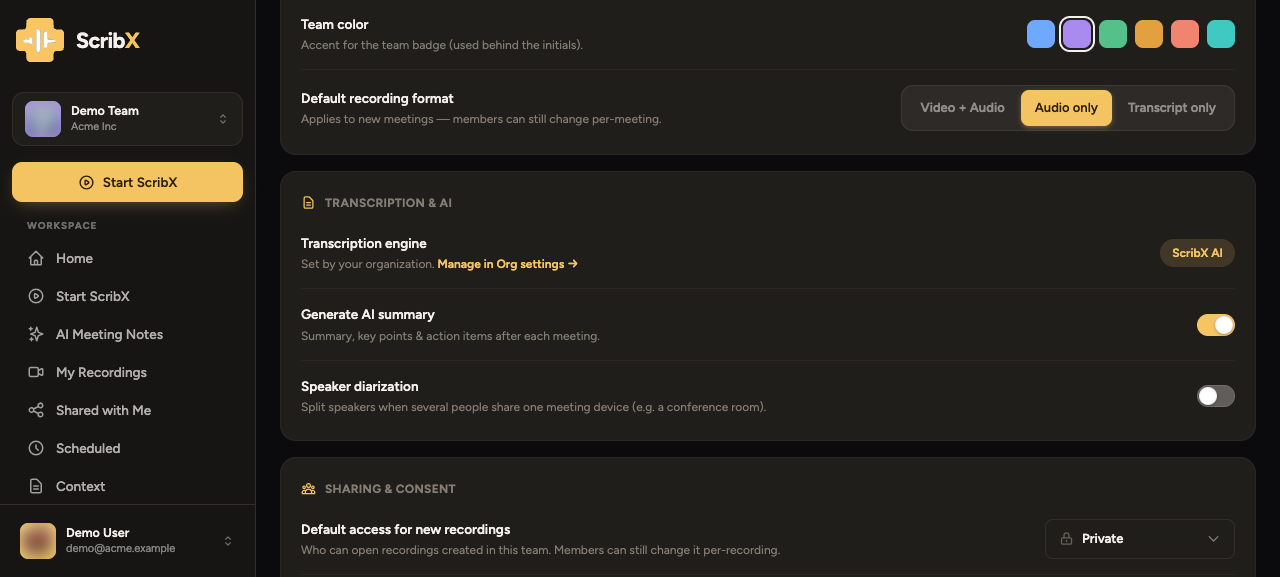
- Hồ sơ: ảnh và tên của bạn, Múi giờ, và Ngôn ngữ của bạn. Ngôn ngữ của bạn là ngôn ngữ của ứng dụng, của bản tóm tắt và của email bản tóm tắt.
- Tuỳ chọn cuộc họp:
- Định dạng ghi: Video + Âm thanh, Chỉ âm thanh hoặc Chỉ bản ghi lời. Bản phiên âm và bản tóm tắt luôn được giữ lại.
- Ngôn ngữ cuộc họp: các ngôn ngữ mọi người nói trong cuộc họp của bạn. Các cuộc họp mới bắt đầu với những ngôn ngữ này.
- Chia sẻ & email:
- Bản ghi mới ai xem được. Bản ghi trong không gian riêng của bạn chỉ dành cho bạn. Bản ghi trong một nhóm dành cho nhóm đó.
- Bản ghi của nhóm có được chia sẻ thêm với toàn bộ tổ chức hay không.
- Email bản tóm tắt: ai nhận bản tóm tắt qua email.
- Giọng mẫu: ghi lại giọng nói của bạn để ScribX hiển thị tên bạn trong cuộc họp. Xem Người tham dự & giọng mẫu.
Cài đặt nhóm: ai là người quyết định
 12
12- 1Các trang của nhóm
- 2Từng thành viên, hoặc một thiết lập cho tất cả
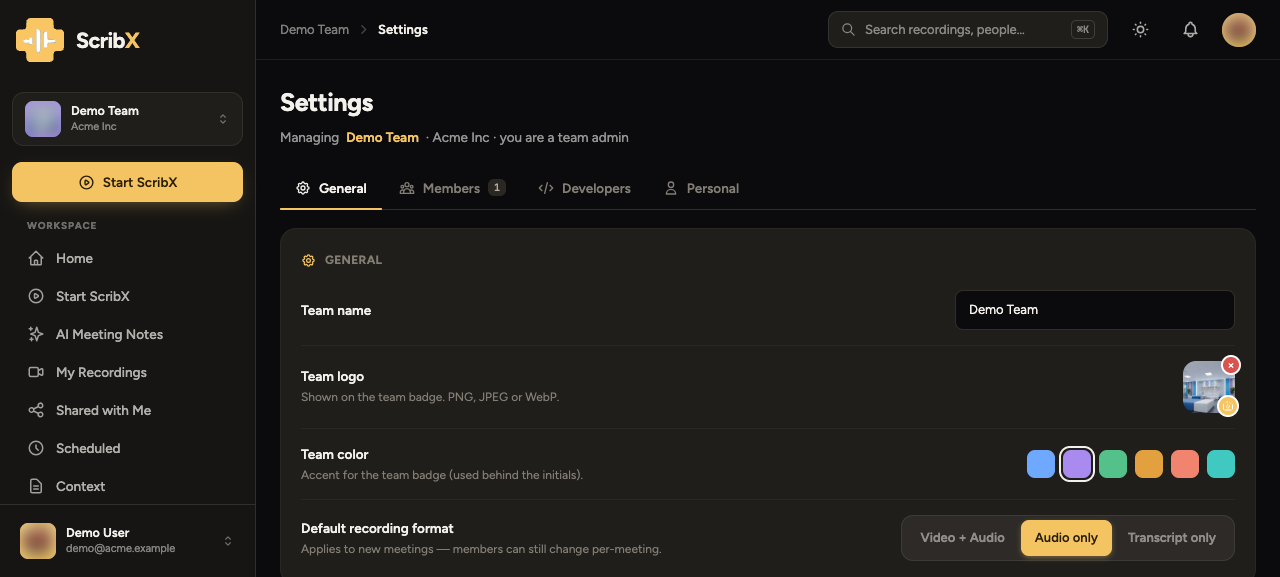
Ba thiết lập có thể do từng người hoặc do nhóm quyết định: Định dạng ghi, Bản ghi mới ai xem được và Gửi bản tóm tắt cho (email bản tóm tắt). Với mỗi thiết lập, quản trị viên nhóm chọn:
- Để mỗi người tự chọn: áp dụng thiết lập riêng của từng thành viên (trong Tài khoản). Đây là thiết lập mặc định.
- Dùng chung một thiết lập cho cả nhóm: thiết lập của nhóm áp dụng cho mọi người trong nhóm. Thiết lập này thay thế lựa chọn riêng của từng thành viên. Giá trị của nhóm xuất hiện bên dưới tùy chọn này khi bạn chọn nó.
Nhóm cũng thiết lập:
- Tạo bản tóm tắt AI (trong Tuỳ chọn cuộc họp): ScribX có viết bản tóm tắt sau mỗi cuộc họp hay không.
- Tự động chia sẻ với người tham dự (trong Chia sẻ & email): mọi người đã tham gia cuộc họp đều được quyền truy cập bản ghi. ScribX đối chiếu họ theo địa chỉ email.
- Hồ sơ của nhóm (tên, logo, màu sắc) và Thành viên của nhóm. Xem Nhóm, dự án & vai trò.
Nhóm không có mẫu tóm tắt mặc định. Mỗi cuộc họp dùng mẫu Cuộc họp chung, trừ khi có người chọn mẫu khác cho cuộc họp đó. Xem Mẫu tóm tắt & ScribX tự trình bày.
Cuộc họp từ lịch của bạn
Khi ScribX tham gia một cuộc họp từ lịch bạn đã kết nối, ScribX dùng cài đặt của bạn. Nếu nhóm của bạn dùng chung một thiết lập cho cả nhóm, thiết lập của nhóm sẽ được dùng thay thế.