Yêu cầu truy cập & quyền truy cập cho khách
Đôi khi một người trong cuộc họp của bạn mở bảng bên của ScribX nhưng không thấy bản phiên âm. Họ có thể xin bạn quyền truy cập. Những người không có tài khoản ScribX cũng có thể theo dõi cuộc họp bằng liên kết chia sẻ và mật mã. Trang này giải thích cả hai cách.
Hai cách cho phép một người vào xem
| Ai | Họ làm gì | Bạn làm gì |
|---|---|---|
| Một người dùng ScribX chưa có quyền truy cập bản ghi của bạn | Nhấp Yêu cầu truy cập trong bảng bên của họ | Nhấp Chấp nhận hoặc Từ chối |
| Một khách không có tài khoản ScribX | Mở liên kết chia sẻ của bạn và nhập mật mã | Gửi cho họ liên kết và mật mã |
Cả hai cách đều cấp quyền chỉ xem. Khách hoặc người đã được chấp nhận có thể đọc bản phiên âm và bản tóm tắt. Họ không thể bắt đầu, dừng hoặc thay đổi bản ghi.
Khi có người xin quyền truy cập
Một người dùng ScribX trong cùng cuộc họp nhưng chưa có quyền truy cập sẽ thấy Truy cập bị hạn chế trong bảng bên của họ. Họ nhấp Yêu cầu truy cập (hoặc Yêu cầu quyền truy cập từ người chủ trì). Nếu chưa đăng nhập, trước tiên họ sẽ thấy Đăng nhập để xin quyền truy cập.
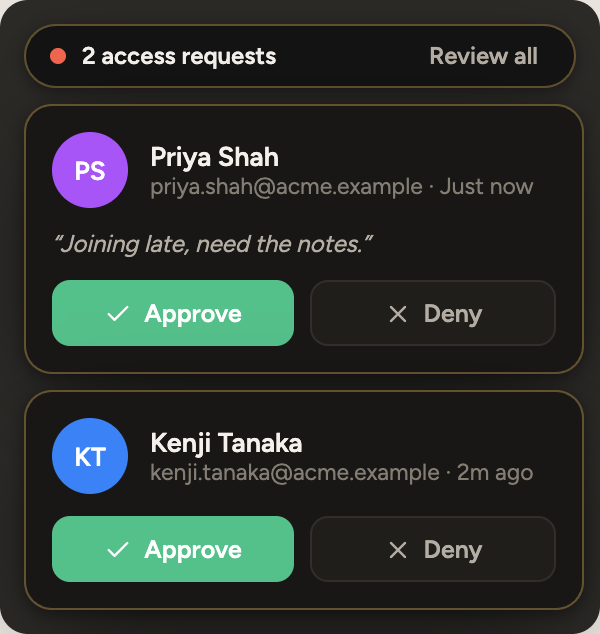
Sau đó, bạn sẽ thấy một thẻ yêu cầu ở phía trên màn hình, cạnh bảng bên của ScribX.
 123
123- 1Xem tất cả yêu cầu
- 2Chấp nhận
- 3Từ chối
- Đọc tên, email và lời nhắn trên thẻ.
- Nhấp Chấp nhận để cấp quyền xem, hoặc Từ chối để từ chối.
- Nếu có nhiều người cùng xin một lúc, nhấp Xem tất cả để xem mọi yêu cầu trong một danh sách.
Bạn cũng có thể mở danh sách này sau. Ở đầu bảng bên, nhấp ⋮ (Thêm), rồi chọn Yêu cầu truy cập. Con số cho biết có bao nhiêu yêu cầu đang chờ.
Người kia sẽ thấy Đã duyệt truy cập - Đang làm mới... và bản phiên âm được mở ra. Nếu bạn từ chối yêu cầu, họ sẽ thấy Yêu cầu truy cập bị từ chối và có thể nhấp Gửi lại yêu cầu.
Phản hồi từ email
ScribX cũng gửi cho bạn một email cho mỗi yêu cầu. Bạn có thể phản hồi mà không cần mở cuộc họp.
- Mở email. Email cho biết ai đang xin quyền và lời nhắn của họ.
- Nhấp Chấp thuận truy cập hoặc Từ chối. Để kiểm tra bản ghi trước, nhấp Mở bản ghi để xem trước.
- Nếu bạn chưa đăng nhập, ScribX sẽ yêu cầu bạn đăng nhập. Sau đó, ScribX đưa bạn quay lại yêu cầu.
- Trên trang vừa mở, xác nhận bằng Chấp thuận — cấp quyền xem hoặc Từ chối yêu cầu.
Email có thể được chuyển tiếp cho người khác. Bước đăng nhập bảo đảm rằng chỉ bạn mới có thể mở bản ghi của mình cho người khác.
Ai có thể phản hồi yêu cầu
- Người đã bắt đầu bản ghi (chủ sở hữu) có thể phản hồi.
- Những người được chủ sở hữu cấp quyền Người chỉnh sửa có thể phản hồi.
- Quản trị viên tổ chức không thể phản hồi chỉ vì họ là quản trị viên. Quyền truy cập vào một bản ghi được quyết định theo từng bản ghi, không theo vai trò quản trị viên.
Cho khách vào xem bằng liên kết và mật mã
Mỗi cuộc họp mà ScribX ghi lại bằng bot đều có một liên kết chia sẻ và một mật mã. Khách không cần tài khoản ScribX hay tiện ích mở rộng.
Nếu bạn là chủ sở hữu:
- Ở cuối bảng bên, nhấp Chia sẻ.
- Trong Chia sẻ bản phiên âm, nhấp Sao chép liên kết & mật mã.
- Gửi nội dung này cho khách, ví dụ trong khung chat của cuộc họp.
Xem Chia sẻ từ tiện ích mở rộng để biết đầy đủ các bước. Những người khác trong cuộc họp có thể xem bản phiên âm cũng có thể tìm thấy mật mã: họ nhấp ⋮ (Thêm), rồi chọn Thông tin cuộc họp, và xem mục Mật mã khách.
Nếu bạn là khách:
- Mở liên kết chia sẻ trên trình duyệt.
- Trên trang có dòng This recording is protected, nhập mật mã. Mật mã phân biệt chữ hoa và chữ thường.
- Nhấp View Recording. Bản phiên âm trực tiếp sẽ mở ra ở chế độ chỉ xem.
Khách có cài tiện ích mở rộng ScribX cũng có thể dùng tiện ích này:
- Trong cửa sổ bật lên của tiện ích, dán liên kết vào mục Có liên kết chia sẻ?. Sau đó nhập mật mã.
- Hoặc, nếu bạn chưa đăng nhập, hãy mở bảng bên trong cuộc họp. Nhấp Tôi có mật mã và nhập mật mã do người chủ trì cung cấp.
Trong tiện ích mở rộng, khách chỉ có thể theo dõi cuộc họp mà một bot ScribX đang ghi lại. Nếu không có bot ScribX nào đang hoạt động, khách sẽ thấy Không thể truy cập bản phiên âm.