Máy chủ MCP Team
Trang này dành cho ai. Trang này dành cho người thiết lập trợ lý AI, thường là lập trình viên hoặc bộ phận IT. Máy chủ MCP cho phép một trợ lý AI, chẳng hạn Claude Desktop, đọc các cuộc họp trong một không gian ScribX. Sau đó, bạn có thể đặt câu hỏi về các cuộc họp ngay trong khung trò chuyện của trợ lý. Nếu bạn không chuyên về kỹ thuật, hãy gửi trang này cho bộ phận IT.
Máy chủ MCP khả dụng trên gói Team và Enterprise. Máy chủ được bật riêng cho từng không gian: không gian riêng của bạn hoặc một nhóm. Xem Gói & thanh toán.
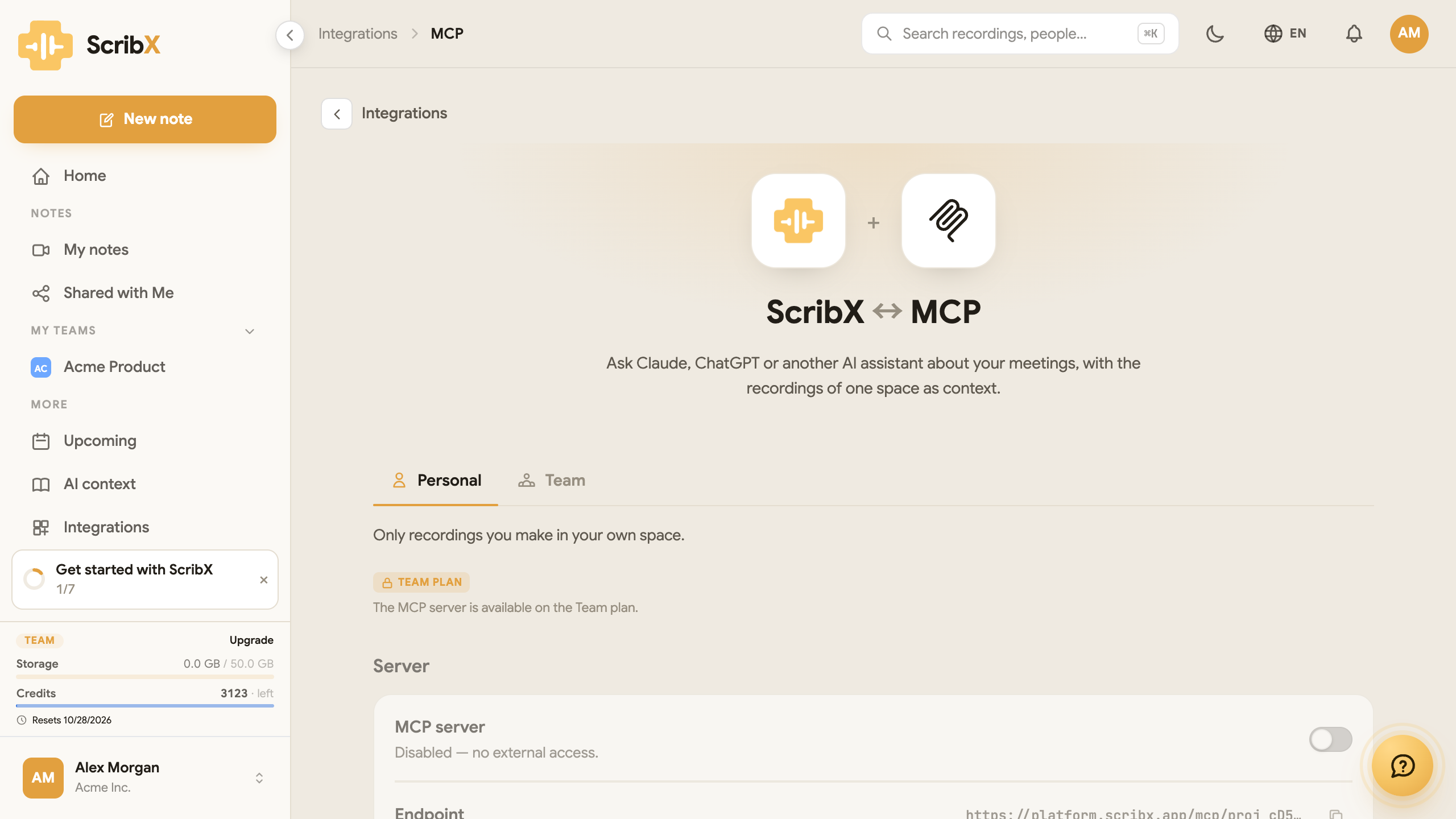
MCP là viết tắt của Model Context Protocol. Đây là một chuẩn giúp trợ lý AI kết nối với các ứng dụng khác. ScribX cung cấp một máy chủ MCP để trợ lý có thể tự tìm cuộc họp, đọc bản phiên âm và đọc bản tóm tắt. Bạn không cần sao chép và dán.
Những nội dung có thể hỏi
Sau khi kết nối trợ lý, bạn có thể đặt các câu hỏi như sau:
- "Tóm tắt các quyết định từ các cuộc họp sản phẩm tuần này."
- "Tôi được giao những hành động cần làm nào, và từ cuộc họp nào?"
- "Tìm đoạn thảo luận về việc thay đổi giá và trích dẫn lại."
Trước khi bắt đầu
- Tổ chức của bạn đang dùng gói Team hoặc Enterprise.
- Bạn là quản trị viên của nhóm muốn kết nối. (Trong không gian riêng, bạn luôn là quản trị viên.)
- Bạn có một ứng dụng trợ lý AI hỗ trợ máy chủ MCP, ví dụ Claude Desktop.
Kết nối trợ lý
- Trong ứng dụng web, tại thanh bên, trong mục Khác, nhấp vào Tích hợp.
- Trong mục Nâng cao, nhấp vào MCP.
- Ở phía trên, nhấp vào Cá nhân (các cuộc họp trong không gian riêng của bạn) hoặc Nhóm (các cuộc họp của một nhóm).
- Trong mục Máy chủ, bật công tắc Máy chủ MCP. Dòng chữ bên dưới đổi thành Đã bật — có thể truy cập bằng khóa API của nhóm.
- Bên cạnh Điểm cuối, nhấp vào biểu tượng sao chép. Đây là địa chỉ web của máy chủ.
- Tạo một khóa API cho cùng không gian đó. Làm theo hướng dẫn
Tạo khóa API. Đánh dấu phạm vi
recordings:read, hoặc để trống tất cả phạm vi để cấp toàn quyền truy cập. - Cuộn xuống mục Kết nối trợ lý. Mục này hiển thị đoạn văn bản cần dán vào phần cài đặt MCP của trợ lý.
Với Claude Desktop, đó là tệp
claude_desktop_config.json. - Trong đoạn văn bản đó, tìm
Bearer scribx_…. Thayscribx_…bằng khóa API đầy đủ của bạn (khóa cũng bắt đầu bằngscribx_). Giữ nguyên chữBearervà dấu cách sau nó. Lưu tệp và khởi động lại trợ lý. Têntdxscribechỉ là nhãn; bạn có thể giữ nguyên.
{
  "mcpServers": {
    "tdxscribe": {
      "url": "<your Endpoint>",
      "headers": { "Authorization": "Bearer scribx_…" }
    }
  }
}
Kết quả bạn sẽ thấy
Trợ lý liệt kê sáu công cụ của ScribX. Trợ lý tự sử dụng các công cụ này khi bạn đặt câu hỏi:
| Công cụ | Chức năng |
|---|---|
list_recordings | Liệt kê các cuộc họp trong không gian. |
get_transcript | Đọc bản phiên âm của một cuộc họp. |
search_transcripts | Tìm một từ trong tất cả bản phiên âm. |
get_summary | Đọc bản tóm tắt của một cuộc họp. |
get_participants | Liệt kê những người đã tham gia một cuộc họp. |
get_recording_metadata | Đọc ngày, trạng thái và các thông tin khác của một cuộc họp. |
Trợ lý chỉ xem được các cuộc họp của không gian bạn đã chọn.
Thêm bối cảnh & thuật ngữ cho không gian. Khi đó, trợ lý sẽ dùng cùng các tên riêng và thuật ngữ chính xác mà bản tóm tắt của bạn sử dụng.
Bảo mật
- Trợ lý cần một khóa API của không gian. Bạn có thể xóa khóa bất cứ lúc nào: mở Tích hợp → API và nhấp vào Thu hồi khóa.
- Bạn có thể tắt máy chủ bất cứ lúc nào trong Tích hợp → MCP. Chỉ quản trị viên nhóm mới có thể bật hoặc tắt máy chủ.
- Máy chủ tuân thủ các quy tắc truy cập giống như ứng dụng. Máy chủ không thể đọc các cuộc họp nằm ngoài không gian của nó.
Nếu không hoạt động
- Trợ lý báo không thể kết nối. Kiểm tra công tắc Máy chủ MCP đã bật chưa, và Điểm cuối trong phần cài đặt đã đầy đủ chưa.
- Trợ lý báo khóa không hợp lệ. Kiểm tra khóa có thuộc cùng không gian không, khóa chưa
bị thu hồi, và khóa có phạm vi
recordings:read(hoặc không có phạm vi nào). - Không bật được công tắc. Bạn không phải quản trị viên của nhóm này, hoặc gói của bạn không bao gồm máy chủ MCP.