Chế độ tập trung & các bảng
Chế độ tập trung hiển thị cuộc họp trực tiếp trong một cửa sổ lớn, tách riêng. Chữ hiển thị cỡ lớn, nên mọi người có thể đọc được từ cuối phòng. Bạn có thể hiển thị tối đa bốn bảng cạnh nhau, ví dụ lời nói gốc ở một bảng và bản dịch ở bảng khác. Hãy dùng chế độ này trên màn hình thứ hai, trên TV phòng họp, hoặc khi bạn chia sẻ màn hình.
Trước khi bắt đầu
- Bạn đang tham gia một cuộc gọi Google Meet hoặc Zoom trên trình duyệt và đã cài đặt tiện ích mở rộng.
- ScribX đang ghi lại cuộc họp. Xem Thu từ tiện ích mở rộng.
Bảng bên
Trong cuộc gọi, ScribX hiển thị một bảng bên cạnh cuộc họp. Các nút ở đầu bảng điều khiển những gì bạn nhìn thấy.
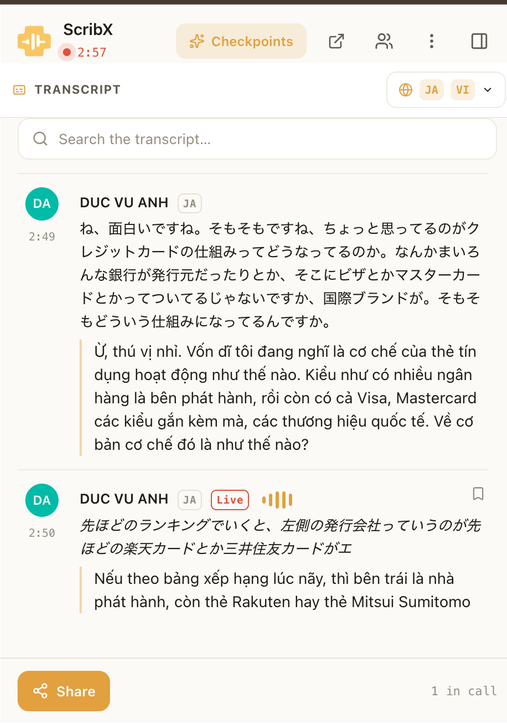 12345
12345- 1Hiển thị phần tóm tắt theo chặng
- 2Tách ra: mở chế độ tập trung
- 3Mọi người
- 4Thêm (⋮)
- 5Đóng bảng bên
Trong bảng bên, bạn cũng có thể:
- Hiển thị phần tóm tắt theo chặng. Nhấp vào nút có biểu tượng lấp lánh ở đầu bảng. Phần tóm tắt theo chặng sẽ mở ra bên dưới bản phiên âm. Kéo cạnh trên của phần này để làm nó cao hơn hoặc thấp hơn. Nhấp × trên phần này để đóng.
- Di chuyển bảng. Nhấp ⋮ (Thêm), rồi chọn Chuyển sang trái hoặc Chuyển sang phải.
Mở chế độ tập trung
- Ở đầu bảng bên, nhấp vào biểu tượng tách ra (hình vuông có mũi tên, "Mở trong cửa sổ mới").
- Một cửa sổ mới sẽ mở ra. Kéo cửa sổ này sang màn hình thứ hai hoặc TV, và chuyển sang toàn màn hình nếu muốn.
Bạn cũng có thể mở chế độ tập trung từ menu ngôn ngữ của bản phiên âm: nhấp Xem song song.
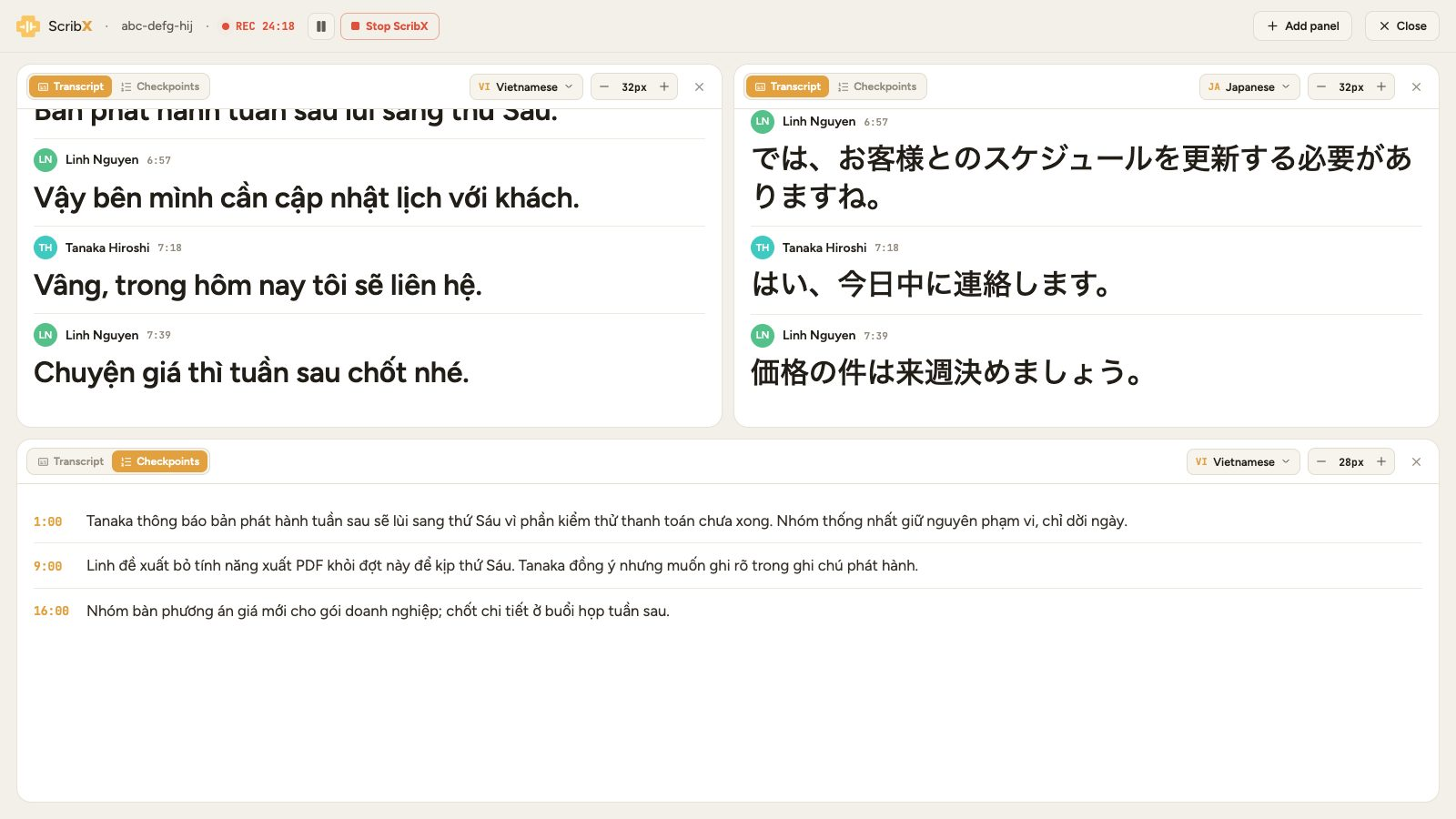 123456
- 1Chuyển đổi: Bản phiên âm hoặc tóm tắt theo chặng
- 2Ngôn ngữ của bảng này
- 3Cỡ chữ
- 4Gỡ bảng này
- 5Thêm bảng
- 6Đóng chế độ tập trung
Thiết lập các bảng
Mỗi bảng có các nút điều khiển riêng ở phía trên:
- Bản phiên âm hoặc tóm tắt theo chặng. Nhấp Bản phiên âm để hiển thị lời mọi người nói, hoặc nhấp thẻ còn lại để hiển thị phần tóm tắt theo chặng.
- Ngôn ngữ. Nhấp vào menu ngôn ngữ và chọn một ngôn ngữ. Chọn Bản gốc để hiển thị đúng lời như khi được nói.
- Cỡ chữ. Nhấp − hoặc + để thu nhỏ hoặc phóng to chữ.
- Gỡ bỏ. Nhấp × để đóng bảng.
Để thêm một bảng, nhấp Thêm bảng ở góc trên bên phải. Bạn có thể có tối đa bốn bảng. Khi đã có bốn bảng, nút Thêm bảng sẽ biến mất.
Với một phòng họp song ngữ, hãy mở hai bảng và đặt mỗi bảng một ngôn ngữ. Mọi người đều có thể theo dõi cuộc họp bằng ngôn ngữ của mình.
Tạm dừng hoặc dừng từ chế độ tập trung
Nếu bạn là người bắt đầu ScribX trong cuộc họp này, thanh trên cùng còn có nút tạm dừng và nút Dừng ScribX. Khi bạn nhấp Dừng ScribX, ScribX sẽ yêu cầu bạn xác nhận. Sau đó, ScribX rời cuộc họp và lưu lại những gì đã ghi được đến lúc này.
Đóng chế độ tập trung
Nhấp Đóng ở góc trên bên phải. Bảng bên trong cuộc họp vẫn tiếp tục mở.
Chế độ tập trung khác với phụ đề trong cuộc họp. Phụ đề là một thanh chữ nhỏ nằm trên video cuộc họp. Chế độ tập trung là một cửa sổ lớn, tách riêng.