Ứng dụng web
Ứng dụng web ScribX nằm tại platform.scribx.app. Đây là nơi chính cho mọi thứ trong ScribX. Ứng dụng hoạt động độc lập, không cần tiện ích trình duyệt. Trong ứng dụng web, bạn có thể cử ScribX vào cuộc họp, xem các cuộc họp sắp tới, đọc và chia sẻ ghi chú, và thay đổi cài đặt.
Bạn có thể làm tất cả những việc trên chỉ với ứng dụng web. Tiện ích mở rộng là tùy chọn. Tiện ích đưa ScribX vào ngay trong Google Meet và Zoom khi chúng chạy trên trình duyệt của bạn.
Trang chủ
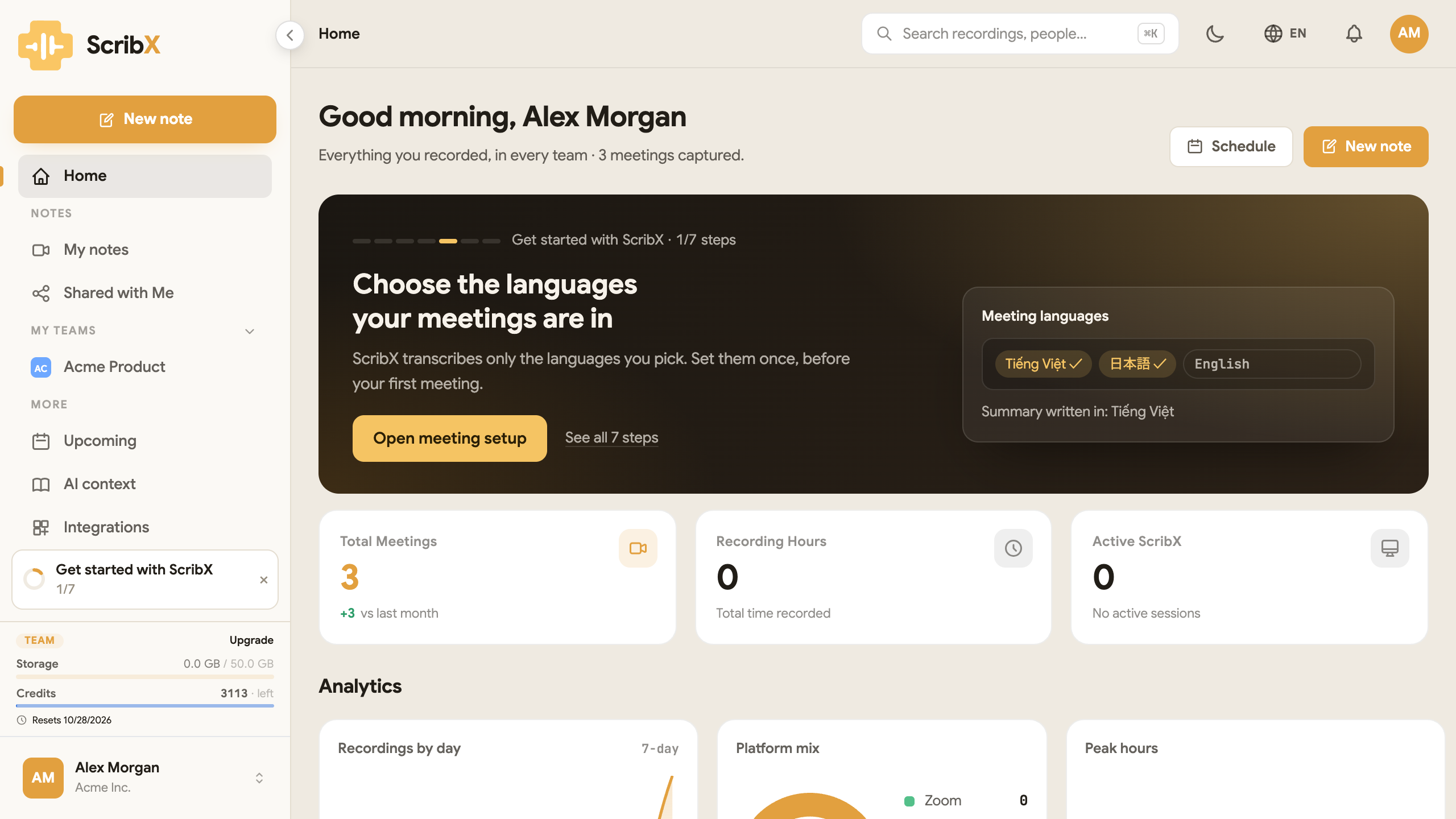 1234
1234- 1Ghi chú mới
- 2Đặt lịch: mở Sắp tới
- 3Danh sách Bắt đầu với ScribX
- 4Gói, dung lượng lưu trữ và tín dụng
Sau khi đăng nhập, bạn sẽ thấy Trang chủ. Trang này có:
- Ghi chú mới (góc trên bên phải): bắt đầu một cuộc họp mới. Ghi chú mới cho phép bạn mời ScribX vào một liên kết cuộc họp, ghi trên thiết bị này hoặc tải lên một tệp. Xem Thu âm cuộc họp.
- Đặt lịch: mở Sắp tới, danh sách các cuộc họp từ lịch đã kết nối mà ScribX sẽ tham gia. Xem Cuộc họp đã lên lịch & lịch.
- Thẻ Bắt đầu với ScribX với bước thiết lập tiếp theo.
- Các con số về cuộc họp của bạn và Bản ghi gần đây.
Thanh bên
Thanh bên nằm ở bên trái. Nút lớn Ghi chú mới nằm ở trên cùng. Nút này giống với Ghi chú mới trên Trang chủ.
Ghi chú
| Mục | Nội dung hiển thị |
|---|---|
| Trang chủ | Các cuộc họp gần đây và những gì sắp diễn ra |
| Ghi chú của tôi | Mọi thứ bạn đã ghi, trong mọi nhóm. Xem Ghi chú của tôi |
| Được chia sẻ với tôi | Ghi chú mà người khác đã chia sẻ với bạn |
Nhóm của tôi
Mỗi nhóm bạn tham gia được liệt kê theo tên. Nhấp vào một nhóm để xem ghi chú của nhóm đó. Ghi chú của riêng bạn và ghi chú của nhóm được tách riêng, nên bạn luôn biết ai có thể xem một ghi chú.
- Tạo nhóm dùng để tạo nhóm mới.
- Nút ⋯ bên cạnh một nhóm có Folder mới. Quản trị viên nhóm còn thấy Cài đặt team tại đó.
Khác
| Mục | Nội dung hiển thị |
|---|---|
| Sắp tới | Các cuộc họp trên lịch của bạn mà ScribX sẽ tham gia |
| Ngữ cảnh AI | Ngữ cảnh, mẫu tóm tắt và bảng thuật ngữ |
| Tích hợp | Các công cụ bạn kết nối: lịch, Zoom, Notion và Outline, cùng API, webhook và MCP |
| Thùng rác | Ghi chú đã xoá. Bạn có thể khôi phục cho đến khi dọn sạch Thùng rác |
Ở dưới cùng của thanh bên:
- Bắt đầu với ScribX: danh sách bảy bước cho tuần đầu tiên của bạn. Bạn nhận được tín dụng khi hoàn tất các bước này. Nhấp vào × để ẩn danh sách. Danh sách sẽ tiếp tục ẩn.
- Ô mức sử dụng: gói của bạn, dung lượng lưu trữ đã dùng, số tín dụng còn lại và ngày tín dụng được đặt lại. Mọi thành viên đều thấy ô này.
Thanh trên cùng
- Tìm bản ghi, người…: tìm kiếm ghi chú, nhóm, thao tác và trang. Bạn cũng có thể nhấn ⌘K (Mac) hoặc Ctrl+K (Windows).
- Nút mặt trăng hoặc mặt trời: chuyển giữa chế độ tối và sáng.
- EN: ngôn ngữ của ứng dụng.
- Chuông: thông báo của bạn.
- Ảnh đại diện (chữ cái đầu tên bạn): menu tài khoản.
Để ẩn thanh bên và có thêm không gian, nhấp vào mũi tên ‹ ở trên cùng của thanh bên. Nhấp lại để hiện thanh bên.
Menu tài khoản
Nhấp vào ảnh đại diện ở góc trên bên phải, hoặc tên của bạn ở dưới cùng thanh bên. Menu có:
- Hồ sơ & cài đặt: cài đặt của riêng bạn, các nhóm của bạn và, đối với quản trị viên, tổ chức. Xem Cài đặt ghi & tóm tắt.
- Tổ chức: trang của tổ chức bạn.
- Chuyển sang chế độ tối hoặc Chuyển sang chế độ sáng.
- Cài tiện ích Chrome: hiển thị khi tiện ích chưa được cài đặt.
- Đăng xuất.
Các cách khác để dùng ScribX
- Live Companion: một cửa sổ nhỏ hiển thị bản phiên âm trực tiếp của cuộc họp ngay cạnh cuộc họp của bạn.
- Chế độ thu gọn: ứng dụng web trên điện thoại, với nút ghi ở thanh dưới cùng.