Bản phiên âm và dịch thuật
Mỗi cuộc họp đều lưu bản phiên âm đầy đủ bên cạnh bản tóm tắt. Mỗi dòng cho biết ai đã nói và nói lúc nào. Bạn có thể đọc bản phiên âm bằng ngôn ngữ đã nói, hoặc bằng ngôn ngữ của bạn.
Bản phiên âm
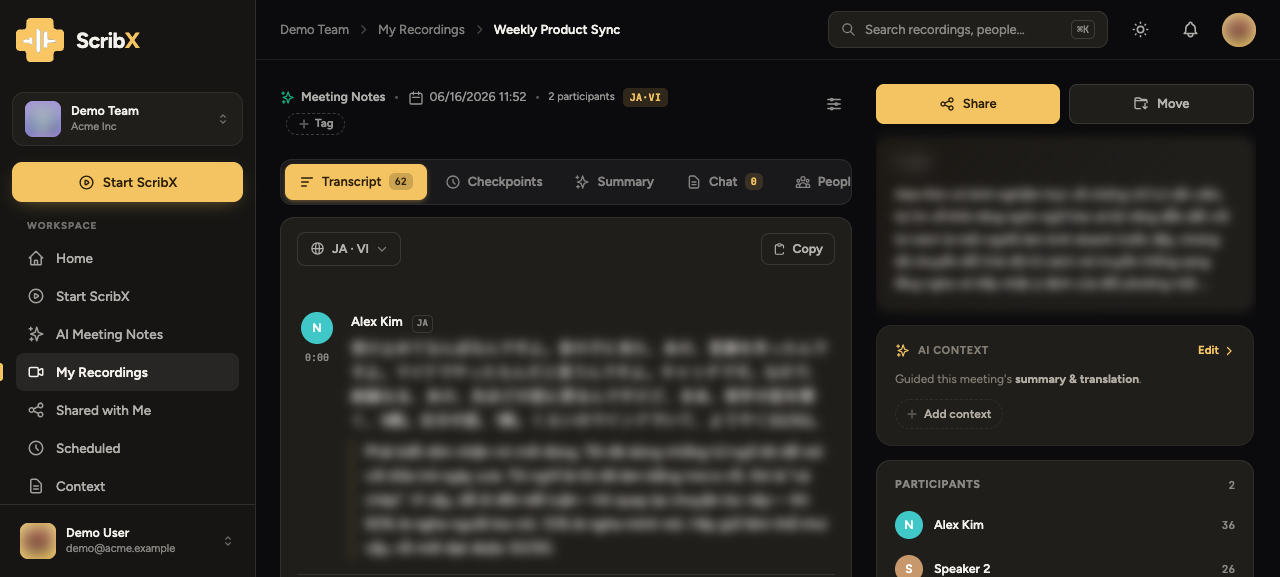
Để xem, hãy mở một ghi chú và nhấp thẻ Bản phiên âm. Con số trên thẻ là số dòng.
 1234
1234- 1Nút chọn ngôn ngữ
- 2Sao chép bản phiên âm
- 3Người nói, ngôn ngữ và thời gian
- 4Người tham gia
Mỗi dòng hiển thị:
- Tên người nói.
- Nhãn ngôn ngữ (ví dụ: EN). Đây là ngôn ngữ mà dòng đó được nói.
- Thời gian trong bản ghi. Nhấp vào một dòng, trình phát bên phải sẽ chuyển đến thời điểm đó và phát.
Để sao chép toàn bộ bản phiên âm, nhấp biểu tượng Sao chép bên cạnh nút chọn ngôn ngữ.
Trong khi cuộc họp diễn ra, bản phiên âm tự cuộn theo dòng mới nhất. Nếu bạn cuộn lên để đọc một dòng trước đó, bản phiên âm sẽ giữ nguyên vị trí. Nhấp Xem dòng mới nhất để quay lại dòng mới nhất.
Đọc bản phiên âm bằng ngôn ngữ khác
Nút chọn ngôn ngữ nằm bên cạnh hàng thẻ. Nút này hiển thị ngôn ngữ bạn đang đọc (ví dụ: Tiếng Anh). Lựa chọn này chỉ áp dụng cho bạn. Những người khác mở ghi chú vẫn thấy lựa chọn của riêng họ.
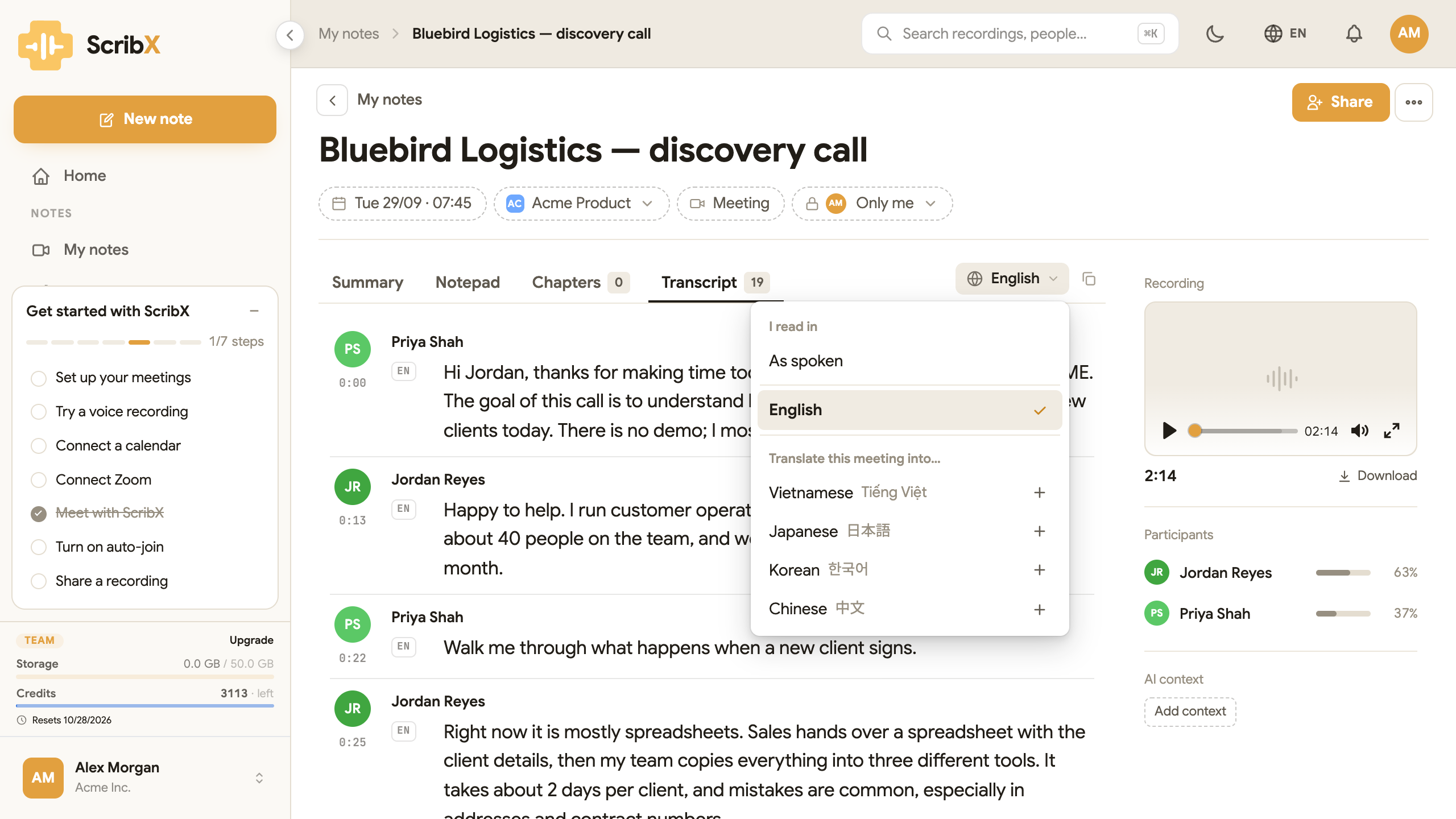
- Trên thẻ Bản phiên âm, nhấp nút chọn ngôn ngữ.
- Trong mục Tôi đọc bằng, chọn một ngôn ngữ:
- Lời gốc hiển thị từng dòng bằng đúng ngôn ngữ đã nói. Không có gì được dịch. Hãy dùng khi bạn hiểu tất cả các ngôn ngữ trong cuộc họp.
- Một tên ngôn ngữ hiển thị mọi dòng bằng ngôn ngữ đó. Các dòng được nói bằng ngôn ngữ khác sẽ hiển thị bản dịch.
- Không bắt buộc: bên cạnh một ngôn ngữ khác, đánh dấu Xem kèm. Khi đó bạn sẽ thấy hai ngôn ngữ dưới mỗi dòng.
 123
123- 1Nút chọn ngôn ngữ
- 2Lời gốc: không dịch
- 3Thêm một ngôn ngữ
Khi cuộc họp có nhiều hơn một ngôn ngữ, ngôn ngữ bạn đã nói được đánh dấu gốc trong menu.
Nếu chỉ một phần cuộc họp được dịch sang một ngôn ngữ, ngôn ngữ đó sẽ hiển thị Dịch phần còn lại trong menu. Nhấp vào để dịch các dòng còn thiếu.
Thêm một ngôn ngữ sau cuộc họp
Menu liệt kê các ngôn ngữ mà cuộc họp đã có. Để thêm một ngôn ngữ khác:
- Nhấp nút chọn ngôn ngữ.
- Trong mục Dịch cuộc họp này sang…, nhấp vào ngôn ngữ (ví dụ: Tiếng Nhật).
- Chờ một lát. ScribX sẽ dịch bản phiên âm, phần Tóm tắt theo chặng và bản tóm tắt sang ngôn ngữ đó.
Tính năng này dùng được với cả năm ngôn ngữ của ScribX: tiếng Anh, tiếng Việt, tiếng Nhật, tiếng Hàn và tiếng Trung giản thể.
Thêm một ngôn ngữ cho cuộc họp đã kết thúc sẽ dùng tín dụng: 0,2 tín dụng cho mỗi phút họp, cho mỗi ngôn ngữ. Với cuộc họp một giờ, một ngôn ngữ tốn 12 tín dụng. Xem Tín dụng & mức sử dụng.
Dịch trong khi cuộc họp diễn ra
Bạn chọn cách dịch trước khi cuộc họp bắt đầu, bằng Ngôn ngữ của tôi và Người khác xem:
- Chỉ Ngôn ngữ của tôi: mọi lời nói đều được dịch sang ngôn ngữ của bạn.
- Ngôn ngữ của tôi và một ngôn ngữ khác: hội thoại hai chiều. Lời của mỗi bên được dịch sang ngôn ngữ của bên kia.
- Ngôn ngữ của tôi và từ hai ngôn ngữ khác trở lên: mọi nội dung được dịch sang ngôn ngữ của bạn và sang từng ngôn ngữ còn lại. Chế độ này dùng thêm tín dụng.
Bạn không cần cho biết mọi người sẽ nói những ngôn ngữ nào. ScribX tự nhận diện. Xem Ngôn ngữ để biết các bước.
Trong cuộc họp, bản dịch xuất hiện bên dưới từng dòng ngay khi người đó nói. Nếu bạn thêm một ngôn ngữ trong cuộc họp, ScribX cũng dịch cả các dòng đã nói trước đó.
Đặt tên cho người nói
Trong một số ghi chú, người nói được gọi là Speaker 1, Speaker 2, v.v. Điều này xảy ra với bản ghi thực hiện trên thiết bị của bạn và với tệp được tải lên. ScribX nhận ra các giọng nói khác nhau, nhưng không biết tên.
- Ở phía bên phải của ghi chú, tìm Người tham gia.
- Nhấp vào một người nói, ví dụ Speaker 1.
- Nhập tên và nhấn Enter.
Tên mới xuất hiện ở mọi nơi: trong bản phiên âm, trong bản tóm tắt và trong mọi phiên bản mới của bản tóm tắt. Sau khi đổi tên người nói, bạn có thể tạo lại bản tóm tắt để bản tóm tắt dùng các tên này.
Với các cuộc họp có ScribX tham gia, tên được lấy từ nền tảng họp. Giọng mẫu cũng có thể gắn tên cho những đồng nghiệp đã ghi âm giọng mẫu.
Bạn không thể thay đổi nội dung của một dòng phiên âm. Để sửa một từ sai trong bản tóm tắt, hãy nhấp vào văn bản tóm tắt và gõ. Xem Bản tóm tắt do AI tạo.