Quản trị tổ chức & kiểm soát
Gói & vai trò
Chỉ quản trị viên tổ chức mới thấy các cài đặt này. Trang này có trên mọi gói. Một số phần cần gói cao hơn: các phần đó được đánh dấu Team hoặc Enterprise bên dưới.
 12
12- 1Các trang Quản trị
- 2Các trang Gói & mức sử dụng
Tổ chức là cấp cao nhất trong ScribX. Tổ chức nắm giữ thanh toán, thành viên và các nhóm. Một số cài đặt được thiết lập ở đây áp dụng cho mọi nhóm.
Mở cài đặt tổ chức
- Nhấp vào ảnh đại diện (góc trên bên phải).
- Nhấp Tổ chức.
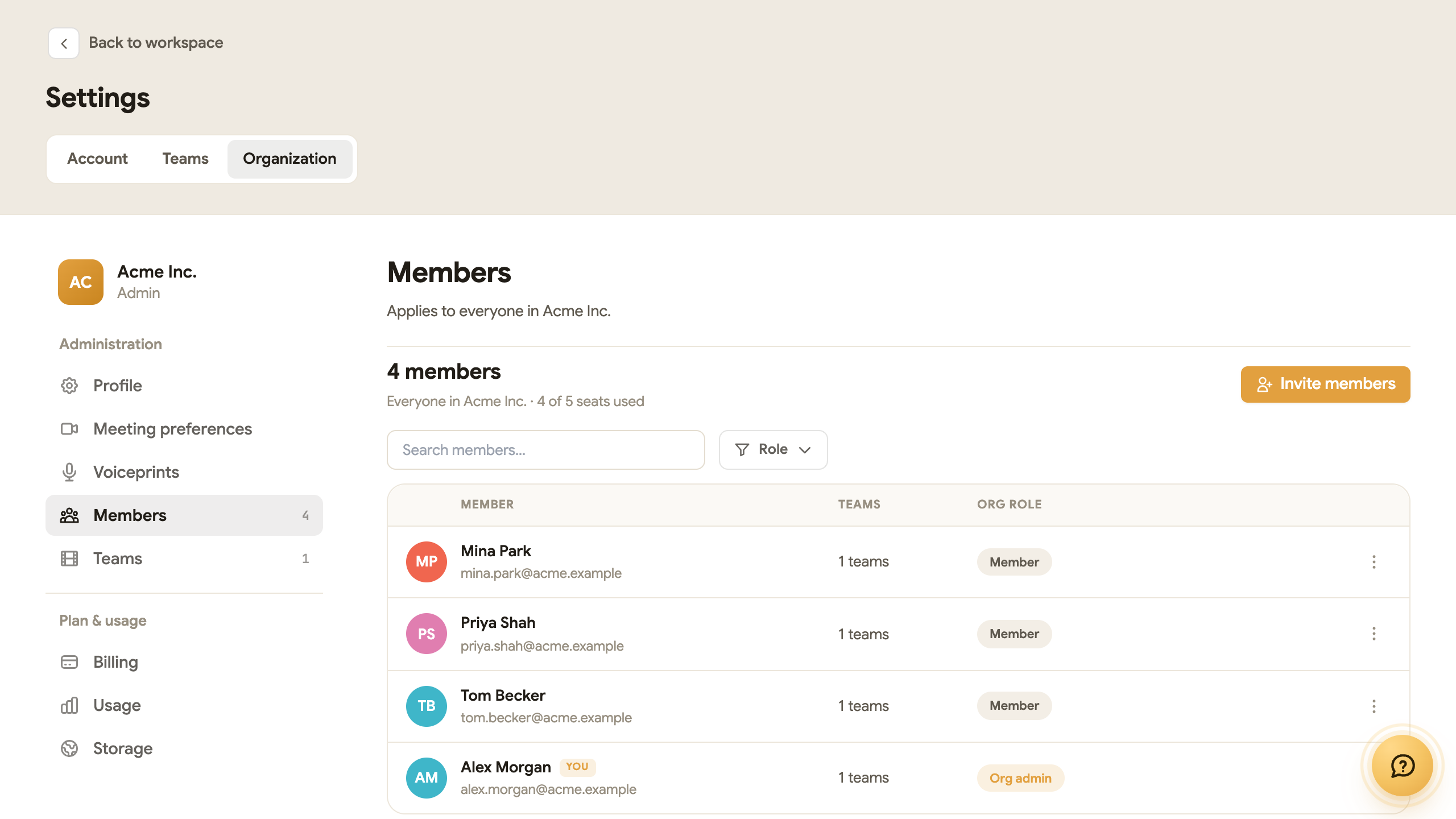
Bạn cũng có thể nhấp vào ảnh đại diện, chọn Hồ sơ & cài đặt, sau đó chọn thẻ Tổ chức ở phía trên. Các trang được liệt kê ở bên trái, chia thành hai nhóm.
Quản trị
- Hồ sơ
- Thay đổi Tên và Logo của tổ chức. ID tổ chức được hiển thị tại đây.
- Tên miền email: thêm các tên miền email của công ty bạn. Khi đó, không tổ chức nào khác có thể mời người dùng có các địa chỉ email này.
- Cho phép đồng nghiệp tự động tham gia Enterprise: người dùng đăng ký bằng một trong các tên miền email của bạn sẽ tham gia tổ chức của bạn với vai trò thành viên.
- Xóa tổ chức. Xem Khi gói kết thúc và khi xóa tổ chức.
- Tuỳ chọn cuộc họp
- Thẻ Phiên âm: công cụ phiên âm cho mọi nhóm. Có thể là Bản phiên âm cơ bản (phụ đề của chính nền tảng họp), ScribX AI, hoặc ScribX · Khóa của bạn Enterprise, sử dụng tài khoản nhà cung cấp chuyển giọng nói thành văn bản của riêng bạn. Xem Sử dụng khóa riêng. Các nhóm không thể thay đổi lựa chọn này.
- Thẻ Nền tảng họp: cách ScribX tham gia Zoom và các nền tảng khác, ví dụ Zoom App của riêng bạn Enterprise.
- Giọng mẫu
- Bật giọng mẫu của người nói: thành viên có được ghi lại giọng nói của mình hay không, để ScribX có thể gọi đúng tên họ trong bản phiên âm.
- Cho phép chia sẻ toàn tổ chức Enterprise: thành viên có được cho phép ScribX nhận diện họ trong toàn bộ tổ chức hay không, thay vì chỉ trong các nhóm của họ.
- Danh sách Người nói đã đăng ký. Xem Người tham dự & giọng mẫu.
- Thành viên
- Mọi người trong tổ chức, Vai trò tổ chức của họ và số seat đang được sử dụng.
- Mời thành viên Team: thêm người mới qua email.
- Đặt làm Quản trị viên tổ chức / Đổi thành Thành viên: thay đổi vai trò của một người.
- Vô hiệu hóa: thu hồi quyền truy cập của người rời công ty. Các bản ghi của họ vẫn được giữ lại.
- Các nhóm
- Ai có thể tạo nhóm: Bất kỳ thành viên nào hoặc Chỉ quản trị viên tổ chức Team.
- Mọi nhóm dùng chung, kèm thành viên và bản ghi của từng nhóm. Tạo nhóm và Xóa nhóm cũng nằm ở đây.
- Không gian riêng của thành viên không được liệt kê. Ngay cả quản trị viên tổ chức cũng không thể xem.
Gói & mức sử dụng
- Thanh toán: gói, seat, tín dụng và hoá đơn. Xem Gói & thanh toán.
- Mức sử dụng: tín dụng hiện có và đã dùng, theo từng cuộc họp và theo thời gian.
- Lưu trữ: dung lượng lưu trữ đã dùng, các bản ghi lớn nhất, Lưu giữ dữ liệu (thời gian giữ âm thanh và video) và Hệ thống lưu trữ. Xem Xử lý và lưu giữ dữ liệu.
Tổ chức quyết định gì, nhóm quyết định gì
| Cài đặt | Ai quyết định |
|---|---|
| Công cụ phiên âm | Tổ chức. Các nhóm không thể thay đổi. |
| Thời gian giữ âm thanh và video | Tổ chức. |
| Quy tắc giọng mẫu | Tổ chức. Sau đó, mỗi thành viên tự quyết định về giọng mẫu của mình. |
| Ai có thể tạo nhóm | Tổ chức. |
| Ai thấy bản ghi mới, tự động chia sẻ với người tham dự | Từng nhóm. Quản trị viên nhóm thiết lập trong Hồ sơ & cài đặt → Các nhóm. |
| Định dạng ghi (video, âm thanh, chỉ bản ghi lời) | Từng nhóm, hoặc từng thành viên nếu nhóm cho phép tự chọn. |
| Ngôn ngữ đọc, email bản tóm tắt | Từng thành viên, trong Hồ sơ & cài đặt → Tài khoản. |
Chia sẻ ra ngoài công ty
Không có công tắc nào trên toàn tổ chức cho quyền truy cập của khách. Việc chia sẻ được thiết lập ở hai nơi:
- Cho từng nhóm: quản trị viên nhóm chọn ai thấy bản ghi mới, và những người đã tham gia cuộc họp có được quyền truy cập hay không. Mở Hồ sơ & cài đặt → Các nhóm, chọn nhóm và mở phần cài đặt chia sẻ của nhóm. Xem Nhóm, dự án & vai trò.
- Cho từng ghi chú: người chia sẻ chọn ai có thể mở ghi chú, trong cửa sổ Chia sẻ. Xem Liên kết chia sẻ.