Chế độ thu gọn
Chế độ thu gọn là ứng dụng web ScribX được thiết kế cho màn hình điện thoại. Ở phía dưới có một thanh gồm ba nút, với một nút ghi lớn ở giữa. Bạn dùng cùng một tài khoản, cùng các ghi chú và cùng các nhóm như trên máy tính. Chỉ có menu và bố cục là khác.
Trước khi bắt đầu
- Bạn cần một điện thoại có trình duyệt web.
- Bạn không cần cài đặt gì. Mở platform.scribx.app trong trình duyệt trên điện thoại và đăng nhập. Trên điện thoại, ScribX mở ở Chế độ thu gọn.
- Để ghi âm, hãy cho phép trình duyệt sử dụng micro khi được hỏi.
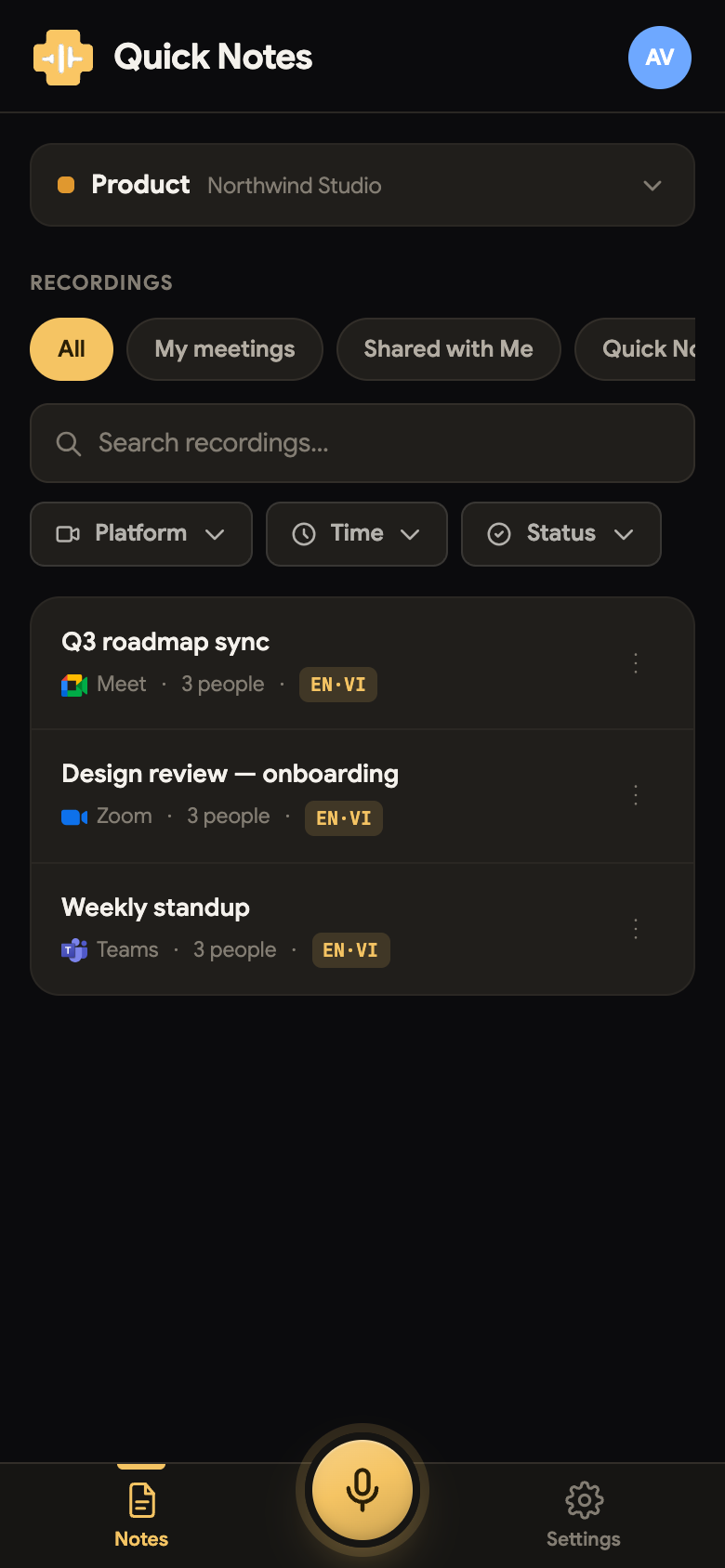 123
123- 1Nút nhóm: nhấn để đổi nhóm
- 2Ghi chú của tôi · Được chia sẻ với tôi · Ghi âm
- 3Ghi chú · Ghi lại · Cài đặt
Di chuyển trong ứng dụng
Thanh ở phía dưới màn hình có ba nút:
- Ghi chú: danh sách ghi chú của bạn. Đây là màn hình đầu tiên bạn thấy.
- Ghi lại (nút micro tròn ở giữa): bắt đầu một bản ghi mới trên điện thoại.
- Cài đặt: cài đặt cuộc họp, chia sẻ, giao diện sáng hoặc tối, và ngôn ngữ của ứng dụng.
Ở đầu màn hình Ghi chú, nút nhóm hiển thị nhóm bạn đang ở. Nhấn vào nút này để đổi nhóm. Cá nhân là không gian riêng của bạn. Nhấn vào chữ viết tắt tên của bạn (trên cùng bên phải) để mở tài khoản: từ đó bạn có thể vào Cài đặt, chuyển sang Bản đầy đủ hoặc Đăng xuất.
Ghi âm từ điện thoại
- Nhấn nút tròn Ghi lại ở giữa thanh phía dưới. Bảng Ghi trên máy này mở ra.
- Kiểm tra Ngôn ngữ của tôi: ngôn ngữ bạn nói.
- Kiểm tra Người khác xem: ngôn ngữ mà những người khác đọc. Nhấn + Thêm để thêm một ngôn ngữ khác, hoặc nhấn × để bỏ một ngôn ngữ.
- Để Lưu bản ghi âm ở trạng thái bật nếu bạn muốn giữ âm thanh. Tắt đi để chỉ giữ văn bản.
- Nhấn nút tròn phía trên dòng Nhấn để bắt đầu ghi.
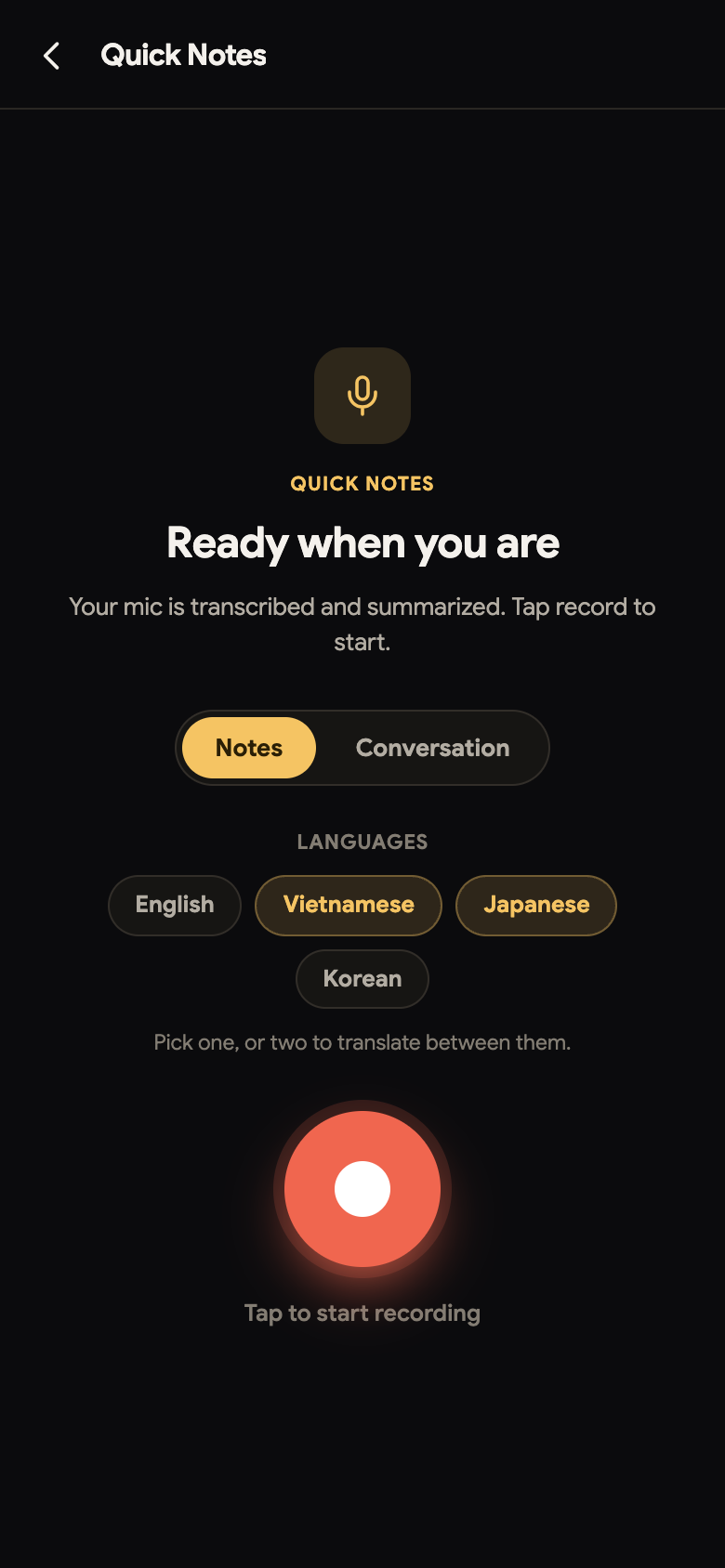 1234
1234- 1Ngôn ngữ bạn nói
- 2Ngôn ngữ người khác đọc
- 3Nhấn để bắt đầu ghi
- 4Giữ âm thanh, hoặc chỉ giữ văn bản
Trong khi ghi, bản phiên âm hiện trên màn hình. Mỗi dòng cho biết ai đã nói, với bản dịch ngay bên dưới. Ở phía dưới, bạn thấy ĐANG GHI… và đồng hồ đếm giờ.
Khi cuộc họp kết thúc, nhấn Kết thúc & lưu. ScribX hỏi Kết thúc ghi chú này?:
- Kết thúc & tóm tắt dừng ghi và viết bản tóm tắt.
- Kết thúc mà không lưu dừng ghi và không giữ lại ghi chú.
- Hủy quay lại bản ghi.
Sau đó, ghi chú xuất hiện trong danh sách của bạn cùng với bản phiên âm và bản tóm tắt.
Trong bảng Ghi trên máy này, nhấn Hoặc mời ScribX vào phòng họp. Dán liên kết cuộc họp, ScribX sẽ tham gia cuộc họp Zoom, Microsoft Teams hoặc Google Meet thay bạn. Xem Cử trợ lý vào họp.
Hiển thị văn bản toàn màn hình
Với cuộc trò chuyện bằng hai ngôn ngữ, hãy nhấn nút Chế độ trình chiếu (hai bảng đặt cạnh nhau) trong khi ghi. Màn hình hiển thị mỗi ngôn ngữ trong một bảng, để mỗi người đọc được bằng ngôn ngữ của mình.
- Đổi hướng lật ngược bảng phía trên. Nhờ vậy, người ngồi đối diện có thể đọc được.
- Đổi chỗ hai bảng thay đổi ngôn ngữ nằm ở phía trên.
- Quay lại note đóng Chế độ trình chiếu. Việc ghi vẫn tiếp tục.
Ghi chú của bạn
Màn hình Ghi chú hiển thị cùng các ghi chú như trên bản đầy đủ:
- Các nút Ghi chú của tôi, Được chia sẻ với tôi và Ghi âm thay đổi những ghi chú bạn thấy.
- Ô tìm kiếm tìm ghi chú theo từ ngữ trong đó.
- Các menu Nguồn, Nhóm, Thời gian và Trạng thái lọc danh sách.
- Mỗi hàng hiển thị tên và ngày của ghi chú, nguồn của ghi chú và số người tham gia.
Nhấn vào một hàng để mở ghi chú. Nút ⋮ trên mỗi hàng có hai tùy chọn Mở và Sao chép liên kết.
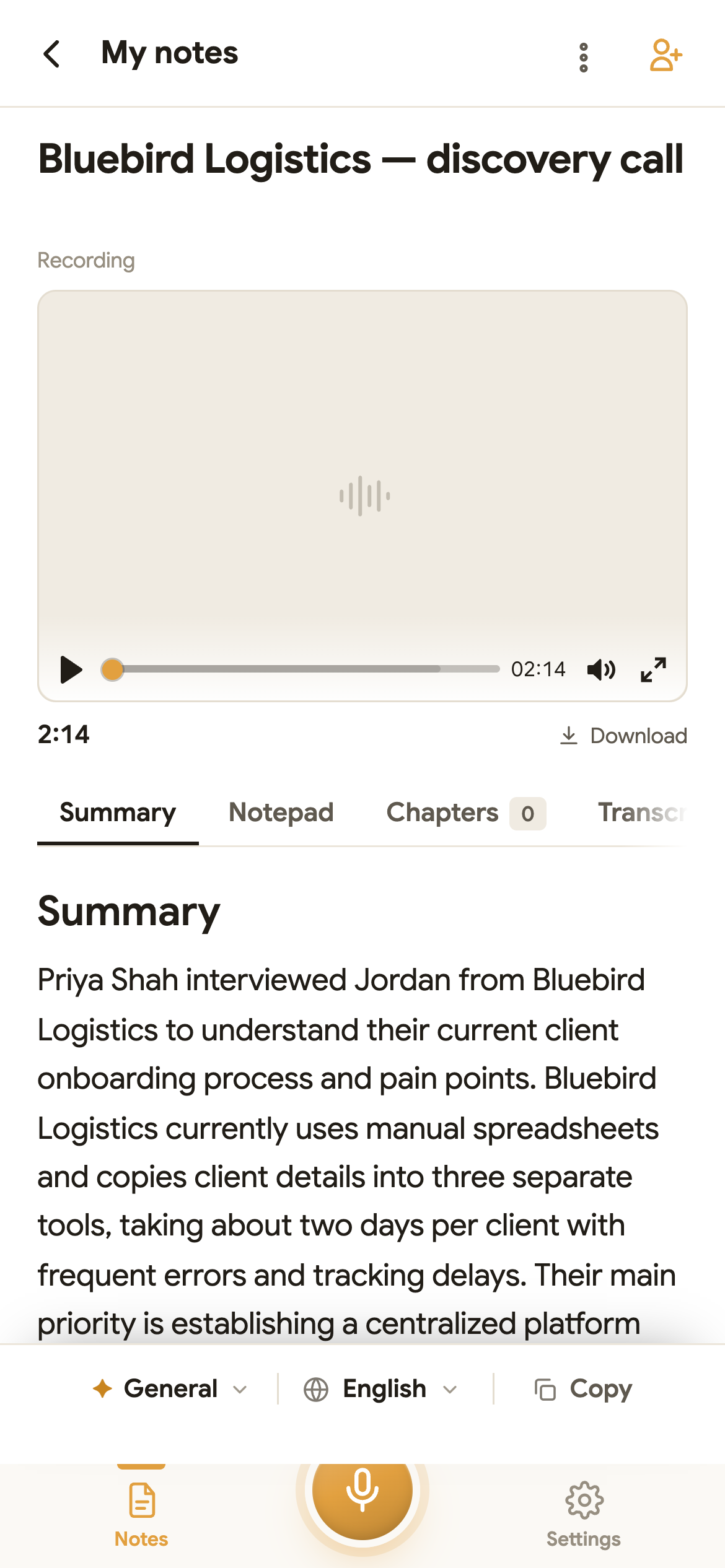 1234
1234- 1Phát bản ghi
- 2Tóm tắt · Ghi chép · Tóm tắt theo chặng · Bản phiên âm
- 3Mẫu, ngôn ngữ và Sao chép
- 4Thêm: cỡ chữ đọc, lịch sử, thùng rác
Một ghi chú trên điện thoại có các tab giống như trên máy tính: Tóm tắt, Ghi chép, Tóm tắt theo chặng, Bản phiên âm và Người. Vuốt ngang các tab để xem tất cả. Bản ghi phát ở trên cùng. Nút ⋮ (trên cùng bên phải) có các tùy chọn Chuyển sang nhóm, Cỡ chữ đọc, Lịch sử ghi chú của tôi và Chuyển vào thùng rác. Nút hình người bên cạnh mở Chia sẻ.
Cài đặt
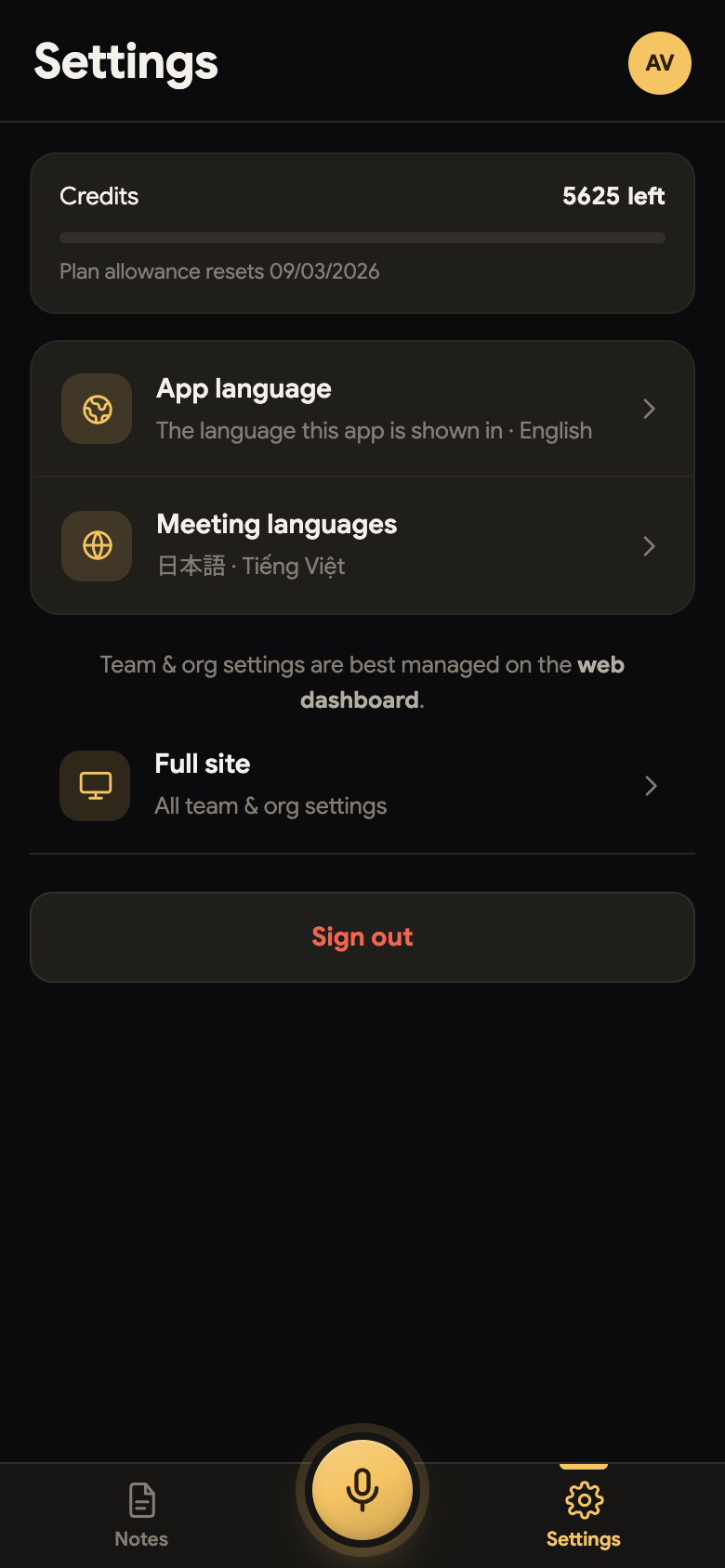
Nhấn Cài đặt ở thanh phía dưới. Trang này có hai nhóm:
- Dùng hằng ngày: Tuỳ chọn cuộc họp (ngôn ngữ, trợ lý ghi chú, ghi âm), Chia sẻ & email (ai xem được ghi chú của bạn, email cuộc họp), Giao diện (sáng hoặc tối) và Ngôn ngữ. Ngôn ngữ là ngôn ngữ của chính ứng dụng: English, Tiếng Việt, 日本語, 한국어 hoặc 中文.
- Trên máy tính: Giọng mẫu, Nhóm & thành viên và Tổ chức & thanh toán có nhãn Máy tính. Hãy mở các mục này trên máy tính. Trên điện thoại, ScribX đề nghị gửi email cho bạn kèm liên kết để mở các mục này sau trên máy tính.
Chuyển sang bản đầy đủ
Một số trang chỉ có trên bản đầy đủ, ví dụ mẫu tóm tắt, lịch, cài đặt nhóm và tổ chức.
Để mở bản đầy đủ trên điện thoại, nhấn vào chữ viết tắt tên của bạn ở trên cùng bên phải màn hình Ghi chú, rồi nhấn Bản đầy đủ. Điện thoại giữ bản đầy đủ cho đến khi bạn đóng trình duyệt. Khi bạn mở ScribX lần sau, ứng dụng sẽ bắt đầu ở Chế độ thu gọn.
Trên máy tính, ScribX luôn mở bản đầy đủ.