Cửa sổ popup của tiện ích
Popup là cửa sổ ScribX nhỏ mở ra khi bạn nhấp vào biểu tượng ScribX trên thanh công cụ trình duyệt. Dùng popup để kiểm tra bạn đã đăng nhập hay chưa, chọn nhóm lưu ghi chú mới và bắt đầu ScribX trong cuộc họp bạn đang tham gia.
Trước khi bắt đầu
- Cài đặt tiện ích mở rộng và ghim biểu tượng ScribX lên thanh công cụ.
- Tiện ích hoạt động trên Chrome và các trình duyệt Chromium khác, như Microsoft Edge, Brave và Arc.
Mở popup
Nhấp vào biểu tượng ScribX trên thanh công cụ trình duyệt. Nếu không thấy biểu tượng, hãy nhấp biểu tượng mảnh ghép (Extensions), rồi nhấp ScribX.
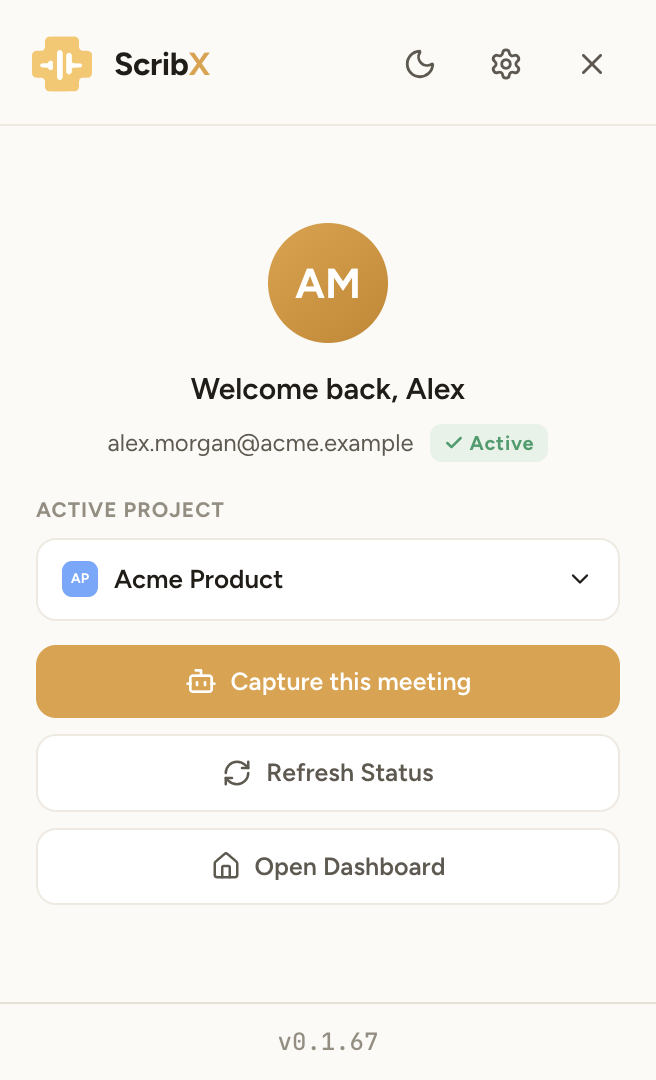 123456
- 1Giao diện sáng hoặc tối
- 2Cài đặt
- 3Dự án đang hoạt động: nơi lưu ghi chú
- 4Ghi lại cuộc họp này
- 5Làm mới trạng thái
- 6Mở bảng điều khiển
Tiện ích hoạt động trên Google Meet và Zoom trên trình duyệt. Tiện ích không hoạt động trên ứng dụng máy tính của Zoom hoặc Microsoft Teams. Với các ứng dụng đó, hãy cử trợ lý vào họp từ ứng dụng web.
Phần trên cùng của popup
- Biểu tượng mặt trăng / mặt trời — chuyển giữa giao diện tối và giao diện sáng.
- Biểu tượng bánh răng — mở cài đặt tiện ích.
- × — đóng popup.
Khi đã đăng nhập
Popup hiển thị chữ cái viết tắt tên của bạn, lời chào "Chào mừng trở lại" kèm tên của bạn, email của bạn và nhãn Đang hoạt động màu xanh lá.
Chọn nơi lưu ghi chú
Trong mục Dự án đang hoạt động, nhấp vào menu và chọn một nhóm, hoặc chọn Không gian cá nhân của tôi cho những ghi chú chỉ riêng bạn xem được. Ghi chú mới từ tiện ích sẽ được lưu vào đó. ScribX ghi nhớ lựa chọn của bạn cho lần sau.
Hãy chọn nhóm trước khi bắt đầu ScribX để ghi chú được lưu đúng nơi. Bạn cũng có thể đổi nhóm trong cửa sổ Mời ScribX vào cuộc họp trước khi trợ lý tham gia.
Ghi lại cuộc họp này
- Mở thẻ cuộc họp trong Google Meet hoặc Zoom.
- Nhấp vào biểu tượng ScribX, rồi nhấp Ghi lại cuộc họp này.
- Popup đóng lại và cửa sổ Mời ScribX vào cuộc họp mở ra trong cuộc họp. Xem Thu từ tiện ích mở rộng.
Nếu thẻ đang mở không phải là cuộc họp, sẽ không có gì xảy ra. Hãy mở thẻ cuộc họp trước.
Các nút khác
- Làm mới trạng thái — kiểm tra lại xem bạn đã đăng nhập hay chưa. Dùng nút này sau khi bạn đăng nhập hoặc đăng xuất trên ứng dụng web.
- Mở bảng điều khiển — mở ứng dụng web ScribX.
Để đăng xuất, hãy mở cài đặt tiện ích và nhấp Đăng xuất.
Khi chưa đăng nhập
- Đăng nhập — mở trang đăng nhập ScribX. Xem Đăng nhập & tài khoản.
- Có liên kết chia sẻ? — dành cho khách không có tài khoản. Dán liên kết chia sẻ do người chủ trì gửi vào ô. Sau đó ScribX yêu cầu nhập mật mã. Sau khi bạn nhập, popup hiển thị Phiên khách đang hoạt động. Mở bảng bên để đọc bản phiên âm. Quyền truy cập của khách là chỉ xem. Xem Yêu cầu truy cập & quyền truy cập cho khách.
Số phiên bản của tiện ích nằm ở cuối popup, ví dụ v0.1.67.