Bắt đầu nhanh
Hướng dẫn này giúp bạn tạo ghi chú cuộc họp đầu tiên trong ScribX. Quá trình mất khoảng năm phút.
Bạn có thể sử dụng gói Miễn phí. ScribX tính mức sử dụng bằng tín dụng dựa trên phương thức ghi lại:
- Bot ghi âm: 1 tín dụng mỗi phút
- Bot đọc phụ đề của nền tảng (Phiên âm: Cơ bản): 0,25 tín dụng mỗi phút
- Ứng dụng desktop, Ghi trên máy này, hoặc chế độ Thu gọn trên điện thoại: 0,5 tín dụng mỗi phút
- Tệp tải lên: 0,4 tín dụng mỗi phút
- Phụ đề trực tiếp trong tiện ích mở rộng (Google Meet): miễn phí
Xem Gói dịch vụ & thanh toán để biết chi tiết.
Trước khi bắt đầu
- Tạo tài khoản ScribX hoặc đăng nhập
- Chuẩn bị một đường dẫn cuộc họp, một micrô, hoặc một tệp âm thanh hay video
Việc cài đặt tiện ích mở rộng trình duyệt là tùy chọn.
1. Mở một ghi chú mới
- Đăng nhập vào ứng dụng web.
- Nhấn Ghi chú mới ở đầu thanh bên.
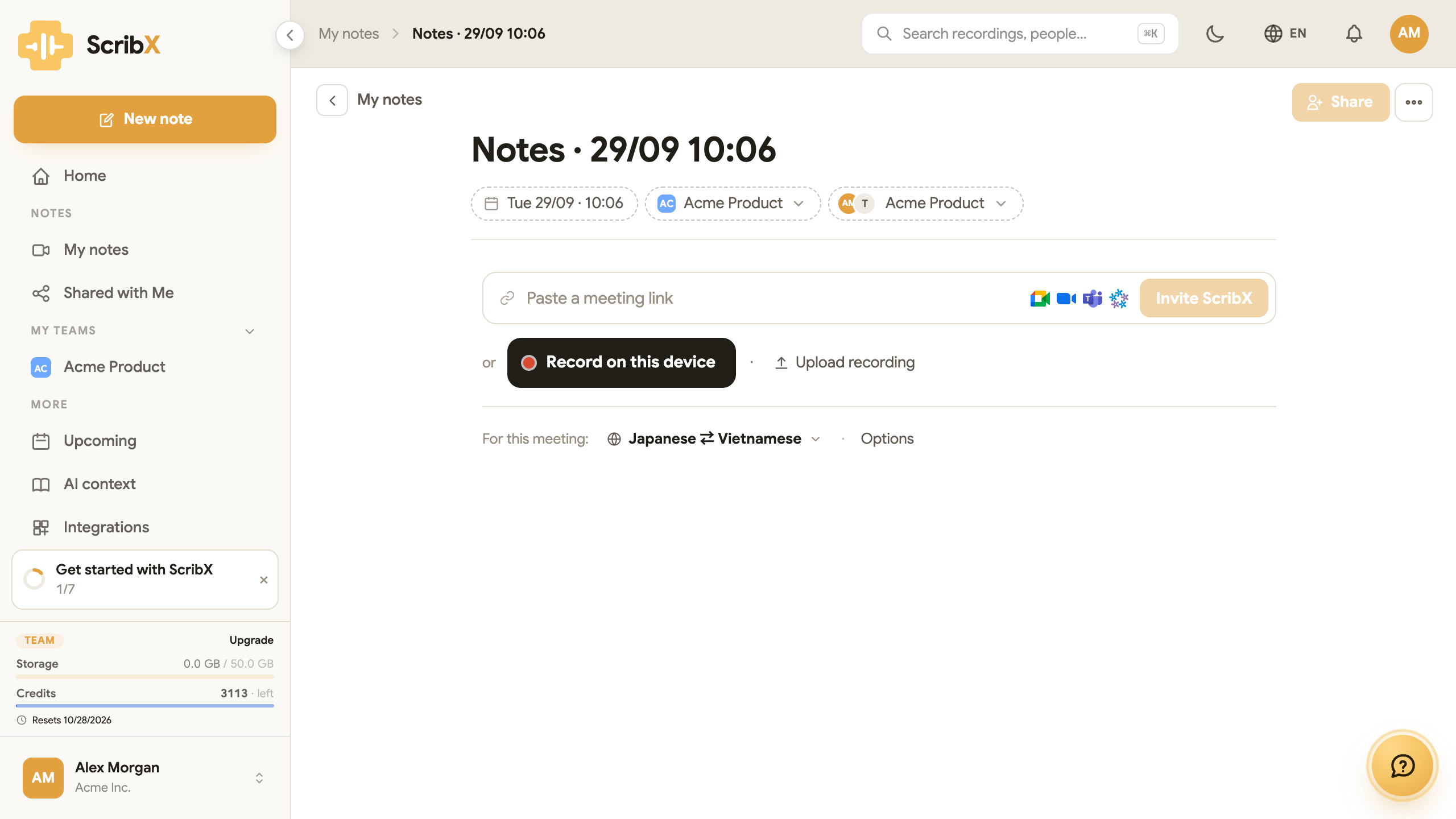 1234
1234- 1Dán link cuộc họp, rồi Mời ScribX
- 2Ghi trên máy này — micrô của bạn, hoặc một tab
- 3Tải lên bản ghi — tệp bạn đã có
- 4Cho cuộc họp này — ngôn ngữ và Tùy chọn
2. Đặt ngôn ngữ (tùy chọn)
Tìm dòng Cho cuộc họp này: và nhấn vào nút ngôn ngữ.
- Ngôn ngữ của tôi: Ngôn ngữ bạn nói và đọc.
- + Dịch cho người khác xem: Ngôn ngữ cho những người tham gia khác.
Chọn ngôn ngữ của cuộc họp giúp việc nhận dạng và dịch thuật chính xác hơn. Xem Ngôn ngữ cuộc họp.
Nhấn Tùy chọn để đặt ngữ cảnh & thuật ngữ hoặc chọn một mẫu tóm tắt.
3. Bắt đầu cuộc họp
Chọn một trong ba cách để bắt đầu:
- Gửi bot: Dán đường dẫn cuộc họp (Google Meet, Zoom, Microsoft Teams hoặc SkyOffice) vào ô và nhấn Mời ScribX. Cho phép bot vào nếu có phòng chờ. Bot Zoom yêu cầu kết nối tài khoản Zoom trước trong Tích hợp → Zoom. Xem Cuộc họp với bot.
- Ghi trên máy này: Nhấn Ghi trên máy này để sử dụng micrô của bạn hoặc chia sẻ âm thanh tab trình duyệt. Nhấn Kết thúc ghi khi hoàn tất. Xem Ghi trên máy này. Trên Mac, bạn cũng có thể sử dụng ứng dụng desktop để ghi âm thanh cuộc gọi mà không cần bot.
- Tải lên bản ghi: Nhấn Tải lên bản ghi và thả tệp âm thanh hoặc video vào bảng. Giữ trang mở cho đến khi bước tải lên hoàn tất. Xem Tải lên bản ghi.
4. Đọc bản tóm tắt
Khi cuộc họp kết thúc hoặc tệp hoàn thành phiên âm, ScribX sẽ viết bản tóm tắt.
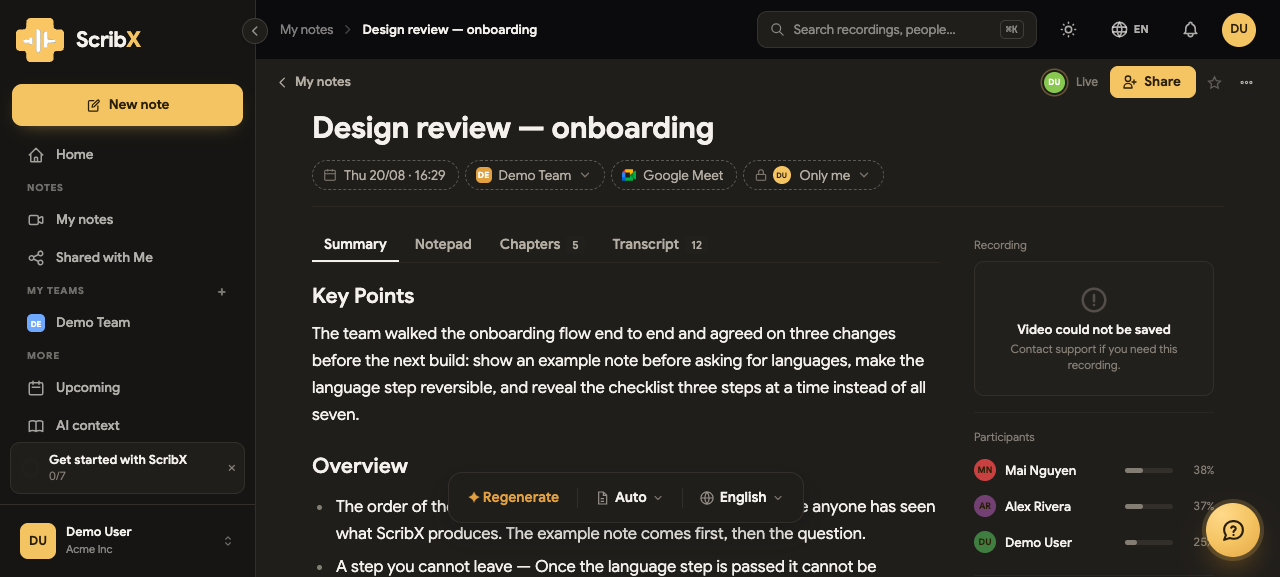 12
12- 1Tóm tắt · Ghi chép · Tóm tắt theo chặng · Phiên âm
- 2Diễn ra khi nào, thuộc nhóm nào, đến từ đâu, ai xem được
- Tóm tắt: Chứa các điểm chính, quyết định và việc cần làm. Nhấn vào bất kỳ dòng nào để chỉnh sửa. Để viết lại theo một mẫu khác, nhấn vào nút chọn mẫu phía trên bản tóm tắt.
- Phiên âm: Hiển thị từng dòng kèm tên người nói, mốc thời gian và bản dịch. Nhấn vào mốc thời gian để nhảy đến khoảnh khắc đó trong bản ghi.
- Ghi chép: Chứa các ghi chú bạn đã gõ trong cuộc gọi.
Ghi chú đã hoàn tất của bạn xuất hiện trong Ghi chú của tôi.
Định hướng trong ứng dụng
Ứng dụng web tại platform.scribx.app là nơi chính để quản lý các ghi chú và cài đặt của bạn.
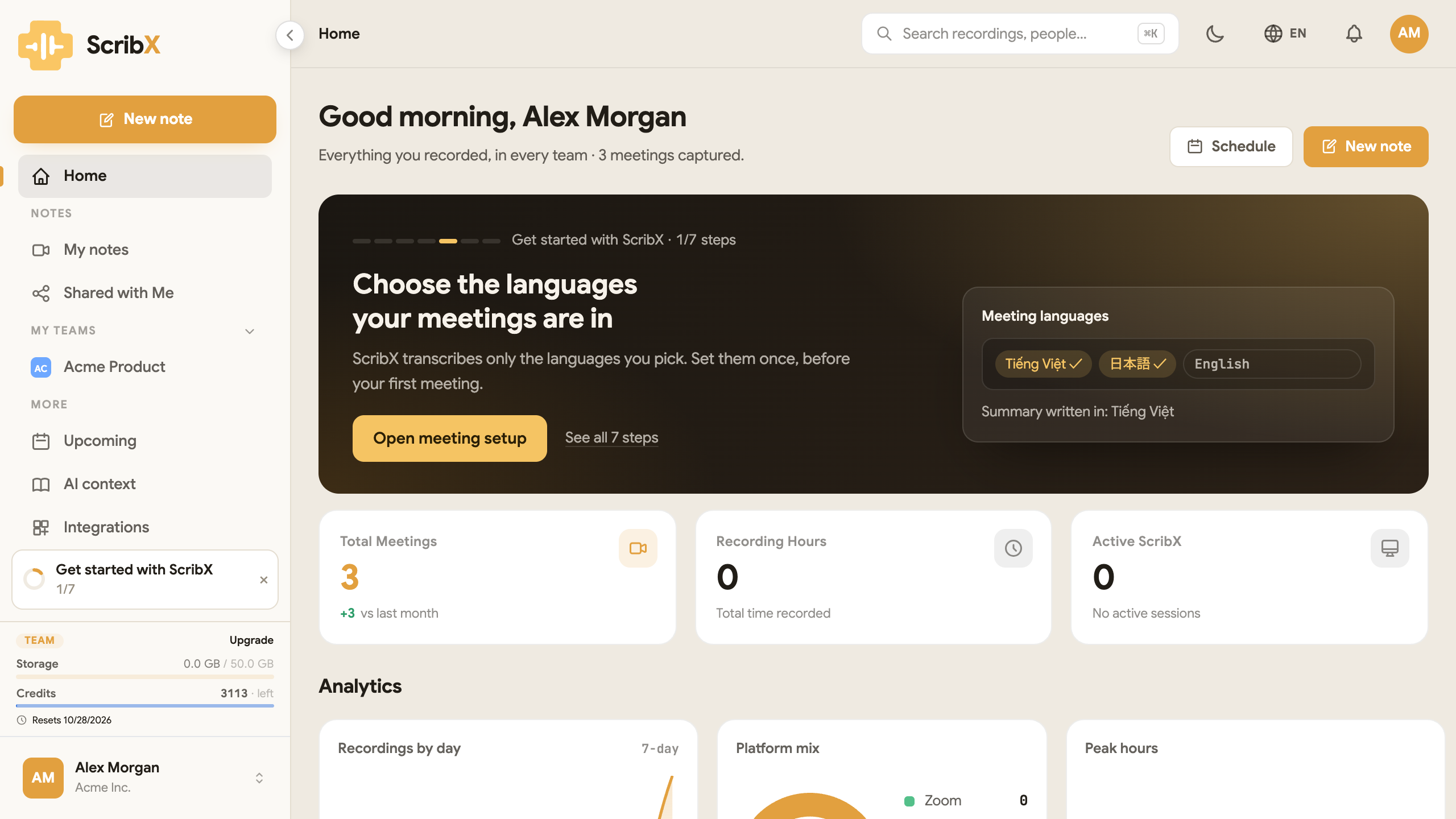 1234
1234- 1Ghi chú mới
- 2Lên lịch: mở Sắp tới
- 3Danh sách kiểm tra Bắt đầu
- 4Gói dịch vụ, dung lượng lưu trữ và tín dụng
Thanh bên nằm ở bên trái:
- Ghi chú mới: Bắt đầu một ghi chú cuộc họp.
- Trang chủ: Hiển thị các cuộc họp gần đây và số liệu thống kê.
- Ghi chú của tôi: Liệt kê tất cả ghi chú của bạn.
- Được chia sẻ với tôi: Liệt kê các ghi chú được chia sẻ với bạn.
- NHÓM CỦA TÔI: Liệt kê các nhóm và công cụ thư mục của bạn.
- THÊM: Bao gồm Sắp tới, Ngữ cảnh AI, Tích hợp, và Thùng rác.
Thanh trên cùng bao gồm tìm kiếm, tùy chọn ngôn ngữ ứng dụng, thông báo và ảnh đại diện tài khoản của bạn. Nhấn vào ảnh đại diện để mở cài đặt hồ sơ, xem các trang nhóm, cài đặt tiện ích mở rộng, hoặc đăng xuất.
Bạn cũng có thể sử dụng ứng dụng desktop trên máy tính hoặc kết nối máy chủ MCP cho các công cụ AI. Để sử dụng ScribX trên trình duyệt di động, xem Ghi trên máy này.
Truy cập Tích hợp trên thanh bên để đồng bộ hóa lịch của bạn, kết nối Zoom, liên kết tài liệu làm ngữ cảnh, hoặc thiết lập các công cụ cho nhà phát triển như REST API & webhooks và máy chủ MCP.
Tuần đầu tiên của bạn: danh sách thiết lập
Thanh bên bao gồm danh sách kiểm tra có tên Bắt đầu với ScribX. Hoàn thành bảy bước này để thiết lập tài khoản và nhận tới 100 tín dụng thưởng:
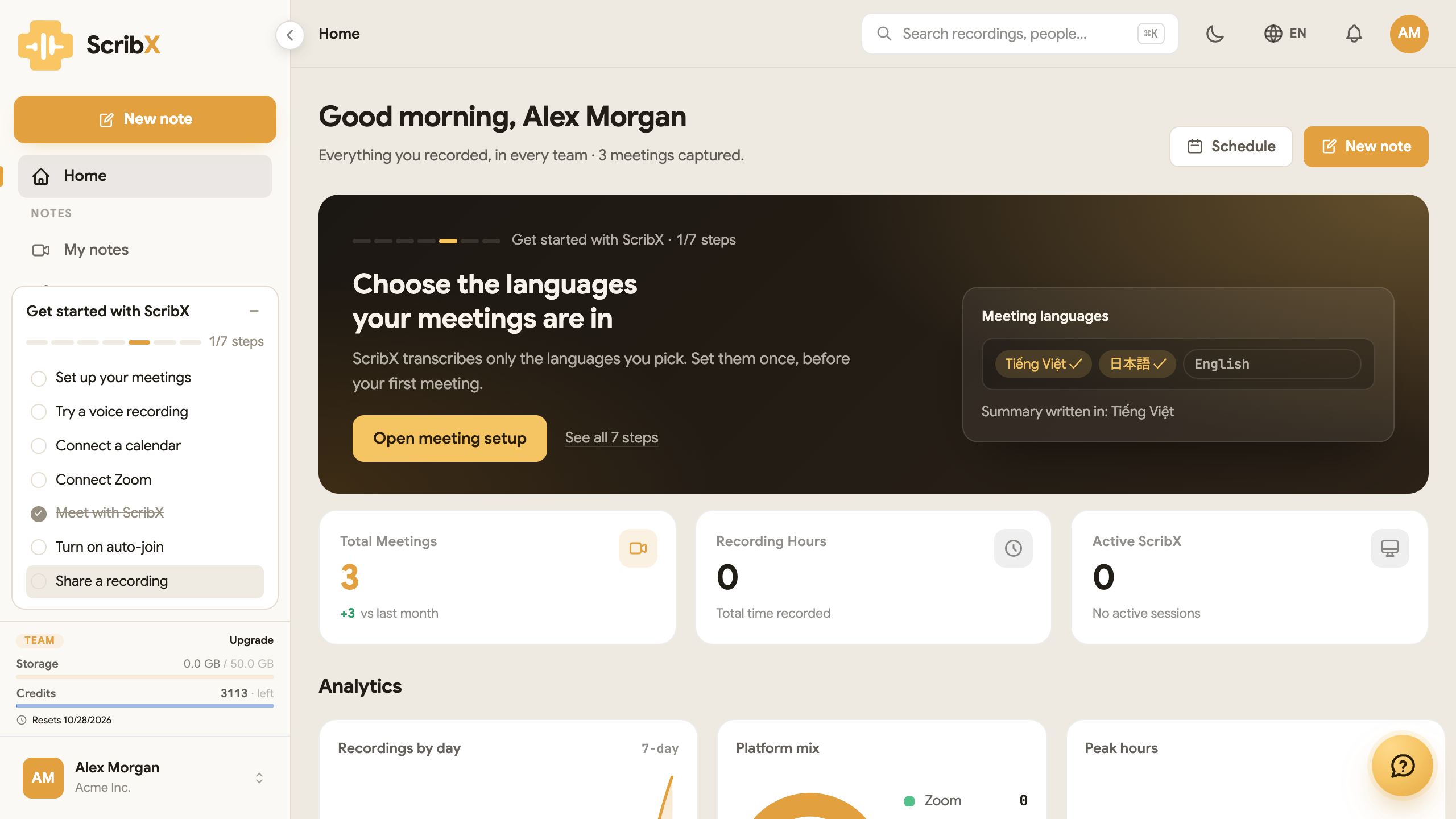 123
123- 1Bảy bước
- 2Mở bước tiếp theo
- 3Thu gọn danh sách kiểm tra
- Thiết lập cuộc họp (10 tín dụng): Mở Trang chủ và nhấn Mở thiết lập cuộc họp để đặt ngôn ngữ cuộc họp chính của bạn.
- Thử ghi âm (20 tín dụng): Sử dụng Ghi trên máy này để ghi âm ít nhất một phút bài nói.
- Kết nối lịch (15 tín dụng): Liên kết Google Calendar hoặc Outlook để hiển thị các cuộc gọi sắp tới.
- Kết nối Zoom (15 tín dụng): Kết nối tài khoản Zoom của bạn để ScribX có thể tham gia các cuộc gọi Zoom. Bạn có thể bỏ qua bước này nếu không sử dụng Zoom, nhưng các bước bị bỏ qua sẽ không nhận được tín dụng.
- Họp cùng ScribX (25 tín dụng): Gửi bot đến một cuộc gọi Google Meet, Zoom, hoặc Teams trực tiếp.
- Bật tự tham gia (5 tín dụng): Bật tính năng tự động tham gia của bot cho các cuộc họp đã lên lịch.
- Chia sẻ bản ghi (10 tín dụng): Gửi liên kết ghi chú cho thành viên nhóm hoặc khách.
Tín dụng danh sách kiểm tra áp dụng cho các gói Miễn phí và Pro có địa chỉ email đã xác nhận. Tín dụng hết hạn sau 30 ngày.
Quản lý danh sách kiểm tra
- Nhấn vào – ở đầu danh sách kiểm tra để thu gọn.
- Nhấn vào × trên dòng đã thu gọn, sau đó nhấn Hide để xóa.
- Để hiện lại danh sách kiểm tra, nhấn vào ? ở góc dưới bên phải ứng dụng web và chọn Hiện lại “Bắt đầu với ScribX”.