Bản tóm tắt do AI tạo
Khi cuộc họp kết thúc, ScribX viết một bản tóm tắt từ bản phiên âm và tóm tắt theo chặng. Bạn không cần viết gì cả.
- Trên thanh bên, nhấn Ghi chú của tôi và mở cuộc họp.
- Tab Tóm tắt hiển thị bản tóm tắt. Nếu bản tóm tắt chưa sẵn sàng, tab sẽ thông báo rằng nội dung đang được viết. Nội dung tự hiện ra khi đã sẵn sàng — thường trong vòng một phút.
Bản tóm tắt gồm những gì
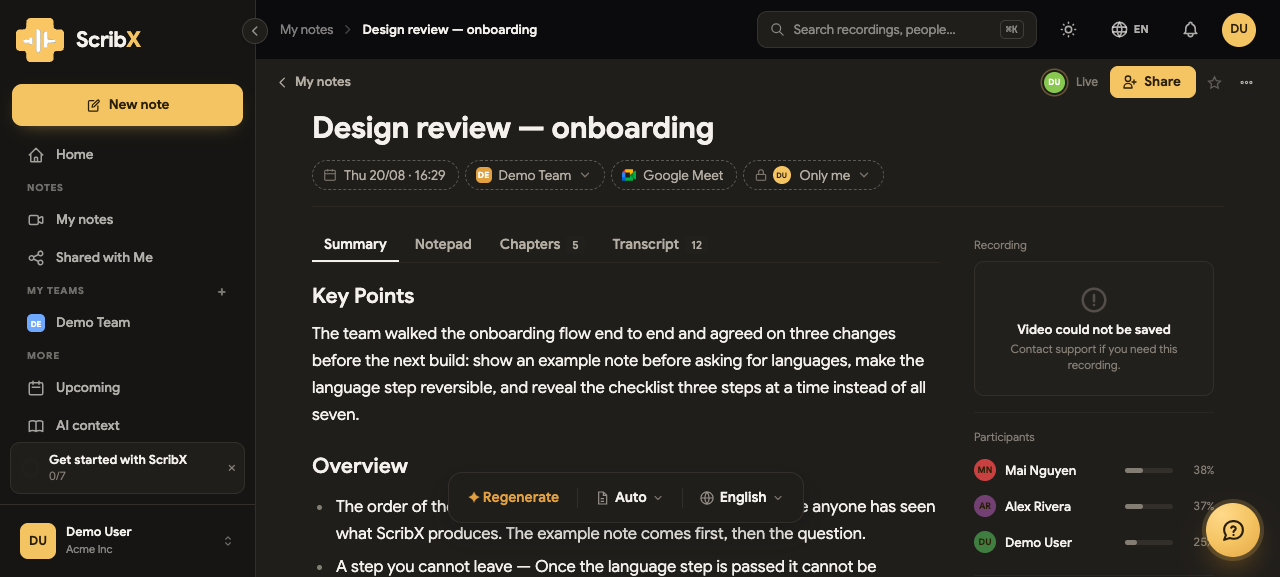 12
12- 1Tab Tóm tắt, cạnh Ghi chép, Tóm tắt theo chặng, Bản phiên âm
- 2Nút chọn mẫu, nút ngôn ngữ, Sao chép
Các phần nội dung đến từ mẫu tóm tắt của cuộc họp. Mọi cuộc họp đều dùng mẫu Cuộc họp chung trừ khi có người chọn mẫu khác, và mẫu Cuộc họp chung viết:
- Người tham dự — những người thực sự tham gia.
- Tóm lược — vài câu về nội dung cuộc họp và kết quả đạt được.
- Quyết định — những gì đã được chốt, và lý do.
- Việc cần làm — ai làm gì, và hạn khi nào.
- Chi tiết — nội dung thảo luận theo từng chủ đề, kèm những gì đã được nói.
- Cuộc họp tiếp theo — khi cuộc họp đó đã được sắp xếp.
Các mẫu khác viết các phần khác. Ví dụ, bản tóm tắt theo mẫu Tìm hiểu nhu cầu khách hàng liệt kê nhu cầu, ngân sách và người ra quyết định. Với ScribX tự trình bày, ScribX tự chọn các phần nội dung. Xem Mẫu tóm tắt & ScribX tự trình bày.
Đọc bằng ngôn ngữ của bạn
Bạn có thể đọc bản tóm tắt bằng tiếng Anh, tiếng Việt, tiếng Nhật, tiếng Hàn hoặc tiếng Trung giản thể. Ngôn ngữ của cuộc họp không ảnh hưởng.
- Trên thanh công cụ nhỏ phía trên bản tóm tắt, nhấn nút ngôn ngữ (nút hiển thị một ngôn ngữ, ví dụ Tiếng Anh).
- Chọn một ngôn ngữ. ScribX dịch toàn bộ bản tóm tắt, kể cả các tiêu đề.
Xem Ngôn ngữ.
Chuyển đến đúng thời điểm
Mỗi mốc thời gian như 01:57 trong bản tóm tắt là một liên kết. Nhấn vào đó: bản phiên âm và bản ghi âm chuyển đến đúng thời điểm đó. Nhờ vậy, bạn có thể đối chiếu từng ý với những gì mọi người thực sự đã nói. Các cuộc họp dài hơn dùng cả giờ, ví dụ 1:05:30.
Chỉnh sửa bản tóm tắt
Bạn có thể thay đổi bất kỳ phần nào của bản tóm tắt. Phần này hoạt động như một trình soạn thảo văn bản thông thường.
- Mở ghi chú của cuộc họp và ở lại tab Tóm tắt.
- Nhấn vào chỗ trong văn bản mà bạn muốn thay đổi.
- Gõ nội dung thay đổi — ví dụ, sửa một cái tên, viết một câu rõ ràng hơn, hoặc đổi người phụ trách một việc cần làm.
- ScribX tự động lưu thay đổi của bạn. Các phiên bản cũ hơn được giữ trong lịch sử phiên bản.
Nếu bản tóm tắt hiển thị một người là "Speaker 1", hãy nhấn vào tên đó và gõ tên thật của người đó. Tên mới được dùng ở mọi nơi trong ghi chú.
Viết lại bản tóm tắt
- Trên thanh công cụ phía trên bản tóm tắt, nhấn nút chọn mẫu. Nút này hiển thị tên của mẫu hiện tại, ví dụ Cuộc họp chung.
- Một menu mở ra. Tiêu đề của menu là Tạo lại với….
- Chọn một mẫu:
- cùng mẫu, để viết lại bản tóm tắt — ví dụ sau khi bạn đặt tên cho người nói hoặc thêm ngữ cảnh;
- một mẫu khác, để có các phần nội dung khác.
Bản tóm tắt cũ không bị mất. Bản đó được chuyển vào lịch sử phiên bản, cùng các chỉnh sửa của bạn. Nhấn Khôi phục tại đó để đưa bản đó trở lại.
Làm bản tóm tắt tốt hơn
Cách tốt nhất để có bản tóm tắt tốt hơn là cung cấp ngữ cảnh cho ScribX:
- Thêm thuật ngữ gồm tên sản phẩm, tên người và các từ viết tắt.
- Thêm ngữ cảnh nhóm với những thông tin nền mà ScribX không thể nghe được trong cuộc họp.
- Cung cấp cho từng cuộc họp một Brief ngắn trong phần Tùy chọn của cuộc họp đó, trước khi cuộc họp bắt đầu.
Chia sẻ hoặc sao chép bản tóm tắt
- Để cho người khác truy cập toàn bộ ghi chú, nhấn Chia sẻ ở góc trên bên phải. Xem Chia sẻ bản ghi.
- Để dán bản tóm tắt vào email hoặc tài liệu, nhấn Sao chép trên thanh công cụ. Xem Sao chép & tải xuống ghi chú.