Cài đặt tiện ích mở rộng
Tiện ích trình duyệt ScribX thêm bảng bên của ScribX vào các cuộc họp trên Google Meet và Zoom trên trình duyệt. Từ bảng này, bạn có thể bắt đầu ScribX, đọc bản phiên âm và bản dịch trực tiếp, cũng như chia sẻ cuộc họp. Bạn chỉ cần cài đặt một lần cho mỗi trình duyệt mình dùng.
Tiện ích hoạt động khi bạn tham gia cuộc họp trên trình duyệt web: Google Meet, hoặc Zoom trên trình duyệt (khi mở liên kết Zoom, hãy nhấp Tham gia từ trình duyệt của bạn (Join from your browser)). Tiện ích không hoạt động trong ứng dụng Zoom trên máy tính hoặc trong Microsoft Teams. Với các cuộc họp đó, hãy cử trợ lý vào họp từ ứng dụng web và theo dõi trong Live Companion. Xem Các nền tảng được hỗ trợ.
Các trình duyệt được hỗ trợ
ScribX chạy trên Google Chrome và các trình duyệt xây dựng trên nền Chrome: Microsoft Edge, Brave và Arc. Firefox và Safari hiện chưa được hỗ trợ.
Bạn chỉ cần tiện ích trong các cuộc họp. Việc đọc, chỉnh sửa và chia sẻ ghi chú diễn ra trên ứng dụng web, vốn hoạt động trên mọi trình duyệt hiện đại.
Cài đặt từ cửa hàng
 1
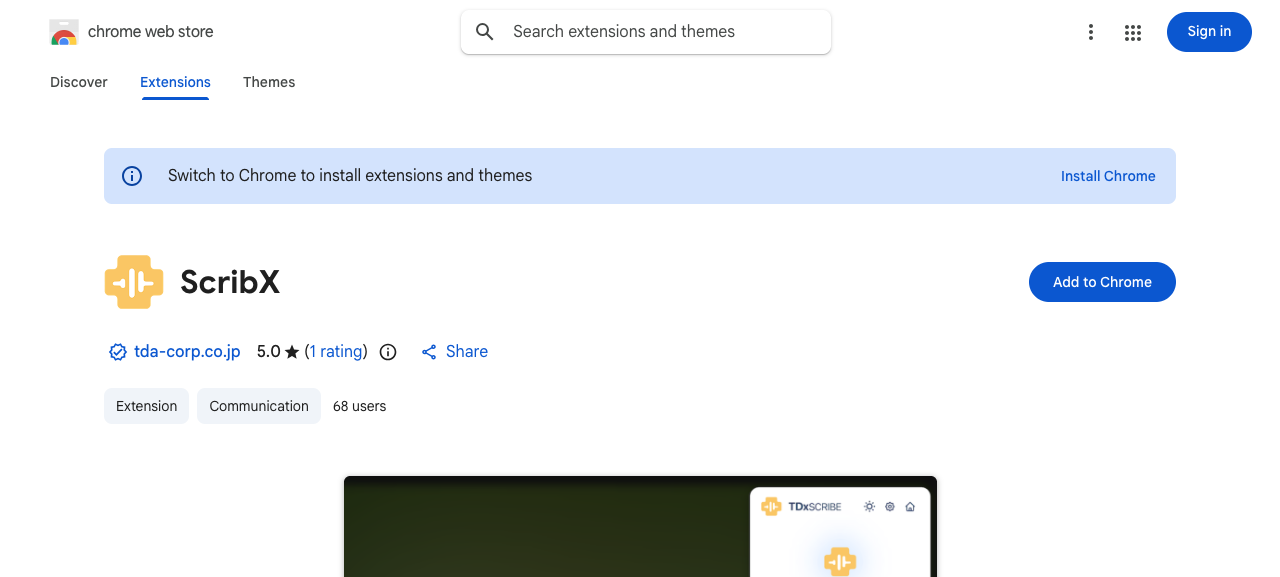
1- 1Nhấp Thêm vào Chrome
- Mở trang ScribX trên Chrome Web Store bằng trình duyệt của bạn. Edge, Brave và Arc cũng có thể cài đặt từ cửa hàng này.
- Nhấp Thêm vào Chrome. Trên Edge, nút này có thể là Tải (Get).
- Trình duyệt hiển thị những gì ScribX có thể truy cập, ví dụ các trang Google Meet và Zoom. Nhấp Thêm tiện ích (Add extension).
Ghim tiện ích lên thanh công cụ
Ghim biểu tượng ScribX để bạn luôn nhìn thấy nó.
- Nhấp vào biểu tượng mảnh ghép (Extensions) trên thanh công cụ của trình duyệt.
- Tìm ScribX và nhấp vào biểu tượng ghim bên cạnh.
Thay đổi ngôn ngữ của tiện ích
Tiện ích có thể hiển thị các nút bằng English, 日本語, Tiếng Việt, 한국어 hoặc 中文.
- Nhấp vào biểu tượng ScribX, rồi nhấp vào biểu tượng bánh răng (Cài đặt).
- Tại mục Ngôn ngữ giao diện, chọn ngôn ngữ của bạn.
Xem Cài đặt tiện ích.
Kiểm tra tiện ích hoạt động
- Nhấp vào biểu tượng ScribX. Cửa sổ bật lên sẽ mở ra.
- Nhấp Đăng nhập và đăng nhập bằng tài khoản ScribX của bạn.
- Mở một cuộc họp trên Google Meet, hoặc một cuộc họp Zoom trên trình duyệt. Một thanh ScribX hẹp sẽ xuất hiện ở cạnh trang cuộc họp.
- Lần đầu tham gia cuộc họp, ScribX sẽ hiển thị một hướng dẫn chào mừng ngắn. Hãy làm theo, hoặc nhấp Bỏ qua.
Nếu tab cuộc họp đã mở sẵn khi bạn cài đặt ScribX, thanh này vẫn sẽ xuất hiện mà không cần tải lại trang. Nếu không, hãy tải lại tab cuộc họp. Nếu thanh vẫn không xuất hiện, hãy xem Khắc phục sự cố tiện ích trình duyệt.