Phụ đề trong cuộc họp & cửa sổ tách riêng
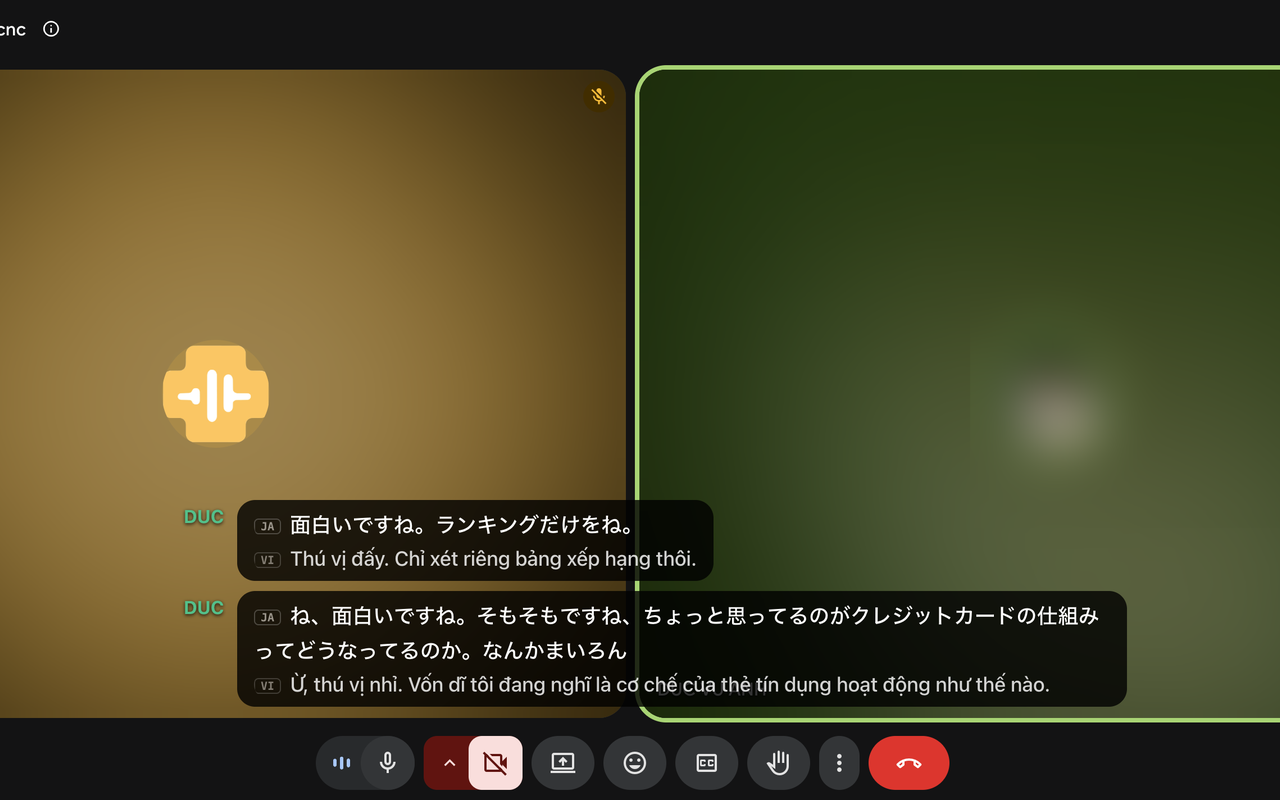
ScribX có thể hiển thị phụ đề trực tiếp trên video cuộc họp, tương tự phụ đề phim. Mỗi dòng phụ đề hiển thị nội dung vừa được nói và phần dịch ngay bên dưới. Bạn có thể di chuyển phụ đề, thay đổi giao diện và mở cuộc họp trong một cửa sổ riêng, lớn hơn.
Trước khi bắt đầu
- Bạn tham gia cuộc họp trên trình duyệt: Google Meet, hoặc Zoom trên trình duyệt. Phụ đề không hoạt động trong ứng dụng Zoom hoặc Teams trên máy tính.
- Bạn đã cài đặt tiện ích trình duyệt ScribX và đã đăng nhập.
- ScribX đang ghi lại cuộc họp. Xem mục Thu từ tiện ích trình duyệt.
Vị trí các nút điều khiển
- Thanh ScribX. Một thanh hẹp có logo ScribX nằm ở cạnh trang cuộc họp. Hãy di chuột lên thanh để xem tên các nút.
- Bảng bên ScribX. Bảng này mở ra cạnh cuộc họp. Để mở, hãy nhấp Mở thanh bên trên thanh ScribX.
- Cài đặt tiện ích. Nhấp vào biểu tượng ScribX trên thanh công cụ của trình duyệt, rồi nhấp vào biểu tượng bánh răng (Cài đặt). Xem mục Cài đặt tiện ích.
Bật hoặc tắt phụ đề
Hãy dùng một trong các cách sau:
- Trên thanh ScribX, nhấp Phụ đề trong cuộc họp.
- Trong Google Meet, bạn cũng có thể dùng bảng bên: bên dưới logo ScribX, nhấp vào biểu tượng phụ đề ("Hiện phụ đề trên video").
Nhấp lại vào cùng nút đó để ẩn phụ đề. Bạn cũng có thể di chuột lên phụ đề và nhấp × (Ẩn phụ đề).
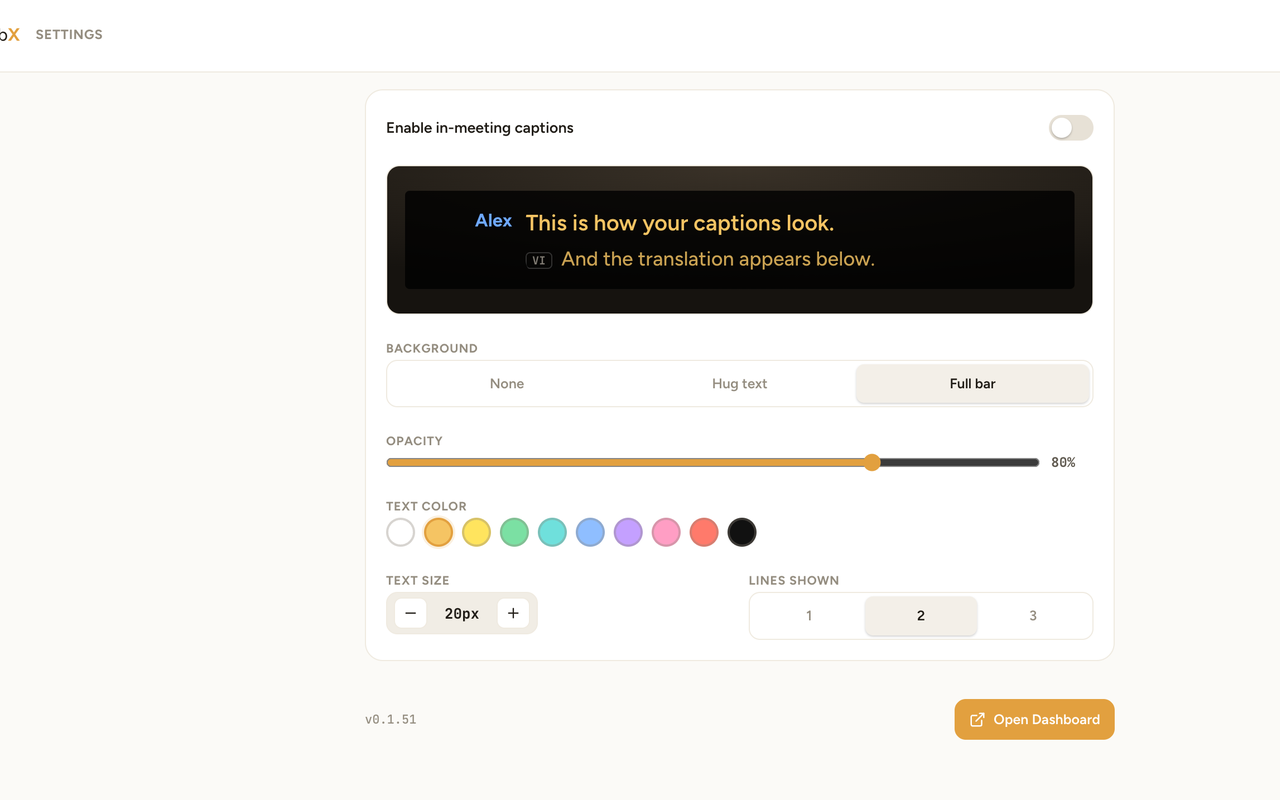
Nếu muốn lúc nào cũng có phụ đề, hãy bật Bật phụ đề trong cuộc họp trong cài đặt tiện ích.
Di chuyển phụ đề và thay đổi chế độ xem
Di chuột lên phụ đề. Một thanh công cụ nhỏ xuất hiện phía trên:
- Di chuyển — kéo nút này để đặt phụ đề ở bất kỳ vị trí nào trên video.
- Mới nhất — chỉ hiển thị các dòng mới nhất, giống phụ đề phim.
- Đoạn văn — hiển thị các dòng liền nhau thành một đoạn văn.
- Biểu tượng bánh răng (Giao diện phụ đề) — mở phần cài đặt giao diện và ngôn ngữ (xem bên dưới).
- Biểu tượng Tách ra — mở cuộc họp trong một cửa sổ riêng, lớn hơn (xem bên dưới).
- Ghim về đáy — đưa phụ đề trở lại cạnh dưới video. Nút này xuất hiện sau khi bạn di chuyển phụ đề.
- × — ẩn phụ đề.
Để phóng to hoặc thu nhỏ khung phụ đề, hãy kéo cạnh khung.
Tùy chỉnh giao diện phụ đề
Nhấp vào biểu tượng bánh răng trên thanh công cụ phụ đề. Bạn có thể thay đổi:
- Ngôn ngữ hiển thị — nhấp vào các ngôn ngữ bạn muốn xem. Nhấp lại vào một ngôn ngữ để ẩn ngôn ngữ đó.
- Nền — Ôm chữ (khung chỉ bao quanh chữ), Thanh đầy (một thanh trải ngang video) hoặc Không.
- Độ mờ — mức độ đậm của nền. Mục này hiển thị khi nền đang bật.
- Viền chữ — Không, Bóng hoặc Đường viền. Mục này hiển thị khi nền là Không. Tùy chọn này giúp bạn đọc chữ trắng trên video sáng.
- Màu chữ — nhấp vào một màu.
- Cỡ chữ — nhấp − hoặc +.
ScribX ghi nhớ các lựa chọn này cho những cuộc họp tiếp theo.
Các cài đặt tương tự cũng có trong cài đặt tiện ích, kèm bản xem trước. Tại đó bạn còn có thể chọn Số dòng hiển thị (1, 2 hoặc 3).
Mở cuộc họp trong một cửa sổ riêng
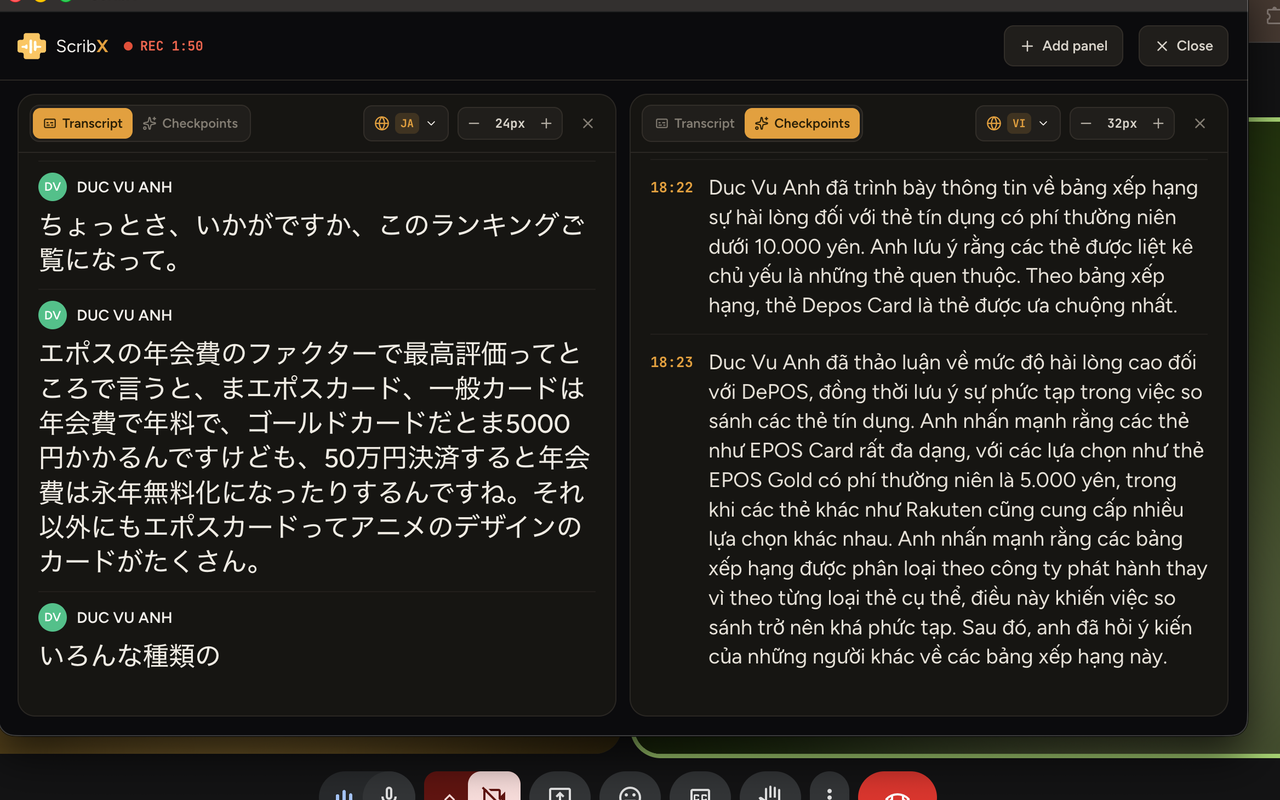
Nhấp vào biểu tượng Tách ra trên thanh công cụ phụ đề, hoặc biểu tượng tách cửa sổ ở đầu bảng bên. Một cửa sổ mới, lớn hơn sẽ mở ra. Bạn có thể đặt cửa sổ này trên màn hình thứ hai, hoặc giữ cửa sổ hiển thị trong khi chia sẻ màn hình. Xem mục Chế độ tập trung & các bảng.
Phụ đề trực tiếp không dùng trợ lý (chỉ Google Meet)
Trong Google Meet, bạn cũng có thể dùng Phụ đề trực tiếp. Ở chế độ này, không có trợ lý nào tham gia cuộc gọi. ScribX đọc phụ đề do Google Meet tạo ra và hiển thị trong bảng bên, kèm bản dịch. Chế độ này nhanh và riêng tư, nhưng kém chính xác hơn trợ lý ScribX. Chế độ này không tạo bản tóm tắt trực tiếp.
- Trên thanh ScribX, nhấp Phụ đề trực tiếp.
- Bật phụ đề của Google Meet. Nhấp CC trên thanh công cụ của Google Meet. ScribX hiển thị Đã phát hiện phụ đề khi đọc được phụ đề.
- Ngôn ngữ đang nói. Chọn ngôn ngữ mọi người đang nói. Ngôn ngữ này phải khớp với ngôn ngữ phụ đề trong Google Meet. Để đổi ngôn ngữ của Google Meet, nhấp Đổi ngôn ngữ phụ đề của Meet.
- Tôi muốn đọc bằng. Chọn một hoặc nhiều ngôn ngữ để đọc. Để trống nếu chỉ muốn xem bản gốc.
- Nhấp Bật phụ đề trực tiếp.
Ghi chú được lưu vào thư viện của bạn sau khi ScribX đọc được dòng phụ đề đầu tiên. Phụ đề trực tiếp không tốn tín dụng. Xem mục gói & thanh toán.
Nếu phụ đề không xuất hiện
- Hãy chắc chắn ScribX đang ghi lại cuộc họp. Bảng bên hiển thị một chấm đỏ đang ghi và đồng hồ.
- Nhấp lại Phụ đề trong cuộc họp trên thanh ScribX.
- Với Phụ đề trực tiếp, hãy kiểm tra xem CC đã được bật trong Google Meet chưa.
- Xem mục Khắc phục sự cố tiện ích trình duyệt.