Cử trợ lý vào họp (Meet / Zoom / Teams)
Khi bạn cử trợ lý vào họp, một người tham dự có tên ScribX sẽ tham gia cuộc gọi. Trợ lý ghi lại, phiên âm và dịch trong khi mọi người trao đổi, sau đó rời đi khi cuộc họp kết thúc. Bạn có thể đóng tab hoặc rời cuộc gọi mà vẫn nhận được bản tóm tắt đầy đủ.
Trợ lý hoạt động với Google Meet, Zoom, Microsoft Teams và SkyOffice.
Trước khi bắt đầu
- Chỉ với Zoom: hãy kết nối tài khoản Zoom của bạn trước. Trợ lý Zoom không thể tham gia cho đến khi bạn kết nối. Trong thanh bên, nhấn Tích hợp, rồi chọn thẻ Zoom. Bạn chỉ cần làm việc này một lần. Xem mục Kết nối tài khoản Zoom.
- Google Meet và Microsoft Teams không cần kết nối.
- Bạn cần có liên kết cuộc họp (xem bên dưới).
Khi nào nên cử trợ lý vào họp
- Cuộc gọi đã được lên kế hoạch và bạn muốn cuộc gọi được ghi lại tự động.
- Bạn có thể phải rời cuộc họp sớm hoặc vào muộn.
- Bạn muốn bản ghi đầy đủ nhất. Bản ghi không phụ thuộc vào kết nối mạng của chính bạn.
- Bạn muốn ghi lại một cuộc gọi mà bạn không tham gia.
Bạn đang ở trong một cuộc gọi Google Meet và chỉ cần phụ đề? Phụ đề trực tiếp của tiện ích trình duyệt sẽ nhanh hơn. Bạn chưa chắc chắn? Xem mục Chọn cách thu.
Cơ chế hoạt động của trợ lý
- Tham gia cuộc họp với tư cách một người tham dự mà mọi người đều thấy.
- Ghi lại âm thanh, và cả video khi có thể.
- Phiên âm và dịch trong khi mọi người trao đổi. Bạn có thể theo dõi trên bảng bên.
- Ghi nhận các chặng (tab Tóm tắt theo chặng): quyết định, vướng mắc và hành động cần làm ngay khi chúng diễn ra.
- Rời đi khi cuộc họp kết thúc, sau đó viết bản tóm tắt.
Tìm liên kết cuộc họp
Để cử trợ lý vào họp, bạn cần liên kết tham gia cuộc họp. Vị trí sao chép liên kết:
- Google Meet — trong sự kiện trên Google Calendar, sao chép liên kết
meet.google.com/…. Hoặc, trong cuộc gọi, nhấp vào tên cuộc họp, chọn Thông tin tham gia, rồi sao chép. - Zoom — trong ứng dụng máy tính, mở tab Cuộc họp, chọn cuộc họp, rồi nhấn Sao chép lời mời (hoặc Sao chép liên kết). Trong cuộc gọi: Người tham gia → Mời → Sao chép liên kết mời. Liên kết có dạng
…zoom.us/j/…. - Microsoft Teams — mở sự kiện trong Lịch và sao chép liên kết Tham gia cuộc họp, hoặc sao chép từ email mời. Trong cuộc gọi: Mọi người → Chia sẻ lời mời → Sao chép liên kết cuộc họp. Liên kết có dạng
teams.microsoft.com/l/meetup-join/….
Liên kết từ thư mời được chuyển tiếp cũng dùng được. Bạn không cần phải là người tổ chức. Người chủ trì có thể vẫn cần cho trợ lý vào.
Cử trợ lý vào một cuộc họp
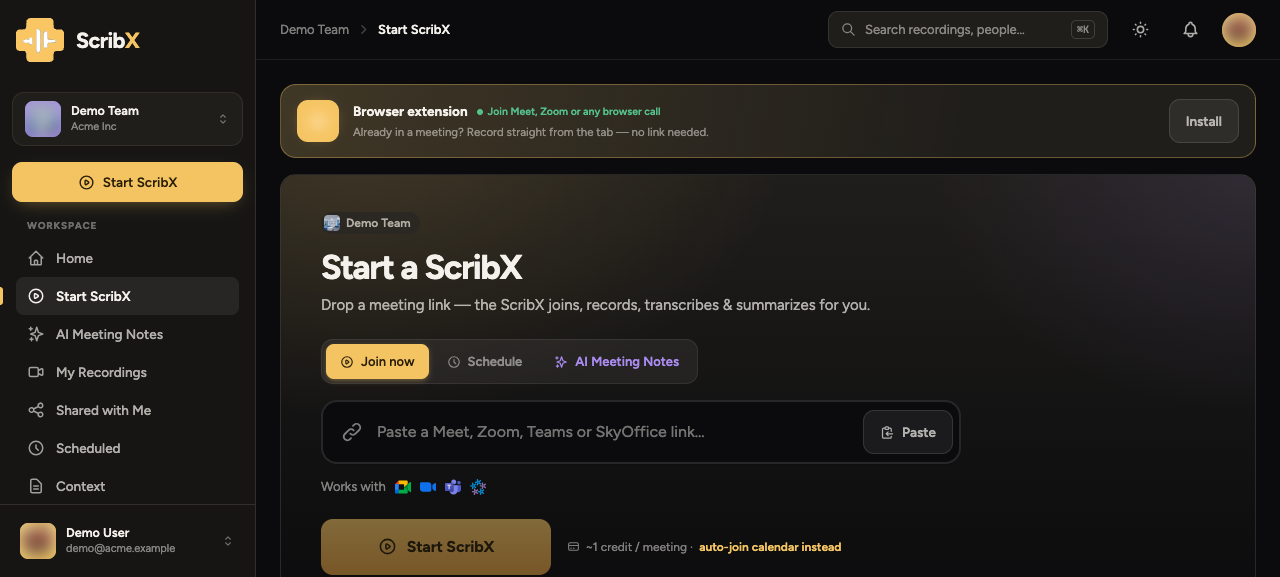 1234
1234- 1Dán liên kết cuộc họp
- 2Mời ScribX
- 3Ngôn ngữ cuộc họp
- 4Tùy chọn cho cuộc họp này
- Trong ứng dụng web, nhấn Ghi chú mới ở đầu thanh bên. Một ghi chú trống mở ra.
- Dán liên kết cuộc họp vào ô có dòng chữ Dán link cuộc họp. ScribX hiển thị nền tảng mà hệ thống nhận ra.
- Nếu cần, thay đổi nút ngôn ngữ và Tùy chọn trong Cho cuộc họp này: (xem bên dưới).
- Nhấp vào Mời ScribX.
Nếu ScribX đã có mặt trong cuộc họp đó, ghi chú sẽ thông báo cho bạn. Khi đó bạn tham gia phiên đó thay vì cử thêm một trợ lý thứ hai.
Trợ lý tham gia sau vài giây và xuất hiện trong danh sách người tham dự. Mỗi cuộc họp tốn 1 tín dụng mỗi phút. Xem Tín dụng & mức sử dụng. Trợ lý không được ai cho vào cuộc họp sẽ không bị tính phí.
Cấu hình phiên thu (tùy chọn)
Các thiết lập này chỉ áp dụng cho cuộc họp này. Giá trị ban đầu lấy từ Tuỳ chọn cuộc họp của bạn.
- Ngôn ngữ — nút ngôn ngữ. Chọn ngôn ngữ của bạn và các ngôn ngữ mà người khác dùng để đọc cuộc họp. Xem Ngôn ngữ.
- Phiên âm (trong Tùy chọn) — ScribX AI là mặc định. ScribX tự nghe và phiên âm cuộc họp, cho độ chính xác cao hơn và có thể dịch cho những người đọc khác. Cơ bản dùng phụ đề sẵn có của Meet, Zoom hoặc Teams, kém chính xác hơn và hỗ trợ tối đa hai ngôn ngữ. Khi bạn chọn Cơ bản, dòng thiết lập hiển thị · Cơ bản.
- Ghi lại — Video, Âm thanh hoặc Chỉ bản ghi lời. Bản ghi lời và bản tóm tắt luôn được giữ lại.
- Ngữ cảnh — thêm một ngữ cảnh cho cuộc họp này.
- Brief — vài dòng dành cho AI: chương trình họp, ai là ai, những điều cần chú ý lắng nghe.
- Mẫu tóm tắt — bố cục của bản tóm tắt. Mặc định là Cuộc họp chung. Xem Mẫu tóm tắt & ScribX tự trình bày.
Theo dõi trạng thái của trợ lý
Trợ lý lần lượt chuyển qua các trạng thái sau:
- Đang tham gia — đang kết nối vào cuộc gọi, hoặc đang chờ được cho vào.
- Trong cuộc họp — đang ghi lại và phiên âm.
- Đã kết thúc — trợ lý đã rời cuộc gọi. ScribX đang viết ghi chú.
Nếu trợ lý không thể tham gia, ghi chú sẽ hiển thị lý do, ví dụ: không ai cho trợ lý vào, hoặc liên kết không đúng. Bạn có thể cử lại trợ lý: dán liên kết vào một ghi chú mới và nhấp vào Mời ScribX. Xem mục Quản lý trợ lý trong cuộc gọi.
Lên lịch thay vì tham gia ngay
Với cuộc họp bắt đầu sau, hãy kết nối lịch. Cuộc họp sẽ xuất hiện trong mục Sắp tới ở thanh bên. Tại đó, bạn chọn những cuộc họp mà ScribX sẽ ghi lại. Hoặc bật tự động tham gia để ScribX ghi lại tất cả.