Sao chép & tải xuống ghi chú
Nội dung cuộc họp thuộc về bạn. Bạn có thể lấy nội dung ra khỏi ScribX bất cứ lúc nào: sao chép văn bản vào email hoặc tài liệu, hoặc tải xuống tệp bản ghi.
Những gì bạn có thể lấy ra
| Nội dung | Cách thực hiện | Kết quả |
|---|---|---|
| Bản tóm tắt | Sao chép trên thẻ Tóm tắt | Tiêu đề và bản tóm tắt dưới dạng văn bản, theo ngôn ngữ bạn đang đọc |
| Bản phiên âm | Sao chép trên thẻ Bản phiên âm | Mọi dòng, kèm thời điểm và tên người nói |
| Các chặng | Sao chép trên thẻ Tóm tắt theo chặng | Mọi chặng, kèm thời điểm bắt đầu |
| Bản ghi | Tải xuống bên dưới trình phát | Tệp âm thanh hoặc video |
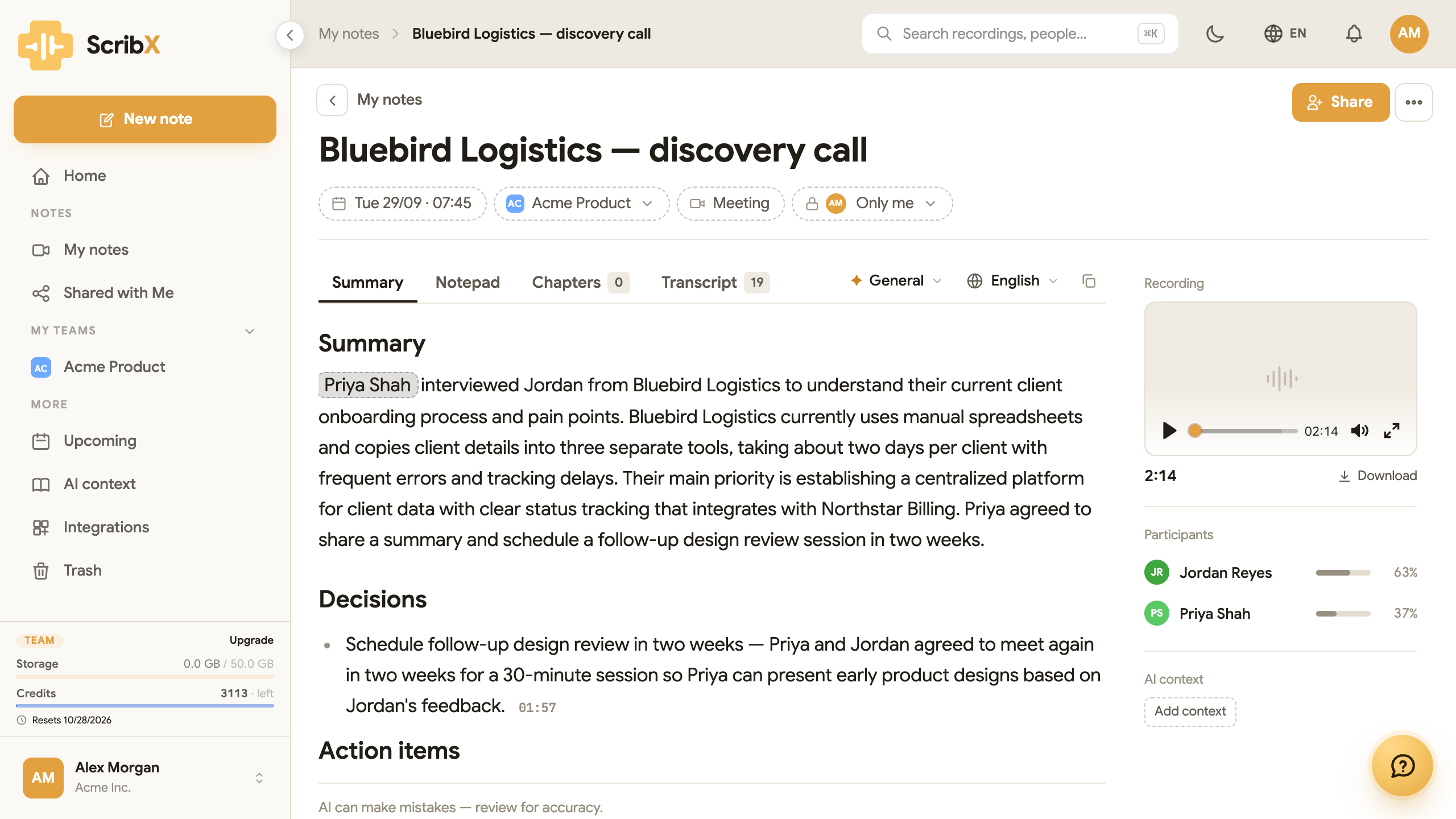 123
123- 1Sao chép
- 2Tải xuống bản ghi
- 3Thẻ Phiên âm — có nút Sao chép riêng
Sao chép bản tóm tắt
- Mở trang ghi chú của cuộc họp.
- Giữ nguyên thẻ Tóm tắt.
- Không bắt buộc: chọn ngôn ngữ trước. Nhấp vào nút ngôn ngữ trên thanh công cụ (nút này hiển thị một ngôn ngữ, ví dụ Tiếng Anh) và chọn ngôn ngữ mà người đọc sử dụng.
- Nhấp Sao chép ở cuối thanh công cụ. Trên màn hình nhỏ, nút này chỉ là một biểu tượng (hai hình vuông). Nút sẽ hiển thị Đã sao chép trong giây lát.
- Dán văn bản vào email, tài liệu hoặc cuộc trò chuyện.
Văn bản giữ nguyên các tiêu đề và danh sách. Văn bản được định dạng theo Markdown, vì vậy các công cụ như Notion, Slack hoặc Outline sẽ hiển thị đúng định dạng.
Sao chép bản phiên âm
- Trên trang ghi chú, nhấp vào thẻ Bản phiên âm.
- Không bắt buộc: chọn ngôn ngữ để đọc bằng nút ngôn ngữ.
- Nhấp Sao chép trên thanh công cụ phía trên bản phiên âm.
Mỗi dòng có dạng như sau: [00:13] Jordan Reyes: We onboard about 15 new clients a month.
Sao chép các chặng
- Nhấp vào thẻ Tóm tắt theo chặng.
- Nhấp Sao chép trên thanh công cụ phía trên các chặng.
Tải xuống bản ghi
Ở bên phải trang ghi chú, bên dưới trình phát, nhấp Tải xuống. Tệp được đặt tên theo tiêu đề của ghi
chú. Đây là tệp âm thanh (ví dụ .m4a) hoặc tệp video, tùy theo cách cuộc họp được ghi lại.
Những người mở cuộc họp qua một liên kết chia sẻ công khai có thể đọc nội dung, nhưng không thấy các nút Sao chép.
Tự động gửi ghi chú sang công cụ khác
Bạn muốn mọi cuộc họp tự động được chuyển sang một công cụ khác, chẳng hạn CRM hoặc cơ sở dữ liệu của công ty? Bộ phận IT có thể thiết lập việc này bằng REST API và webhook, hoặc kết nối trợ lý AI qua máy chủ MCP. Đây là các công cụ kỹ thuật. Nếu bạn không rành kỹ thuật, hãy gửi các trang này cho bộ phận IT.