Chọn cách thu
ScribX có thể thu một cuộc họp theo bốn cách. Cách nào cũng cho bạn một ghi chú gồm bản phiên âm, bản dịch và bản tóm tắt. Điểm khác biệt là có đối tượng nào tham gia cuộc gọi hay không, và cuộc họp còn đang diễn ra hay không.
| Cử trợ lý vào họp | Thu trong trình duyệt | Ghi âm | Tải lên một tệp | |
|---|---|---|---|---|
| Đối tượng tham gia cuộc gọi | Một người tham dự ScribX (trợ lý) | Không có — tiện ích trình duyệt đọc phụ đề của Meet | Không có — ScribX dùng micro hoặc một tab của bạn | Không có — cuộc họp đã kết thúc |
| Bạn có thể | Đóng tab và rời đi | Đọc phụ đề trong khi vẫn ở trong cuộc gọi | Ghi lại mà không cần cuộc gọi trực tuyến | Bổ sung một cuộc họp đã diễn ra |
| Người khác thấy | Một trợ lý trong danh sách người tham dự | Không có gì mới | Không có gì mới | — |
| Phù hợp nhất cho | Cuộc gọi đã lên kế hoạch, cuộc gọi bạn có thể rời đi, bản ghi đầy đủ nhất | Cuộc gọi Google Meet bạn đang tham gia | Cuộc họp tại phòng, ghi chép nhanh | Bản ghi từ nguồn khác |
| Dùng được với | Meet, Zoom, Teams, SkyOffice | Chỉ Google Meet | Bất cứ đâu | Mọi tệp âm thanh hoặc video |
| Tín dụng | 1 tín dụng mỗi phút | Miễn phí | 0,5 tín dụng mỗi phút | 0,4 tín dụng mỗi phút |
- Bạn cần rời đi, hoặc cuộc họp diễn ra trên ứng dụng Zoom hoặc Teams trên máy tính: hãy cử trợ lý vào họp.
- Bạn đang tham gia một cuộc gọi Google Meet và chỉ cần phụ đề: hãy thu trong trình duyệt.
- Không có liên kết họp (phòng họp, cuộc gọi điện thoại): hãy tạo một bản Ghi âm.
- Cuộc họp đã kết thúc và bạn có tệp: hãy tải tệp lên.
Bạn có thể chọn một cách khác cho từng cuộc họp.
Cử trợ lý vào họp
Trợ lý tham gia cuộc họp với tư cách người tham dự. Trợ lý ghi âm và phiên âm, sau đó rời đi khi cuộc gọi kết thúc. Bạn không cần giữ bất kỳ cửa sổ nào mở. Trợ lý cũng có thể tự động tham gia từ lịch của bạn, áp dụng cho mọi gói.
Trong ứng dụng web:
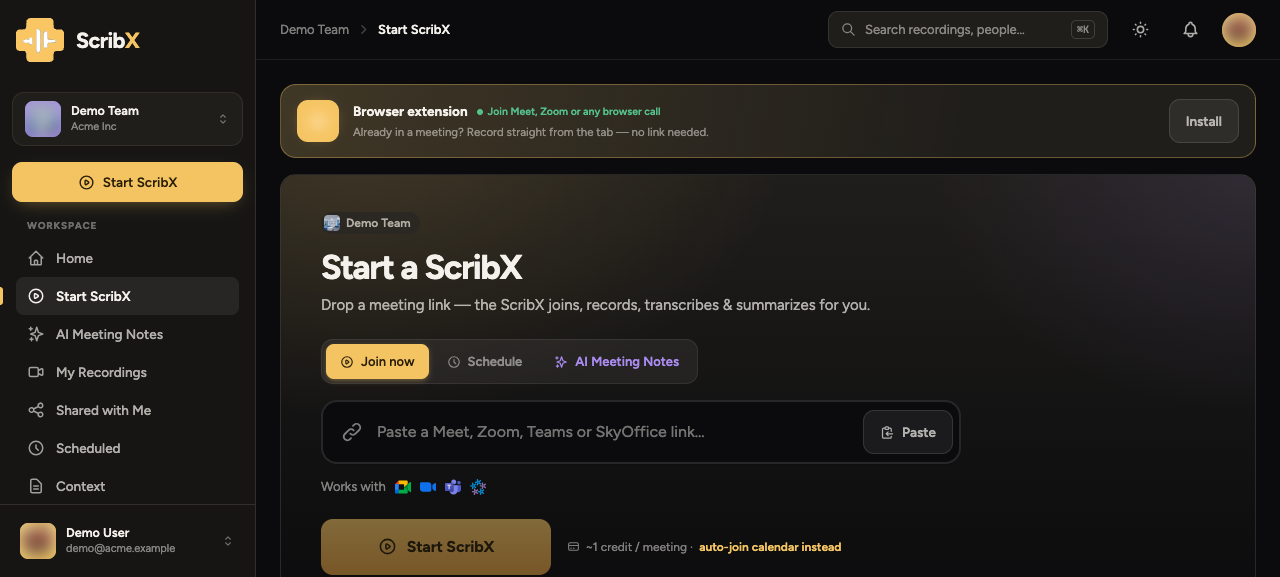 123
123- 1Dán liên kết, rồi nhấn Mời ScribX
- 2Ngôn ngữ cuộc họp
- 3Tùy chọn cho cuộc họp này
- Trong thanh bên, nhấn Ghi chú mới. Một ghi chú trống mở ra với ô liên kết cuộc họp ở phía trên.
- Dán liên kết cuộc họp: Google Meet, Zoom, Microsoft Teams hoặc SkyOffice.
- Nếu cần, thay đổi các thiết lập trong Cho cuộc họp này:. Nút ngôn ngữ dùng để đặt ngôn ngữ. Tùy chọn dùng để đặt kiểu phiên âm, nội dung được ghi lại, ngữ cảnh, một brief ngắn cho AI và mẫu tóm tắt.
- Nhấp vào Mời ScribX.
→ Cử trợ lý vào họp · Quản lý trợ lý trong cuộc gọi
Với tiện ích trình duyệt, bạn có thể bắt đầu ngay từ bảng ScribX trong cuộc gọi. Xem mục Thu từ tiện ích trình duyệt.
Thu trong trình duyệt
Trong cuộc gọi Google Meet, tiện ích trình duyệt có thể hiển thị Phụ đề trực tiếp trong bảng của tiện ích. Tiện ích đọc phụ đề do Google Meet tạo ra. Không có trợ lý nào tham gia và cách này không tốn tín dụng. Tiện ích trình duyệt không ghi lại âm thanh.
- Tham gia cuộc gọi Google Meet. Trên thanh công cụ của Meet, nhấn CC để bật phụ đề.
- Mở bảng ScribX. Trong mục Ghi lại cuộc họp này, nhấn Phụ đề trực tiếp, rồi nhấn Bắt đầu phụ đề trực tiếp.
Ghi chú được lưu vào thư viện của bạn sau khi dòng phụ đề đầu tiên xuất hiện. Bản tóm tắt trực tiếp và các hành động cần làm chỉ có khi dùng trợ lý.
→ Thu từ tiện ích trình duyệt · Phụ đề trong cuộc họp
Ghi âm
Với cuộc họp tại phòng hoặc bất kỳ cuộc trao đổi nào không có liên kết, tính năng Ghi âm dùng micro của bạn. Tính năng này cũng có thể ghi âm thanh của một tab trình duyệt mà bạn chia sẻ. ScribX phiên âm, dịch và tóm tắt bản ghi như mọi hình thức thu khác.
Trong thanh bên, nhấn Ghi chú mới, sau đó chọn Ghi trên máy này. Trên điện thoại, đây là nút chính giữa ở chế độ thu gọn.
→ Ghi âm
Tải lên một tệp
Cuộc họp đã kết thúc và bạn có bản ghi, ví dụ: bản ghi đám mây của Zoom, một hội thảo trực tuyến hoặc một buổi phỏng vấn được ghi trên điện thoại. Trong thanh bên, nhấn Ghi chú mới, sau đó chọn Tải lên bản ghi. ScribX phiên âm, phân tách người nói, rồi viết bản tóm tắt và bản dịch.
Lưu ý về sự đồng ý
Dù thu theo cách nào, luật về ghi âm và quy định của công ty bạn vẫn được áp dụng. Xem mục Sự đồng ý và ghi âm.