Đăng nhập & tài khoản
Bạn dùng một tài khoản ScribX cho cả ứng dụng web và tiện ích trình duyệt. Khi bạn đăng nhập vào một trong hai, bạn cũng được đăng nhập vào nơi còn lại trên cùng máy tính.
Tạo tài khoản
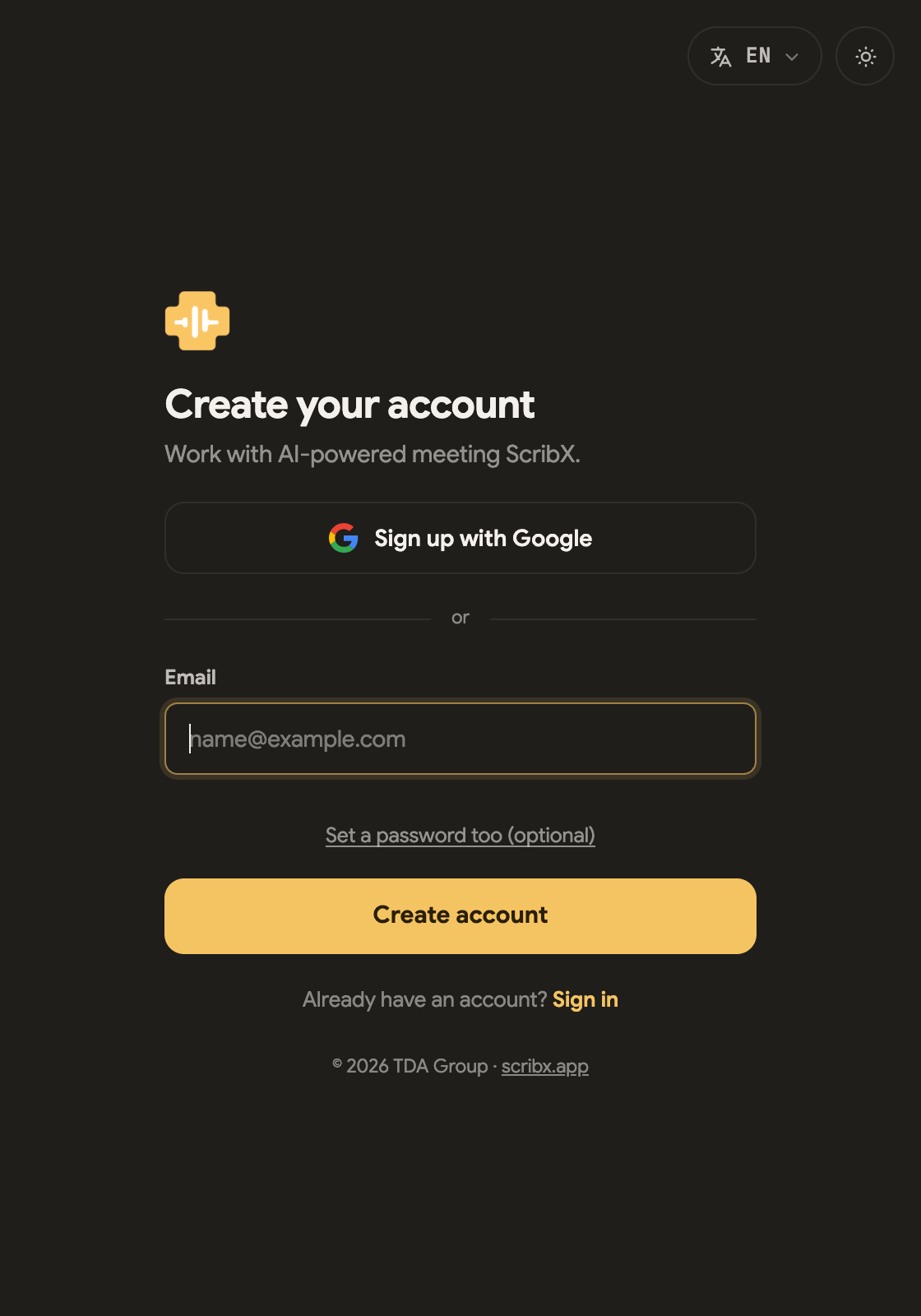 123
123- 1Đăng ký với Google
- 2…hoặc chỉ cần email — trường bắt buộc duy nhất
- 3Set a password too — tùy chọn
- Truy cập platform.scribx.app và chọn Đăng ký.
- Nhấp Đăng ký với Google, hoặc nhập email của bạn. Email là trường bắt buộc duy nhất.
- Mật khẩu là tùy chọn. Để đặt mật khẩu, nhấp Set a password too. Nếu không có mật khẩu, bạn đăng nhập bằng mã gửi qua email hoặc bằng Google.
- ScribX sẽ gửi cho bạn một email. Mở liên kết xác nhận trong email để kích hoạt tài khoản. Nếu bạn đăng ký bằng Google, bạn có thể bỏ qua bước này.
- Bạn bắt đầu với gói Miễn phí. Bạn không cần thẻ tín dụng. Xem Gói & thanh toán.
Không nhận được email? Hãy chờ một phút, sau đó kiểm tra thư mục thư rác.
Ba cách đăng nhập
Cùng một tài khoản hoạt động trên cả ứng dụng web và tiện ích trình duyệt. Hãy chọn một trong các cách sau:
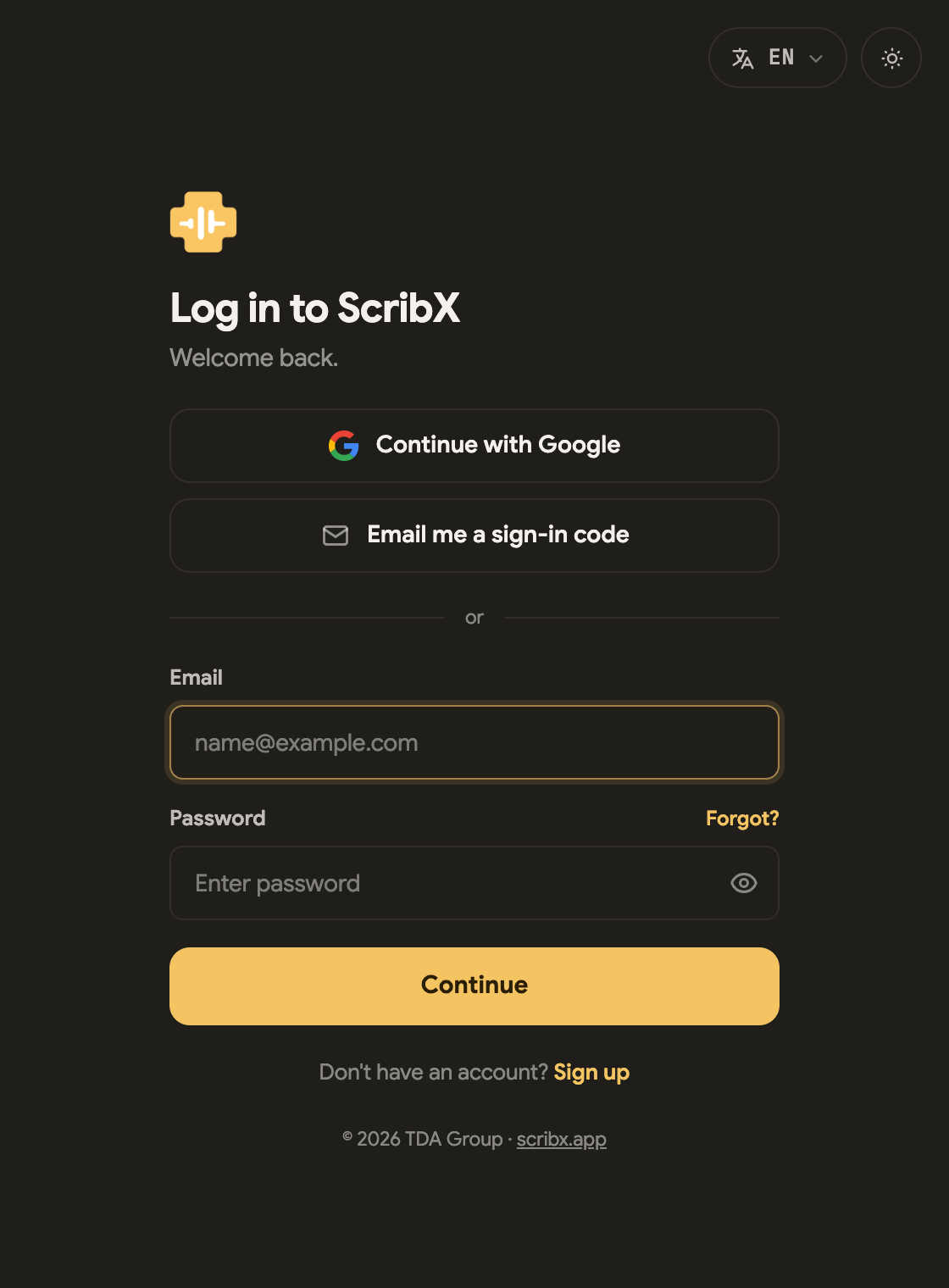 123
123- 1Tiếp tục với Google
- 2Gửi mã đăng nhập qua email — không cần mật khẩu
- 3…hoặc email và mật khẩu
Google
Nhấp Tiếp tục với Google. Bạn không cần ghi nhớ mật khẩu. Hãy dùng cách này nếu bạn đã đăng ký bằng Google.
Mã đăng nhập gửi qua email
Bạn không cần mật khẩu. Cách này hữu ích khi bạn quên mật khẩu, hoặc khi bạn dùng máy tính của người khác.
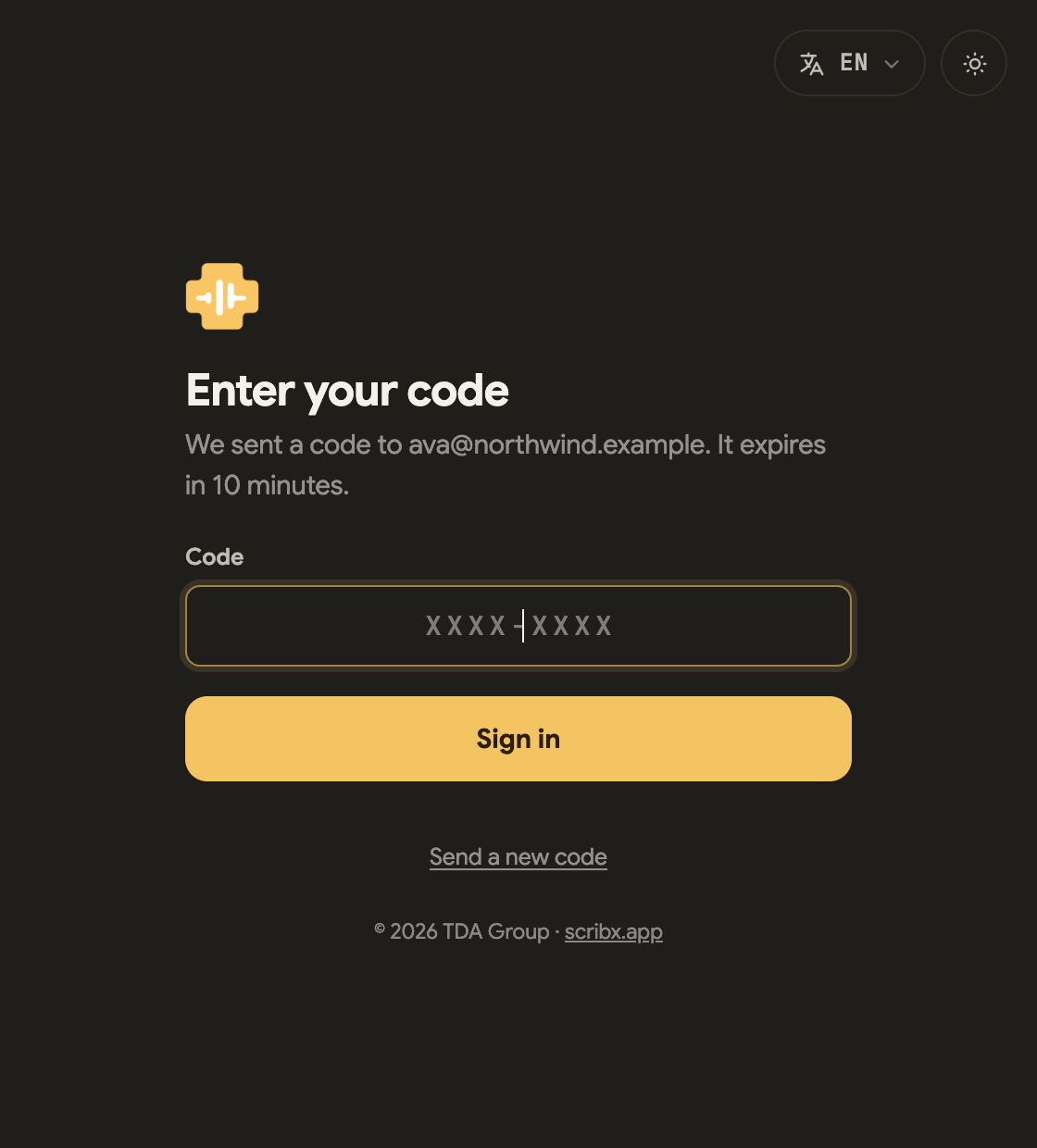
- Trên màn hình đăng nhập, chọn Gửi mã đăng nhập qua email.
- Nhập email và nhấp Gửi mã.
- Tìm mã trong email. Mã có dạng
XXXX-XXXX. Nhập mã và nhấp Đăng nhập.
Lưu ý:
- Mã hết hạn sau 10 phút.
- Bạn có thể thử ba lần với mỗi mã. Sau đó, hãy yêu cầu mã mới.
- Gửi mã mới sẽ gửi một mã mới. Bạn có thể làm việc này tối đa ba lần. Các mã cũ sẽ hết hiệu lực.
- Mã chỉ được gửi đến địa chỉ email bạn đã nhập. Nếu bạn nhập sai địa chỉ, sẽ không có email nào được gửi đến. Hãy kiểm tra lại địa chỉ và kiểm tra thư mục thư rác.
Email và mật khẩu
Nhập email và mật khẩu, sau đó nhấp Tiếp tục. Quên mật khẩu? Nhấp Quên mật khẩu? bên cạnh trường mật khẩu. ScribX sẽ gửi cho bạn một liên kết qua email để đặt mật khẩu mới. Hoặc bạn có thể dùng mã đăng nhập.
Đăng nhập từ tiện ích trình duyệt
Trước tiên, hãy cài đặt tiện ích và ghim tiện ích lên thanh công cụ. Sau đó:
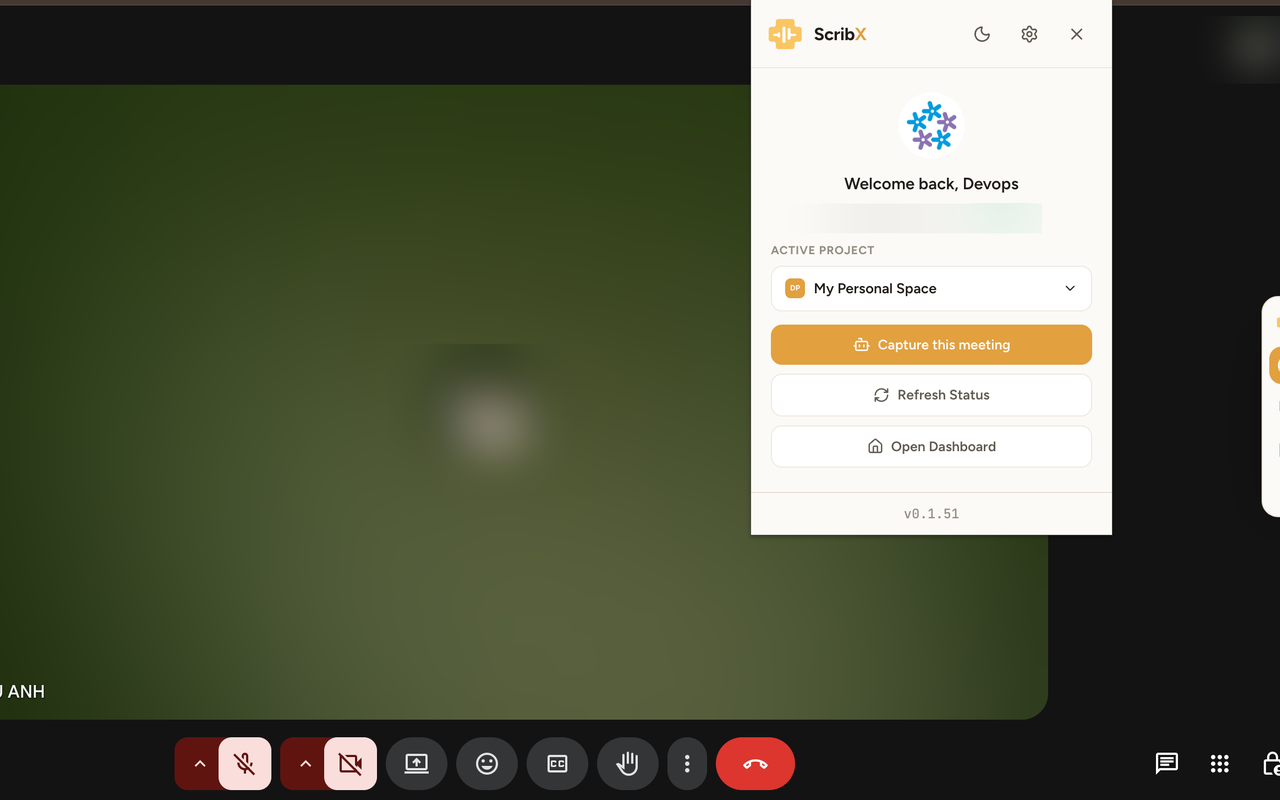
- Nhấp vào biểu tượng ScribX trên thanh công cụ của trình duyệt.
- Nhấp Đăng nhập. Một trang đăng nhập ScribX sẽ mở ra trong tab mới. Hãy đăng nhập tại đó bằng một trong ba cách ở trên.
- Nhấp lại vào biểu tượng ScribX. Cửa sổ bật lên giờ hiển thị tên của bạn. Bạn cũng đã được đăng nhập vào ứng dụng web.
Nếu bạn đăng xuất trên ứng dụng web hoặc trên tiện ích, bạn sẽ bị đăng xuất khỏi cả hai trên máy tính đó. Khi đăng nhập lại, bạn sẽ được đăng nhập vào cả hai.
Nhóm, tổ chức và vai trò
Tài khoản của bạn thuộc về một tổ chức (không gian của công ty bạn trong ScribX). Bên trong tổ chức có các nhóm. Nhóm mà bạn dùng để ghi cuộc họp sẽ quyết định ai có thể xem cuộc họp đó.
- Thành viên ghi, đọc và chia sẻ các cuộc họp của chính mình.
- Quản trị viên còn quản lý thành viên, cài đặt nhóm và thanh toán.
Để tìm hiểu chi tiết về cơ chế phân quyền, xem Nhóm & vai trò.