Google Meet 기록
Google Meet에서는 두 가지 중에서 선택할 수 있습니다. 통화 중 확장 프로그램을 사용하거나 봇을 보냅니다.
지원 여부 — Google Meet
봇 ✅ · 브라우저 확장 프로그램 ✅ (전체 사이드 패널) · 음성 녹음 (마이크) ✅ 지원되는 플랫폼을 참조하십시오.
데스크톱 앱인가요, 웹인가요?
Google Meet은 브라우저에서 실행됩니다. 데스크톱 앱이 없으므로 두 가지 방식 모두 작동합니다.
기록 방식 선택
| 현재 상황 | 사용 방법 | 이유 |
|---|---|---|
| 통화 중이며 자막만 필요한 경우 | 확장 프로그램의 실시간 자막 | 봇이 참여하지 않습니다. ScribX가 Google Meet 자체 자막을 읽습니다. 무료입니다. |
| 통화 중이며 전체 기록을 원하는 경우 | 확장 프로그램의 ScribX 시작 | 봇이 참여하여 녹음하고 전사합니다. |
| 자리를 비울 예정이거나 참여하지 않는 경우 | 웹 앱에서 봇 보내기 | 봇이 스스로 참여하고, 녹음하고, 퇴장합니다. |
| 통화 없이 회의실에 있는 경우 | 음성 녹음 | 마이크를 녹음합니다. |
어느 방식이든 Google 계정을 연결할 필요가 없습니다.
단계별 가이드 — 확장 프로그램에서
이미 통화 중일 때 사용하십시오.
- 확장 프로그램을 설치하고 로그인합니다.
- 평소처럼 Meet 통화에 참여합니다.
- 브라우저 툴바에서 ScribX 아이콘을 클릭한 다음 이 회의 캡처를 클릭합니다. 통화 옆에 ScribX 패널이 열립니다.
- 다음 중 하나를 선택합니다.
- ScribX 시작 — 봇이 통화에 참여합니다. 녹음, 전사 및 번역을 수행합니다. 누군가가 봇을 수락해야 할 수 있습니다.
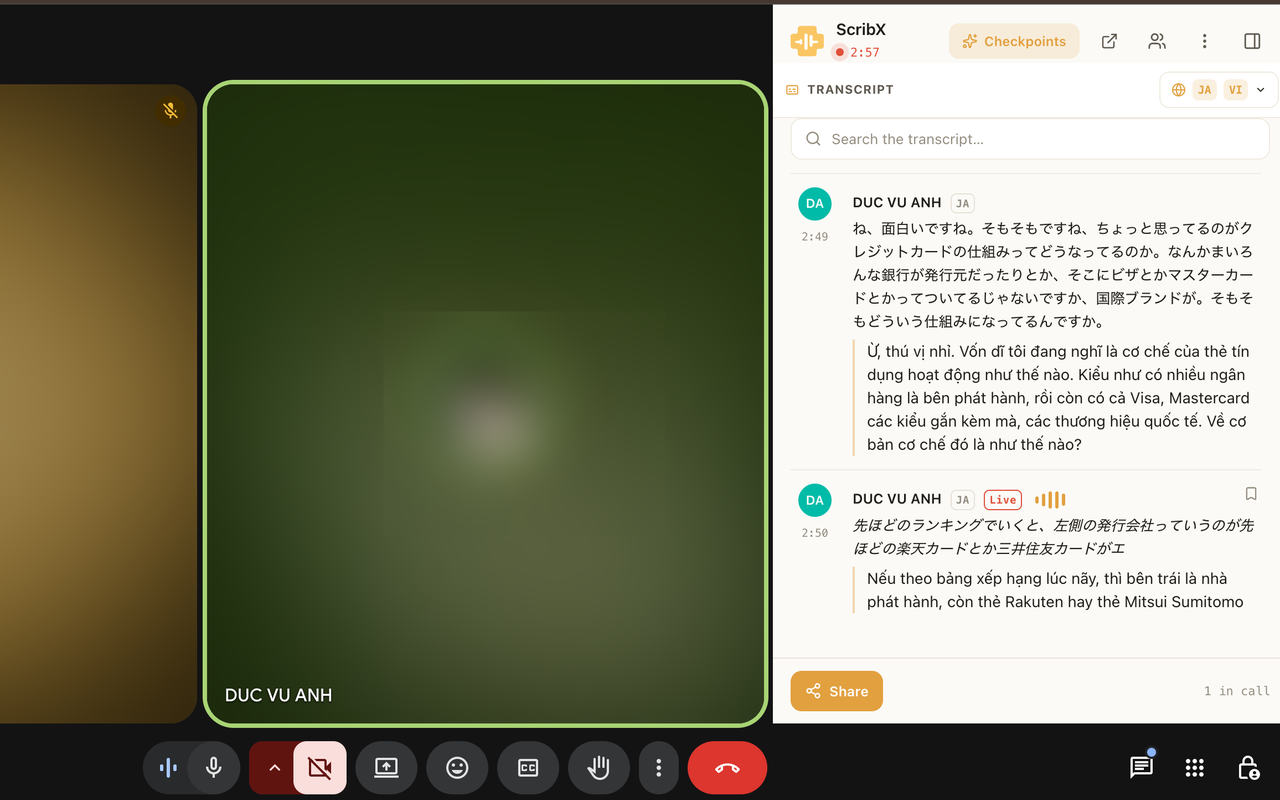
- 실시간 자막 — 봇이 참여하지 않습니다. Meet 툴바에서 CC를 클릭하여 자막을 켭니다. 그런 다음 실시간 자막 시작을 클릭합니다.
- 사람들이 말하는 동안 패널에서 실시간 전사와 자막을 확인합니다.
→ 자세한 내용: 확장 프로그램에서 기록하기
단계별 가이드 — 봇 보내기
탭을 떠나거나 예정된 통화에 사용하십시오.
- 회의 링크를 복사합니다. 캘린더 초대장 또는 통화 내
참여 정보에서 찾을 수 있습니다.
meet.google.com/abc-defg-hij형태입니다. - 웹 앱의 사이드바에서 새 노트를 클릭합니다.
- 빈 노트 상단의 회의 링크 붙여넣기 입력란에 링크를 붙여넣기 합니다.
- (선택 사항) 이 회의: 에서 언어를 선택합니다. 옵션을 클릭하여 전사 유형과 요약 템플릿을 선택합니다. 회의 환경설정에서 기본값을 한 번 설정해 둘 수도 있습니다.
- ScribX 초대를 클릭합니다.
- 봇이 참여를 요청하면 봇을 수락합니다(아래 참조).
봇은 참가자로 참여하여 녹음하고, 통화가 끝나면 퇴장합니다. 또한 캘린더에서 자동으로 참여할 수도 있습니다.
→ 자세한 내용: 봇 보내기
봇 수락
이 내용은 웹 앱에서 또는 확장 프로그램의 ScribX 시작으로 봇이 참여하는 경우에 적용됩니다.
- ScribX가 참여를 요청합니다. 호스트에게 메시지가 표시됩니다.
- 호스트가 수락을 클릭합니다. 메시지가 표시되지 않으면 구성원 패널을 열고 거기서 ScribX를 수락합니다.
전체 단계: 봇 수락.
Google에 "potential risk" 레이블이 표시될 수 있습니다
최신 Google Meet에서는 봇이 참여를 요청할 때 "potential risk" 제목 아래에 나타날 수 있습니다. Google은 회사 외부의 모든 참가자에게 이 표시를 합니다. 이는 정상적인 현상입니다. 평소처럼 ScribX를 수락하십시오.
기록 종료 및 노트 찾기
- 봇 — 회의가 끝나면 봇이 퇴장합니다. 더 일찍 중지하려면 확장 프로그램 패널에서 회의에서 ScribX 제거를 클릭하거나, 웹 앱에서 노트를 열고 녹음 중 패널에서 종료를 클릭합니다. 통화 중 어시스턴트 관리를 참조하십시오.
- 실시간 자막 — ScribX 패널에서 중지를 클릭하거나 통화에서 나갑니다.
- 실수로 회의 탭을 닫은 경우 — 봇은 계속 녹음합니다. 탭을 다시 열면 패널이 표시됩니다.
노트는 웹 앱 사이드바의 내 노트에 있습니다. 봇 회의의 경우, 요약은 통화가 끝나고 잠시 후에 표시됩니다. 노트 페이지를 참조하십시오.
문제 해결
- 봇이 "Joining" 상태에 머무름 — 대기실에서 기다리고 있습니다. 호스트가 봇을 수락해야 합니다.
- 봇이 제한된 회의에 참여할 수 없음 — 일부 회의는 호스트 회사의 계정을 가진 사람만 허용합니다. 호스트에게 게스트를 허용하도록 요청하십시오.
- 통화 중 ScribX 패널이 없음 — Meet 탭을 새로고침하십시오. 확장 프로그램이 설치되어 있는지와 로그인되어 있는지 확인하십시오.
- 추가 해결 방법: 확장 프로그램 문제 해결.