录制 Google Meet
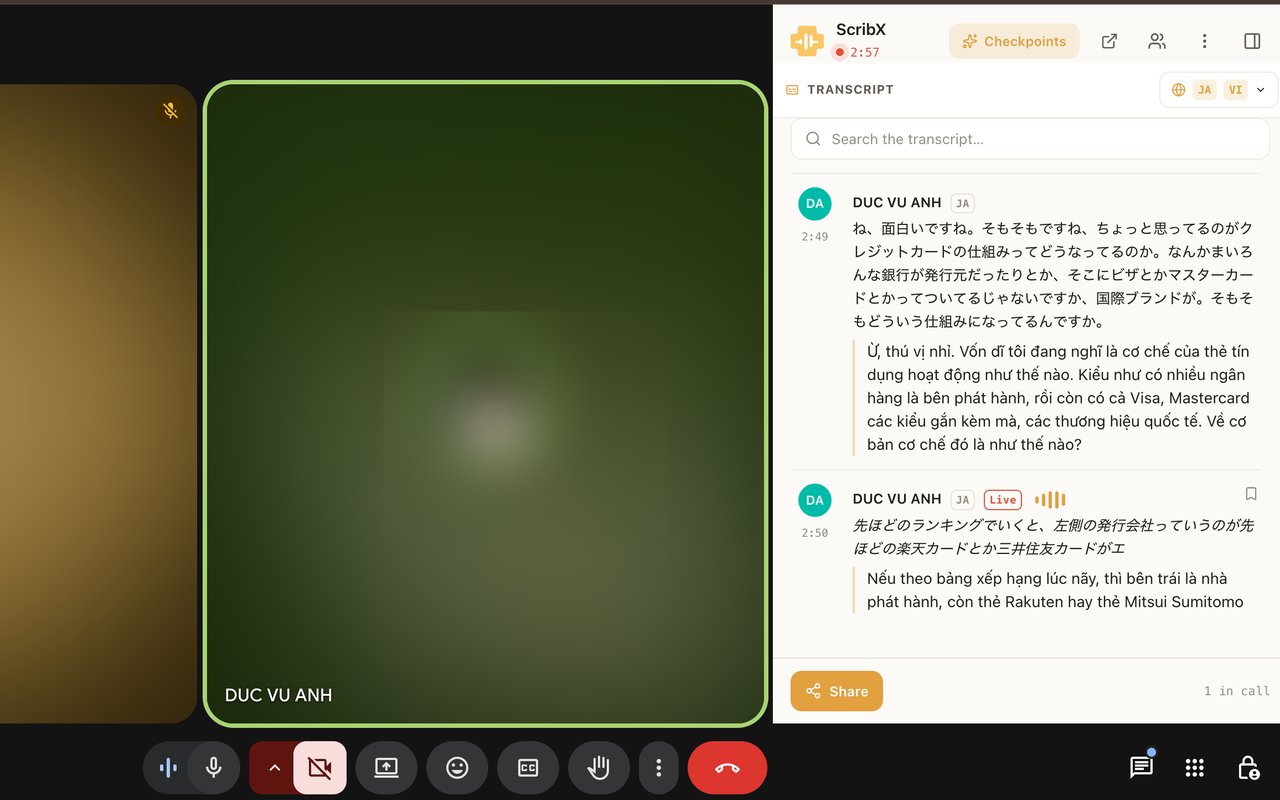
Google Meet 是 ScribX 中支持最灵活的平台:您可以通过扩展在通话中录制,也可以派出助手——随需选用。
功能支持情况 — Google Meet
助手 ✅ · 浏览器扩展 ✅(完整侧边栏)· 录音(麦克风) ✅ 请查看完整功能支持列表。
选择录制方式
| 当前场景… | 选用方式 | 原因 |
|---|---|---|
| 已在通话中 | 浏览器扩展 | 无需第三方参会;直接录制当前标签页。 |
| 需要暂时离开 | 派出助手 | 助手会自动加入、录制并在通话结束时自行退出。 |
| 在现场开会,未发起线上通话 | 录音 | 录制您的麦克风声音。 |
无论采用哪种方式,Google Meet 均无需关联账号。(Zoom 则需要绑定,该要求仅限 Zoom。)
操作步骤 — 使用扩展录制
适合您已在通话中的场景。
- 安装扩展并登录。
- 照常加入 Meet 通话。
- 从工具栏打开 ScribX 侧边栏。
- 点击录制。无需任何第三方加入通话——ScribX 会直接录制您当前所在的标签页。
- 参会人员发言时,可在侧边栏中实时查看实时转写文字和字幕。
→ 了解详情:使用扩展录制
操作步骤 — 派出助手
适合您需要离开当前标签页或录制预定会议的场景。
- 复制会议链接——可从日历邀请中复制,或在通话内点击入会信息获取。链接格式通常为
meet.google.com/abc-defg-hij。 - 在网页端应用中点击新建笔记。
- 保持勾选立即加入,并粘贴链接。
- *(可选)*打开录制设置,配置转写引擎、会议语言和摘要格式——也可以在团队默认设置中一次性配置完成。
- 点击邀请 ScribX。
- 助手申请入会时准许其加入——详见下文。
助手会作为参会者加入会议,执行录制,并在通话结束时自动退出。助手还支持根据日历自动加入。
→ 了解详情:派出助手
准许助手加入
- ScribX 申请加入,主持人端会显示提示。
- 点击准许加入。若未出现提示,请打开用户面板,在列表中准许 ScribX 加入。
- 使用扩展时,您还可以使用准许并录制快捷操作,一键完成两项操作。
完整步骤:准许助手加入。
Google 可能会显示“存在潜在风险”提示
在较新版本的 Google Meet 中,助手申请加入时可能会显示在**“存在潜在风险”**的标题分类下。这是 Google 针对所有外部参会者的常规安全标记,属于正常现象。照常准许 ScribX 加入即可。
- 受限的 Meet 会议(仅限 Workspace 域名内已登录的账号加入)可能会阻止外部参会者——请联系主持人允许访客加入,或手动准许助手入会。
常见问题排查
- 助手一直停留在“正在加入”——助手正在等候室等待;需要主持人准许其加入。
- 通话中未显示 ScribX 侧边栏——刷新 Meet 标签页,并检查扩展是否已安装并置顶固定以及账号是否已登录。
- 助手无法加入受限会议——该会议仅限已登录账号加入;请联系会议组织者允许访客加入,或手动准许助手入会。
- 更多解决方法:扩展问题排查。