通話中に bot を管理する
bot を送信した後は、状態を確認したり、会議への入室を手助けしたり、いつでも退出させたりできます。これらの操作は、ウェブアプリのノート、または通話中の拡張機能パネルから行えます。
bot の状態
ノートには bot の状態が表示されます:
| 状態 | 意味 |
|---|---|
| 参加中 | 会議に接続中、またはロビーで待機中 |
| 会議中 | 記録と文字起こしを実行中 |
| 終了 | bot は通話から退出しました。ScribX が要約を作成しています |
会議の終了前に bot が停止した場合は、ノートに理由が表示されます。たとえば、ホストが bot を削除した、通話に bot だけが残された、などです。
bot を会議に入室させる
多くの会議では、ホストが入室を許可するまで外部ゲストをロビー(待合室)で待機させます。ScribX の bot も他のゲストと同じ扱いです。待機中の状態は 参加中 です。ホストが入室を許可すると、状態が 会議中 に切り替わり、記録が開始されます。
プラットフォーム別の入室許可方法:
- Google Meet — ScribX が参加をリクエストすると、ホストが 許可 をクリックします。メッセージが表示されない場合は、ユーザー(People)を開いて、そこで ScribX の入室を許可します。
- Zoom — 待機室 が有効な場合、ホストが 参加者 を開き、ScribX の横にある 許可 をクリックします。
- Microsoft Teams — bot は ロビー で待機します。開催者が参加者パネルを開き、許可 をクリックします。
待機をスキップする
自分のチームとの定例会議では、ScribX を自動的に入室させるか、その会議の待合室をオフにするようホストに依頼してください。
bot が参加できない場合
bot が入室できない場合は、ノートに理由が表示されます。よくある原因:
- 誰も入室を許可しなかった、またはホストが拒否をクリックした。 bot をもう一度送信してください: 新しいノートを開き、同じリンクを貼り付けて ScribX を招待 をクリックします。今度はホストに入室を許可するよう依頼してください。
- 会議がゲストをブロックしている。 一部の会議では、ホストの会社の人しか参加できません。開催者にゲストを許可するよう依頼してください。
- リンクが間違っているか不完全。 リンク全体をもう一度コピーしてください。
- Zoom: Zoom アカウントが接続されていません。
その他の解決策はトラブルシューティングにあります。どれもうまくいかない場合は、代わりに録音を作成してください。
通話中に bot を退出させる
記録はいつでも停止できます。ScribX は、それまでに記録したすべての内容からノートを作成します。
 1
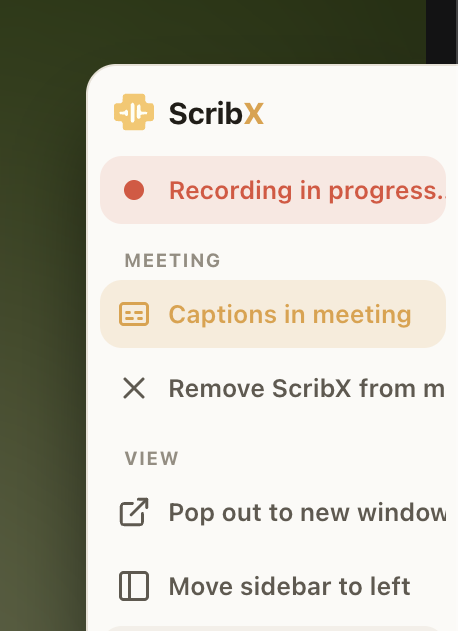
1- 1ScribX をミーティングから退出させる
- ウェブアプリで — 会議のノートを開きます。右側の 録音中 パネルで 終了 をクリックし、続いて 録音を終了 をクリックします。bot は通話から退出します。一時停止 は記録をしばらく止めますが、bot は通話に残ります。
- 拡張機能パネルで — ScribX をミーティングから退出させる をクリックし、確認します。
- 会議で — ホストは他の参加者と同じように ScribX の参加者を削除できます。
録画へのアクセス
bot を送信した人が録画の所有者です。他に誰が開けるかは、ノートの保存場所によって決まります。チーム内のノートは、そのチームの全員が開けます。自分のスペースにあるノートは、共有するまで自分だけのものです。録画の共有とチームとロールを参照してください。