今後の予定とカレンダー
Google または Microsoft のカレンダーを一度接続します。すると ScribX が、次の会議を 今後の予定ページに表示します。記録する会議を選ぶことも、ScribX に自動で参加させることもできます。 記録された各会議には、完全なまとめ付きのノートが作成されます。
このページを開くには、サイドバー(その他の下)で今後の予定をクリックします。日ごとにまとめたカレンダーの 会議、月表示のカレンダー、接続済みのカレンダーが表示されます。
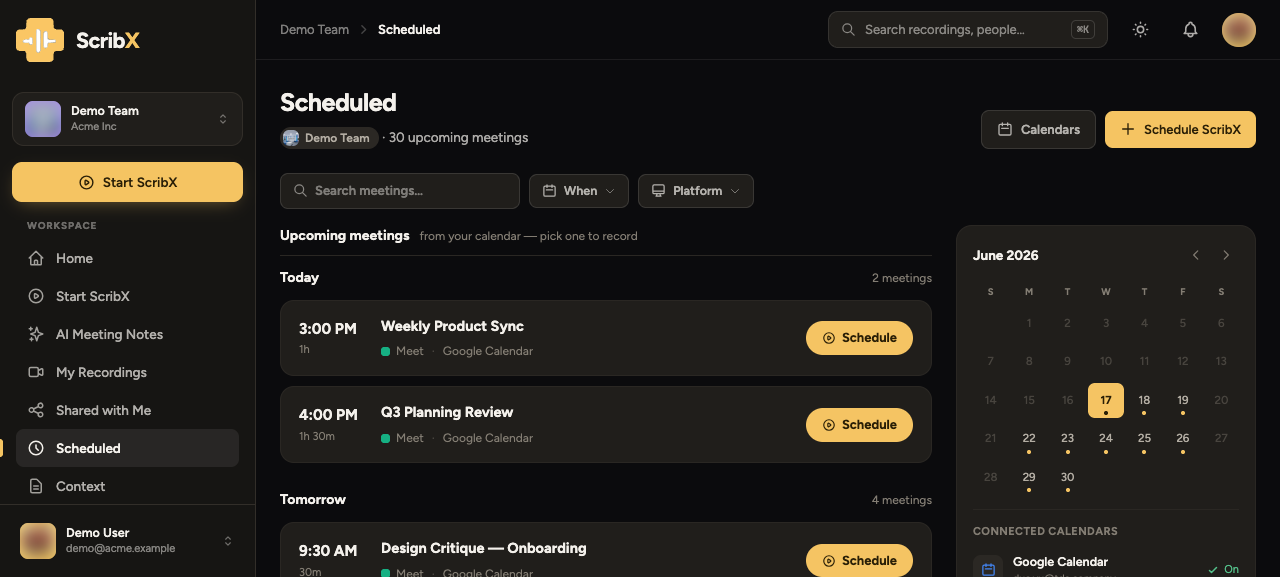 1234
1234- 1Google または Microsoft のカレンダーを接続
- 2スケジュール — この会議を記録
- 3日付をクリックしてその日へ移動
- 4接続済みカレンダーとそのルール
カレンダーを接続する
- サイドバーで今後の予定をクリックします。
- カレンダー(まだ何も接続していない場合はカレンダーを接続)をクリックします。
- Google カレンダーまたは Microsoft Outlook を選び、サインインしてアクセスを許可します。
- ScribX が会議のタイトル、時刻、会議リンクを読み取ります。カレンダーを変更することはありません。
カレンダーは接続済みカレンダーの下に一覧表示されます。連携も参照してください。
1 つの会議を記録する
カレンダーを接続すると、会議が今後の予定ページに日ごとにまとめて表示されます。各 会議には、時刻、プラットフォーム、リンクが表示されます。
- 会議を探します。日時とプラットフォームで一覧を絞り込むか、検索します。
- その会議のスケジュールをクリックします。
- 開いたウィンドウを確認します。対象の会議、ノートの保存先チーム、ScribX が記録する内容が 表示されます。確定します。
ScribX は会議開始の約 1 分前に参加します。
定期的な会議
繰り返し行われる会議(例:毎週火曜日)では、次の 2 つから選べます。
- スケジュール — この回の会議だけを記録します。
- 横の矢印 → 毎回予約する — シリーズのすべての会議を記録します。確定する前に、 ウィンドウに会議の繰り返し頻度が表示されます。
チームメイトがすでに予約している場合
チームメイトが同じ会議にすでに ScribX を予約している場合、ボタンに予約済みと表示されます。1 つの会議に 参加できる ScribX の bot は 1 つだけです。その行には、録画の準備ができたときにチームメイトの録画を 開けるかどうかが表示されます。
ScribX に予約を任せる(自動予約)
自動予約を使うと、ScribX が会議を自動で予約します。カレンダーごとにルールを選びます。
- サイドバーで今後の予定をクリックし、カレンダーをクリックします。
- 接続済みのカレンダーをクリックして、その設定を開きます。
- 自動予約で、選択肢を 1 つ選びます。
- オフ — 何も自動で予約されません。記録は毎回自分で開始します。
- すべての会議 — このカレンダーにある、ビデオリンク付きのすべての会議。
- 自分が主催する会議 — 自分で設定した会議のみ。
- 条件に合う会議 — 自分で作成したルールに一致する会議のみ。条件を設定をクリックします。ルールでは、 たとえば会議のタイトルやメールのドメインを確認できます。
- 記録先で、これらのノートを保存するチームを選びます。保存先フォルダでフォルダを 選ぶこともできます。
ルールはカレンダーごとに設定します。たとえば、仕事用のカレンダーはすべて記録し、個人用の カレンダーは何も記録しない、といった使い分けができます。
会議の直前であっても、個々の会議で ScribX を止めることができます。
自動予約をオフにするか、より厳しいルールを選ぶと、ScribX はすでに予約した会議を取り消します。 残したい場合は、すでに予約した会議は残すを選びます。
会議の要約の言語とフォーマットを一度設定しておきましょう。そうすれば、すべての 自動ノートが期待どおりの形で作成されます。
カレンダーにない会議を予約する
カレンダーにない会議の場合は、新しいノートをクリックし、会議のリンクを貼り付けて、今すぐ参加する代わりに スケジュールを選びます。bot を送信する場合と同じ仕組みですが、 開始時刻があとになります。