Microsoft Teams の記録
対応状況 — Microsoft Teams
アシスタント ✅ · ブラウザ拡張機能 ❌ (Teams では利用不可) · 録音 (マイク) ✅ 対応プラットフォーム をご覧ください。
Teams の会議を記録するには、Web アプリからアシスタントを送信します。Teams デスクトップアプリでも ブラウザ版 Teams でも利用できます。拡張機能は Teams では利用できません。Microsoft アカウントを 連携する必要はありません。
ステップバイステップ — アシスタントを送信
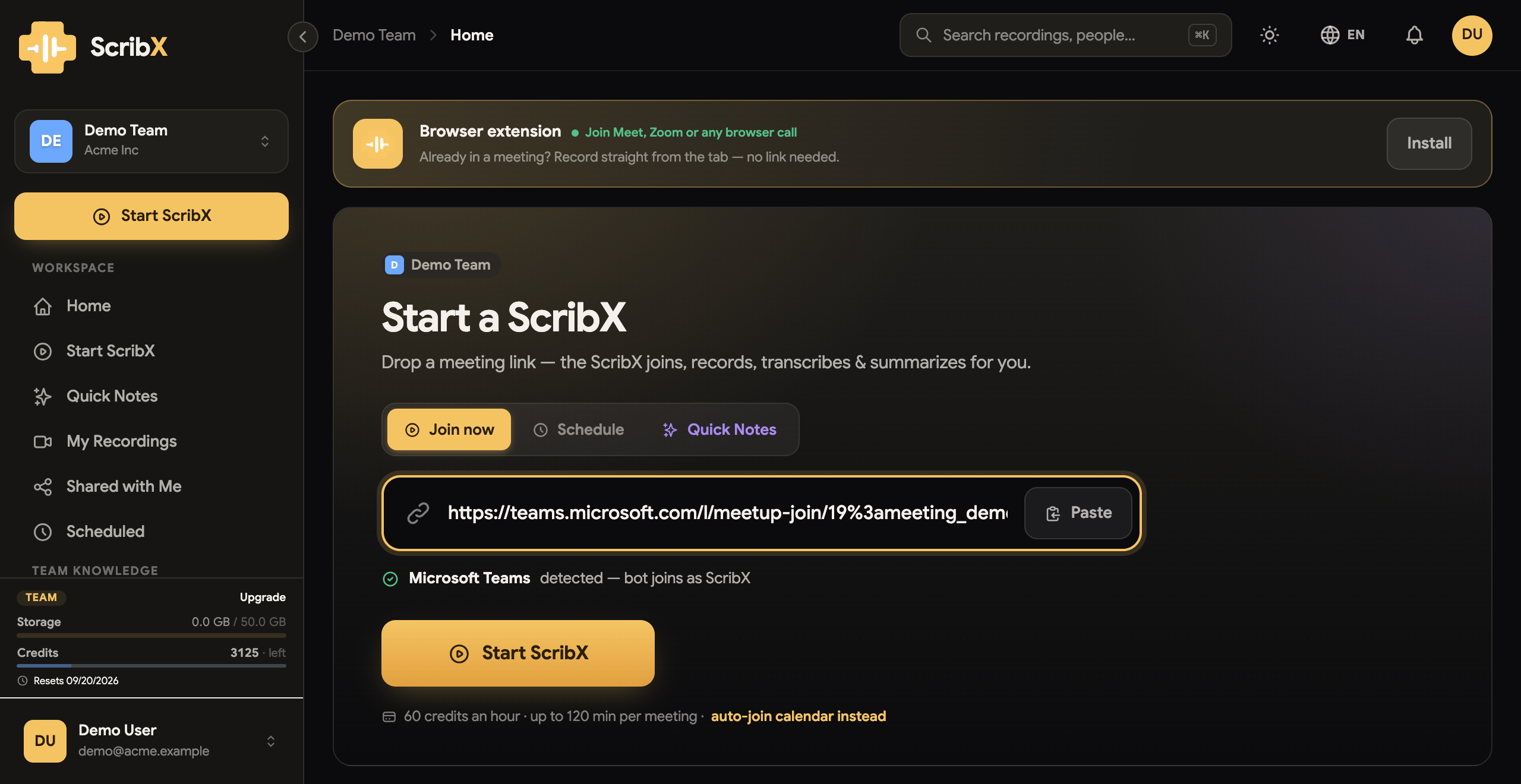
- 会議リンクをコピーします。 カレンダーの招待状で、今すぐ会議に参加 (または ここをクリックして会議に参加) のリンクをコピーします。または Teams で: カレンダー → 会議 → リンクをコピー。
- Web アプリ で、サイドバーの 新しいノート をクリックします。
- 空のノート上部にある 会議のリンクを貼り付け 欄に、リンクを 貼り付け ます。
- (任意) このミーティングの設定: で言語を選択します。オプション をクリックすると、 文字起こしの種類と 要約テンプレート を選択できます。 会議の設定 でデフォルトを一度設定しておくこともできます。
- ScribX を招待 をクリックします。
- ロビーからアシスタントを許可します (下記を参照)。
→ 詳細: アシスタントを送信
アシスタントを許可
ScribX は誰かが許可するまで ロビー で待機します:
- 主催者が 参加者パネル を開きます。
- ScribX が待機中の参加者リストに表示されます。
- 主催者が Admit をクリックします。
誰も許可できない場合、会議が社外からのゲストを許可していない可能性があります。主催者に ゲストを許可するよう依頼してください。全手順: アシスタントを許可。
動作していることの確認
- Teams の参加者リストに ScribX が表示されます。
- Web アプリでは、ノートに 会議中 と表示され、文字起こしが表示され始めます。
- 通話中に内容を追うには、Live Companion ウィンドウを開きます。
記録を終了してノートを見つける
会議が終わるとアシスタントは退出します。早めに停止するには、Web アプリでノートを開き、 録音中 パネルの 終了 をクリックしてから、録音を終了 をクリックします。または、主催者が 会議から ScribX を削除します。
ノートは Web アプリのサイドバーの マイメモ にあります。要約は通話終了の少し後に 表示されます。
トラブルシューティング
- アシスタントがロビーで待機したまま — 主催者が参加者パネルから 許可する 必要があります。それができない場合は、主催者にゲストを許可するよう依頼してください。
- Teams に拡張機能のオプションがない — 想定どおりの動作です。拡張機能は Teams では利用できません。 代わりにアシスタントを送信してください。
- 通話ではなく、同じ部屋での会議ですか? 録音 を使用してください。