录制 Zoom
支持情况 — Zoom
助手 ✅ · 浏览器扩展 ✅ 仅限 Zoom 网页版客户端 · 现场录音 ✅ 查看完整的功能支持对照表。
Zoom 需要绑定账号
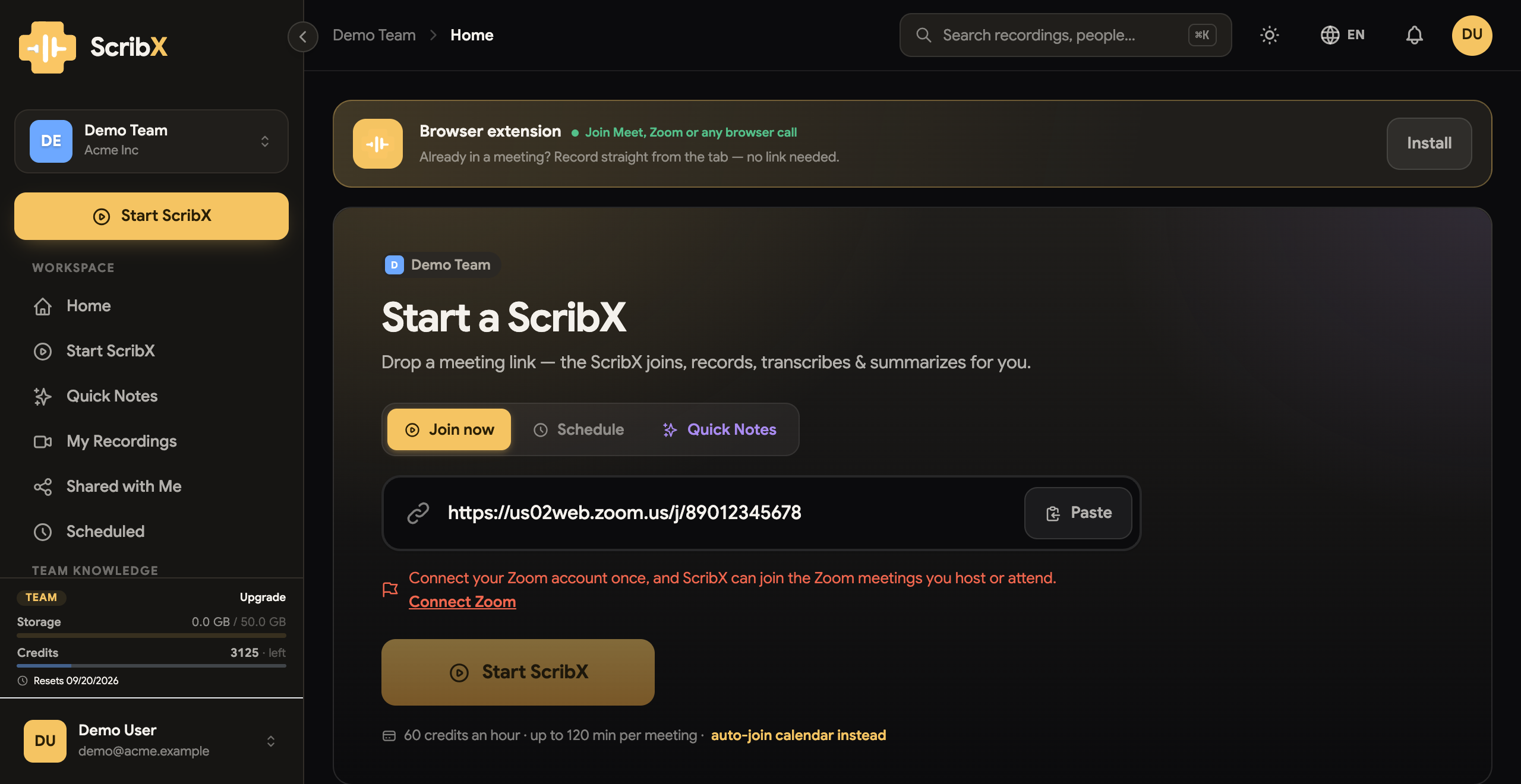
Zoom 仅允许能够指明邀请者的应用加入,因此在绑定 Zoom 账号之前,Zoom 助手无法加入会议。绑定只需一分钟,且仅需操作一次: 绑定您的 Zoom 账号。
Google Meet 和 Microsoft Teams 均无此要求 — 仅 Zoom 需要。
选择录制方式
| 当前场景 | 使用方式 | 原因 |
|---|---|---|
| 使用 Zoom 桌面客户端(大多数人) | 派出助手 | 浏览器扩展无法读取桌面客户端。 |
| 在 Zoom 网页版中通话 | 浏览器扩展或助手 | 直接录制当前所在的浏览器标签页 — 无需任何应用加入通话。 |
| 线下会议,无任何线上通话 | 现场录音 | 直接录制麦克风声音。 |
详细步骤 — 派出助手
无论参会者使用的是 Zoom 桌面客户端还是 Zoom 网页版,此方式均适用。
**开始之前:**请确保已绑定 Zoom 账号。
- 复制会议链接。
桌面客户端: 会议 → 选择对应会议 → 复制邀请(或复制链接)。
通话过程中: 参会者 → 邀请 → 复制邀请链接。
链接格式类似于
…zoom.us/j/…— 请完整保留链接中包含的密码参数。 - 在 Web 端应用中点击新建笔记。
- 保持勾选立即加入并粘贴链接。
- ScribX 会校验该链接。如果提示 Zoom 账号尚未绑定,请先绑定账号后重新粘贴。
- (可选) 打开录制设置以选择转写引擎、口语语言和摘要模板 — 也可以在团队默认设置中一次性配置完成。
- 点击邀请 ScribX。
- 如果会议启用了等候室,请准入助手 — 详见下文。
助手会在几秒钟内出现在参会者列表中。录制会议按每分钟消耗 1 额度计费 — 详见额度与用量。
→ 了解详情:派出助手
详细步骤 — 通过浏览器扩展录制(仅限 Zoom 网页版)
仅适用于您在浏览器中加入通话的场景。如果在 Zoom 桌面客户端中开会,扩展完全无法读取通话内容。
→ 了解详情:通过扩展录制
准入助手
如果启用了等候室,主持人需要准入 ScribX:
- 主持人打开参会者列表。
- ScribX 会显示在等候室中。
- 点击准入。
绑定账号后,在您主持的会议中 ScribX 通常可以直接跳过等候室。完整操作步骤: 准入助手。
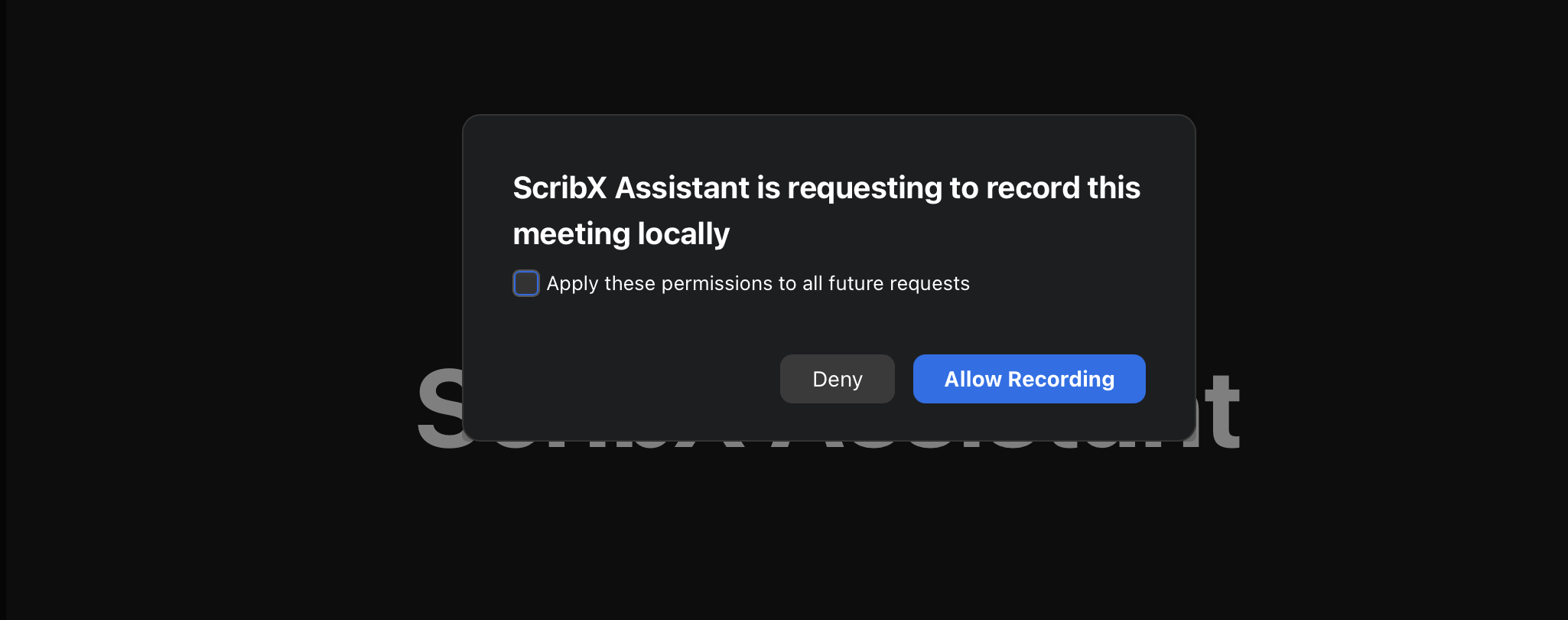
在部分 Zoom 套餐中,ScribX 还需要在会议中向主持人申请录制权限。点击 允许录制 — 勾选将这些权限应用于所有未来的请求即可避免每次重复确认。
 12
12- 1允许录制
- 2勾选后后续所有会议均无需重复确认
常见问题排查
- 粘贴链接时提示“绑定您的 Zoom 账号…” — 请满足上述绑定要求。绑定账号后重新粘贴即可。
- 助手卡在“正在加入”状态 — 会议启用了等候室;主持人必须手动准入助手。
- 无法录制同事的会议 — 必须由启动助手的人或该会议的主持人绑定账号。您绑定的账号无法覆盖同事的操作。
- 助手无法加入会议 — 请检查粘贴的是否为完整的
zoom.us/j/…链接,并确保包含了 URL 中的密码参数。 - Zoom 中没有显示 ScribX 面板 — 扩展仅支持 Zoom 网页版;若使用桌面客户端,请改用派出助手。