录制 Microsoft Teams
支持功能 —— Microsoft Teams
助手 ✅ · 浏览器扩展 ❌(不支持 Teams)· 录音(麦克风) ✅ 查看完整的支持平台列表。
桌面端应用还是网页端?
无论在桌面端应用还是网页端,Teams 仅支持助手录制 —— 请始终从网页端应用**派出助手**。浏览器扩展不支持 Teams。
操作步骤 —— 派出助手
ScribX 对 Teams 仅支持助手录制:无论是在桌面端应用还是网页端,浏览器扩展均不支持 Teams。Teams 无需绑定账号(Zoom 需要 —— 且仅限 Zoom)。
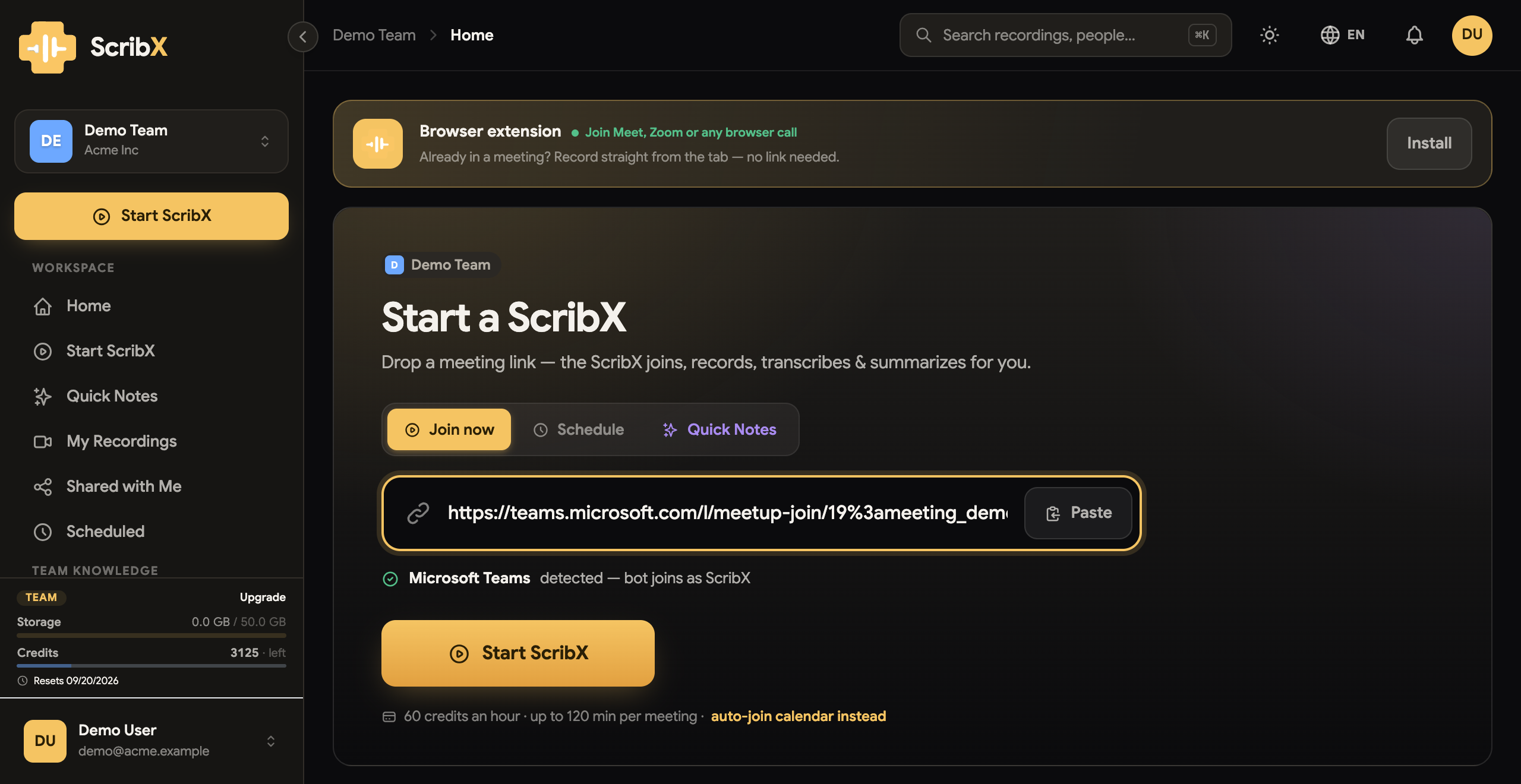
- 复制会议链接 —— 可从日历日程(立即加入会议 / 单击此处加入会议)中复制,或在 Teams 中依次点击:日历 → 对应会议 → 复制链接。
- 在网页端应用中点击新建笔记。
- 保持选中 Join now,然后粘贴链接。
- (可选) 打开采集设置,配置转写引擎、会议语言和摘要格式 —— 也可以直接在团队默认设置中一次性配置完成。
- 点击邀请 ScribX。
- 从等候室准入助手 —— 详见下文。
→ 详细说明:派出助手
准入助手
ScribX 会在等候室中等待,直到有人将其准入:
- 组织者打开参会者面板。
- ScribX 会显示在等待列表中。
- 点击准入。
如果完全无法准入助手,可能是会议的访客/等候室策略拦截了外部参会者 —— 请联系组织者允许访客加入。完整操作步骤: 准入助手。
常见问题排查
- 助手一直停留在等候室 —— 需要组织者在参会者面板中准入助手。
- 完全无法准入助手 —— 会议可能禁用了访客权限;请联系组织者允许访客加入或手动准入。
- Teams 中没有扩展选项 —— 这是正常现象:Teams 仅支持助手录制。请改用派出助手的方式。
补充说明
- 如果是线下沟通而非在线通话,可以使用录音通过麦克风进行录制。