Microsoft Teams 기록하기
지원 여부 — Microsoft Teams
봇 ✅ · 브라우저 확장 프로그램 ❌ (Teams에서는 사용 불가) · 음성 녹음 (마이크) ✅ 지원되는 플랫폼을 참조하십시오.
Teams 회의를 기록하려면 웹 앱에서 봇을 보내십시오. Teams 데스크톱 앱과 브라우저의 Teams 모두에서 작동합니다. 확장 프로그램은 Teams에서 작동하지 않습니다. Microsoft 계정을 연결할 필요는 없습니다.
단계별 안내 — 봇 보내기
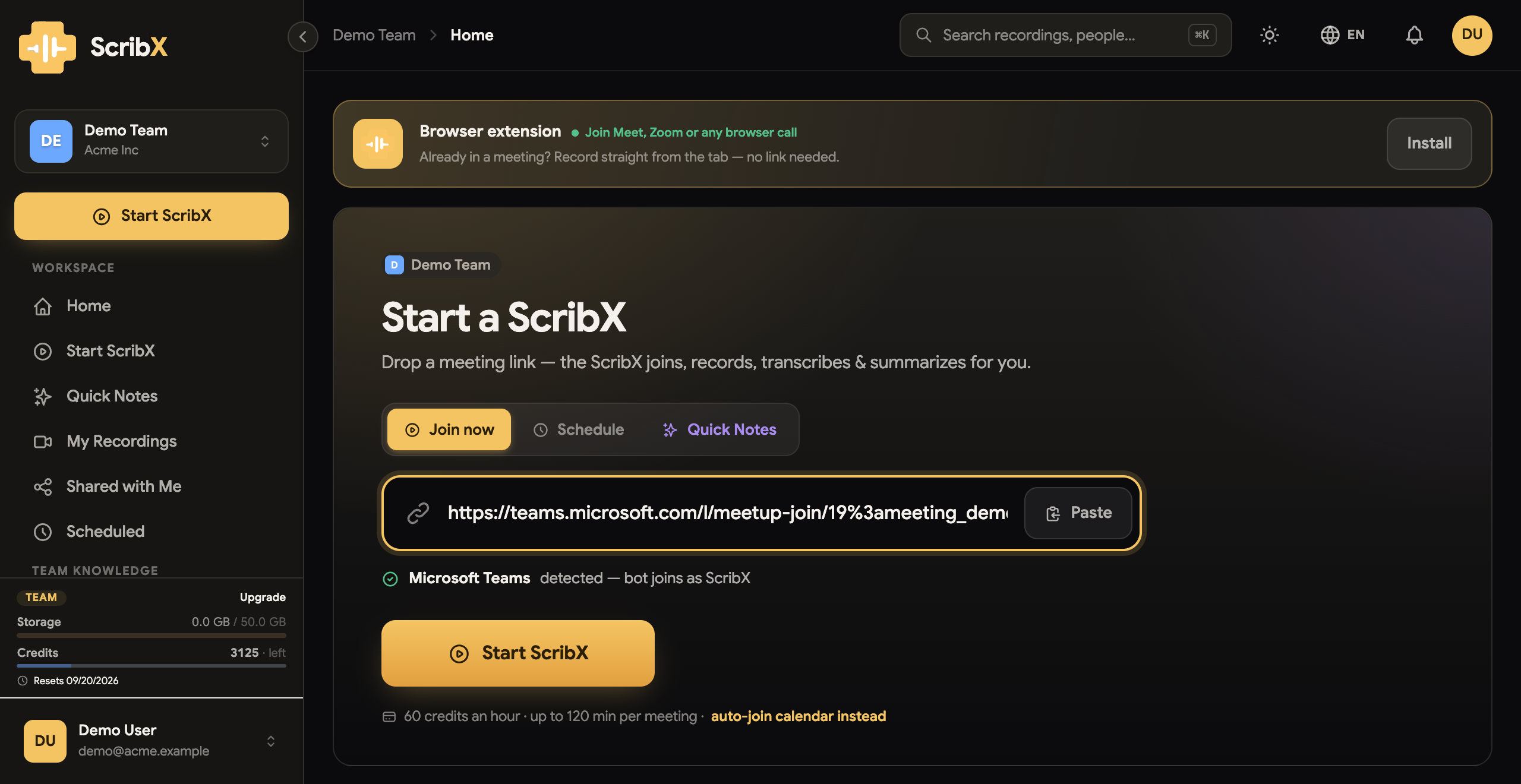
- 회의 링크를 복사합니다. 캘린더 초대장에서 지금 회의 참석 (또는 회의에 참석하려면 여기를 클릭하십시오) 링크를 복사합니다. 또는 Teams에서: 캘린더 → 해당 회의 → 링크 복사.
- 웹 앱의 사이드바에서 새 노트를 클릭합니다.
- 빈 노트 상단의 회의 링크 붙여넣기 입력란에 링크를 붙여넣기 합니다.
- (선택 사항) 이 회의: 에서 언어를 선택합니다. 옵션을 클릭하여 전사 유형과 요약 템플릿을 선택합니다. 회의 환경설정에서 기본값을 한 번 설정해 둘 수도 있습니다.
- ScribX 초대를 클릭합니다.
- 로비에서 봇을 수락합니다(아래 참조).
→ 자세한 내용: 봇 보내기
봇 수락하기
ScribX는 누군가 입장시킬 때까지 로비에서 대기합니다.
- 주최자가 참가자 패널을 엽니다.
- ScribX가 대기 중인 사람 목록에 있습니다.
- 주최자가 수락을 클릭합니다.
아무도 수락할 수 없다면, 회의가 회사 외부 게스트를 허용하지 않는 것일 수 있습니다. 주최자에게 게스트를 허용하도록 요청하십시오. 전체 단계: 봇 수락하기.
작동 여부 확인 방법
- ScribX가 Teams 참가자 목록에 나타납니다.
- 웹 앱에서 노트에 회의 중이 표시되고 전사가 나타나기 시작합니다.
- 통화 중에 내용을 따라 읽으려면 Live Companion 창을 여십시오.
기록 종료 및 노트 찾기
회의가 끝나면 봇이 퇴장합니다. 더 일찍 중지하려면 웹 앱에서 노트를 열고 녹음 중 패널에서 종료를 클릭한 다음 녹음 종료를 클릭합니다. 또는 주최자가 회의에서 ScribX를 제거합니다.
노트는 웹 앱 사이드바의 내 노트에 있습니다. 요약은 통화가 끝나고 잠시 후에 표시됩니다.
문제 해결
- 봇이 로비에 머무름 — 주최자가 참가자 패널에서 봇을 수락해야 합니다. 그럴 수 없다면 주최자에게 게스트를 허용하도록 요청하십시오.
- Teams에서 확장 프로그램 옵션이 없음 — 정상적인 동작입니다. 확장 프로그램은 Teams에서 작동하지 않습니다. 대신 봇을 보내십시오.
- 통화가 아닌 회의실 회의인가요? 음성 녹음을 사용하십시오.