Web 端
ScribX Web 端(platform.scribx.app)是管理 ScribX 核心功能的控制中心——它能够完全独立运行,无需安装浏览器扩展。您可以在这里派出助手加入会议、设置采集排期、回顾并共享过往会议,以及管理各项设置。
无需安装扩展
仅凭 Web 端,您即可派出助手、安排排期、回顾及共享会议。浏览器扩展仅作为可选的便利工具,用于在 Google Meet 和 Zoom(网页版)通话内直接进行采集。
主页仪表盘
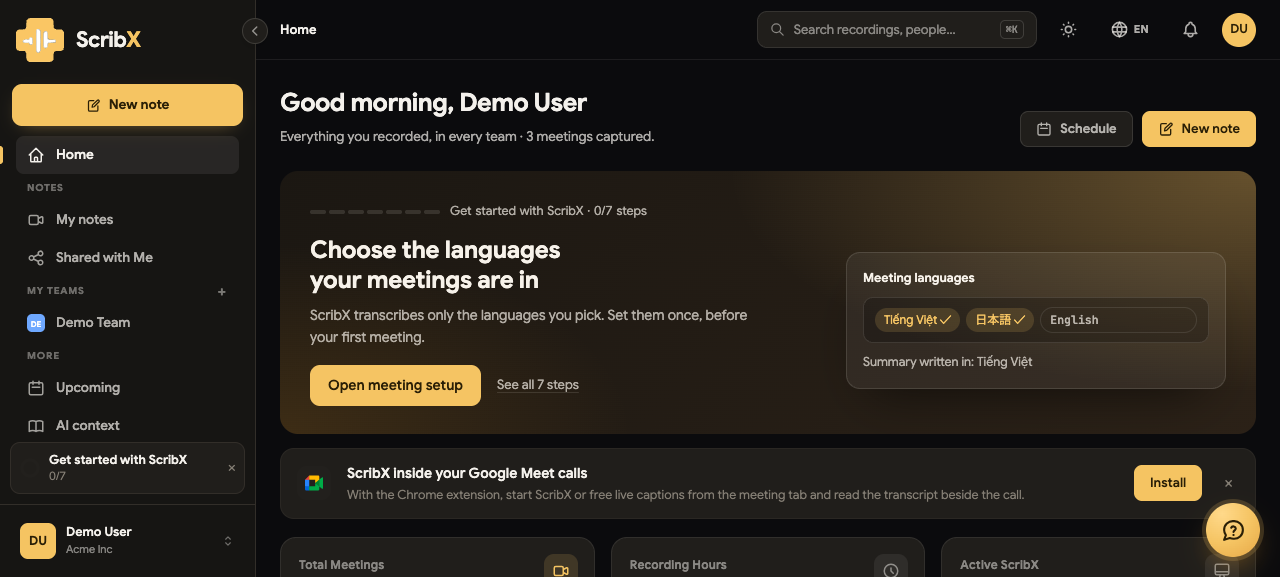
登录后,您将进入主页仪表盘,其中包含快捷操作和近期活动:
导航指引
侧边栏将日常常用功能置于顶部,并将其余功能归类至符合使用习惯的位置。
新建笔记位于最上方——一个按钮即可调用全部三种采集方式。
笔记
| 区域 | 用途 |
|---|---|
| 主页 | 最近会议与即将进行的日程 |
| 我的笔记 | 您在各个团队中采集的所有内容——浏览、搜索、筛选 |
| 与我共享 | 他人授予您访问权限的笔记 |
我的团队
您所属的每个团队都有各自的资料库,按名称列出。您自己的笔记与团队笔记拥有独立的访问地址——/notes/ 属于您个人,/teams/<team>/notes/ 属于团队——确保您发送的链接精确指向目标页面。点击 + 可创建新团队。
更多
| 区域 | 用途 |
|---|---|
| 即将进行 | 日历上已预订 ScribX 加入的会议 |
| AI 上下文 | 让摘要更精准的上下文与术语表 |
| 集成 | 您绑定的账号——日历、Zoom 以及文档工具 |
| 回收站 | 已删除的笔记,在清空前支持恢复 |
底部设有 开始使用 ScribX——一份包含首周建议完成的七件事的清单,完成即可获得奖励额度。将其关闭后将保持隐藏状态。
如需更多工作空间,可将侧边栏折叠——展开/折叠箭头位于页面顶部面包屑导航旁。右上角的账户菜单包含您的个人信息、浅色/深色主题切换、精简模式以及面向管理员的组织设置。