자체 키 사용하기 Enterprise
이 페이지의 대상. 이 페이지는 조직 관리자 또는 IT 팀을 위한 것입니다. ScribX가 외부 제공업체에 있는 회사 자체 계정을 사용하도록 하는 방법을 설명합니다. 자체 음성 인식 계정(회의 오디오를 텍스트로 변환하는 서비스)을 연결할 수 있으며, 녹화 기록을 자체 클라우드 스토리지에 보관하도록 요청할 수도 있습니다. 기술 담당자가 아니라면 이 페이지를 IT 팀에 전달하십시오.
요금제
이 페이지의 모든 내용은 Enterprise 기능입니다. 요금제 및 결제를 참고하십시오.
가져올 수 있는 항목
| 항목 | 지원 제공업체 | 설정 위치 |
|---|---|---|
| 음성 인식 키(전사) | Soniox, Deepgram, OpenAI Whisper, Speechmatics | 직접 설정합니다: 설정 → 조직 → 회의 환경설정 → 전사 |
| 클라우드 스토리지(녹화 기록 및 전사) | Amazon S3, Google Cloud Storage, Azure Blob | ScribX가 설정해 드립니다: 담당 계정 팀에 문의하십시오 |
요약, 번역, 채팅은 항상 ScribX 자체 AI 계정에서 실행됩니다. 이 기능들에 자체 AI 계정을 연결할 수는 없습니다.
기업이 이 방식을 선택하는 이유
- 데이터 통제. 오디오가 회사가 소유한 제공업체 계정으로 전송됩니다.
- 결제. 제공업체가 기존 계약에 따라 회사에 직접 요금을 청구합니다.
- 규정 준수. 일부 기업은 자사 계약에 따라서만 데이터를 처리해야 합니다.
시작하기 전에
- 조직이 Enterprise 요금제를 사용하고 있어야 합니다.
- 조직 관리자여야 합니다.
- 지원되는 네 곳의 제공업체 중 하나의 API 키가 있어야 합니다. IT 팀이 제공업체 웹사이트에서 키를 만듭니다. 일부 계정은 리전 또는 엔드포인트 주소도 필요합니다.
음성 인식 키 연결하기
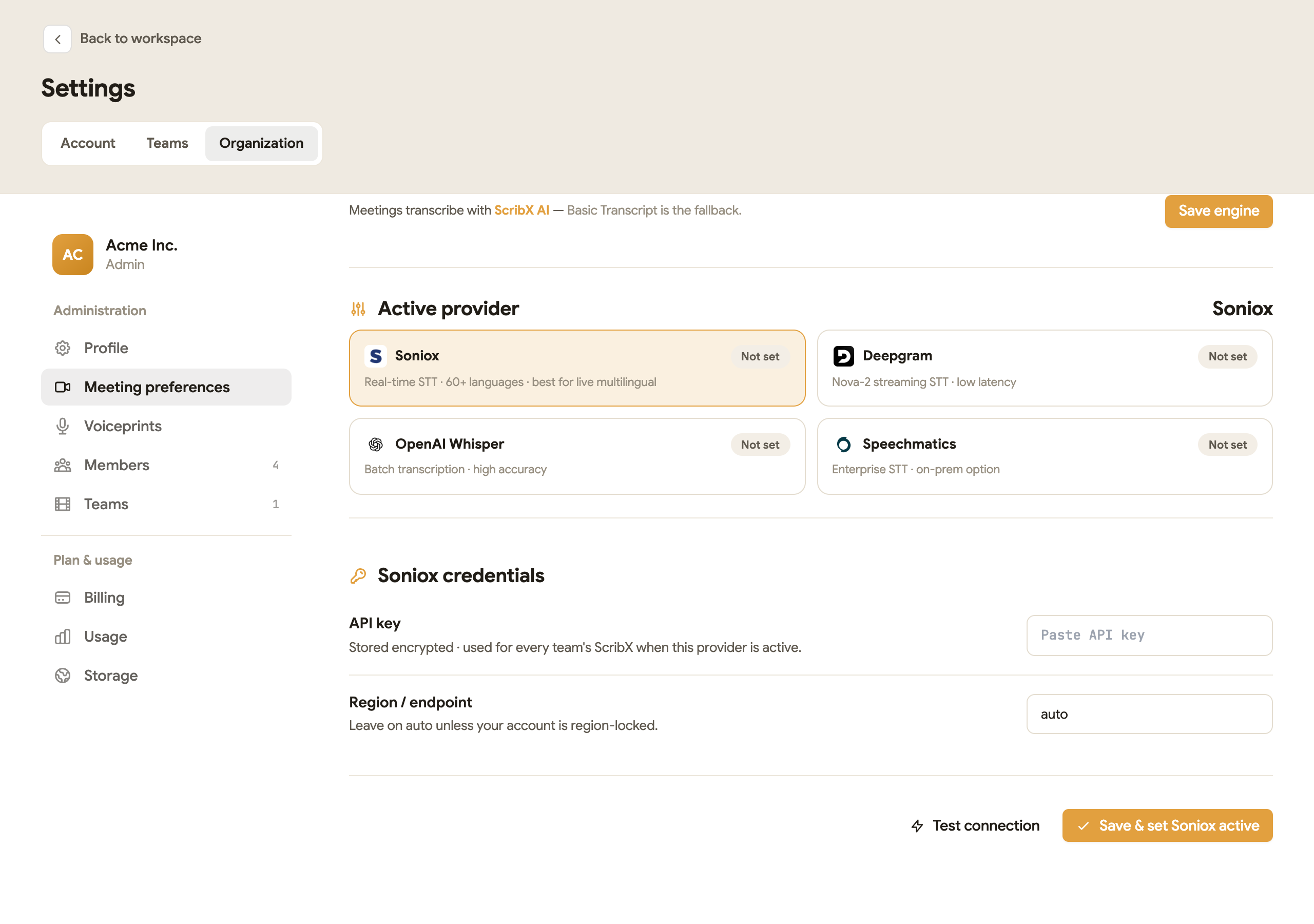 12345
12345- 1엔진 저장
- 2제공업체 선택
- 3API 키 붙여넣기
- 4연결 테스트
- 5저장하고 활성화
- 웹 앱에서 아바타(오른쪽 위)를 클릭한 다음 조직을 클릭하십시오.
- 왼쪽에서 회의 환경설정을 클릭하십시오. 전사 탭에 그대로 머무르십시오.
- 전사 엔진에서 ScribX · 자체 키 카드를 클릭하십시오. 아래에 추가 설정이 열립니다.
- 활성 제공업체에서 사용하는 제공업체를 클릭하십시오: Soniox, Deepgram, OpenAI Whisper 또는 Speechmatics.
- API 키에 제공업체의 키를 붙여넣으십시오.
- 제공업체 계정이 특정 리전으로 고정되어 있지 않다면 리전 / 엔드포인트는
auto로 두십시오. 고정되어 있다면 IT 팀이 알려 준 리전 또는 주소를 입력하십시오. - 연결 테스트를 클릭하십시오. ScribX가 제공업체에서 키를 확인하고 작동 여부를 알려 줍니다.
- 저장 후 활성화를 클릭하십시오. 제공업체 카드에 활성이 표시됩니다.
- 위로 스크롤하여 엔진 저장을 클릭하십시오.
확인할 수 있는 내용
- 엔진 저장 옆의 줄에 회의가 현재 사용하는 엔진이 표시됩니다.
- 모든 팀의 새 회의가 자체 제공업체 계정으로 전사됩니다. 팀은 이를 변경할 수 없습니다. 팀 설정 페이지에는 엔진이 읽기 전용으로 표시됩니다.
- 이미 종료된 회의는 바뀌지 않습니다.
- 자체 키를 사용하는 봇 회의에도 ScribX는 분당 0.25 크레딧을 차감합니다. 전사 자체의 요금은 제공업체가 청구합니다. 크레딧 및 사용량을 참고하십시오.
노트
ScribX는 키를 암호화하여 저장하므로 일반 텍스트로 읽을 수 없습니다. 페이지에는 키의 앞뒤 몇 글자만 표시됩니다.
키 변경 또는 사용 중지
- 제공업체를 바꾸려면: 다른 제공업체로 4–8단계를 반복한 다음 엔진 저장을 클릭하십시오.
- 자체 키 사용을 중지하려면: ScribX · 자체 키 카드를 다시 클릭하여 선택을 해제한 다음 엔진 저장을 클릭하십시오. 회의는 ScribX AI로 돌아갑니다.
녹화 기록을 자체 스토리지에 보관하기
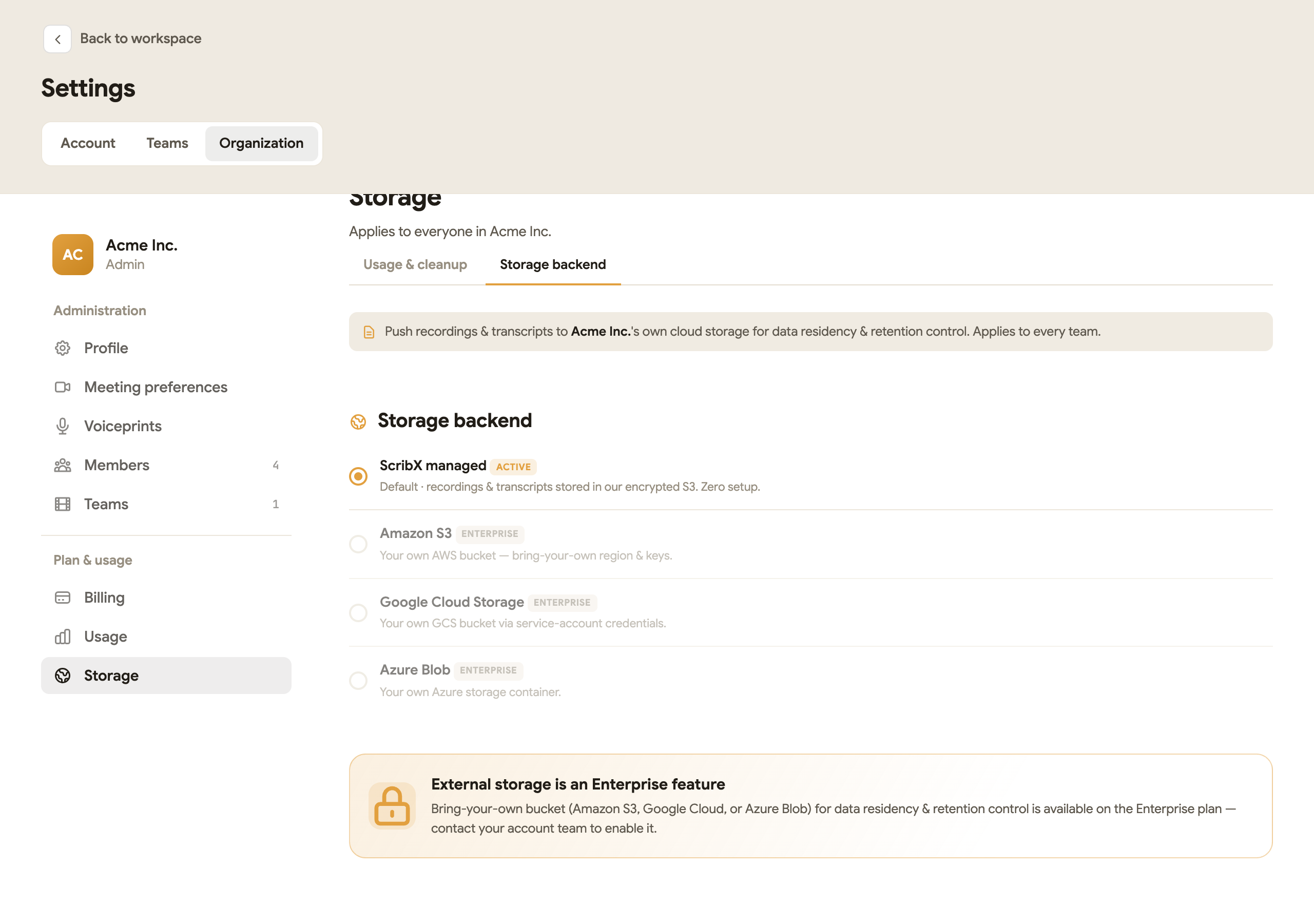 12
12- 1스토리지 백엔드 탭
- 2녹화 기록 보관 위치
기본적으로 ScribX는 녹화 기록과 전사를 자체 암호화 스토리지(ScribX 관리형)에 보관합니다. Enterprise 조직은 대신 자체 클라우드 스토리지에 보관할 수 있습니다: Amazon S3, Google Cloud Storage 또는 Azure Blob.
앱에서 직접 이 기능을 켤 수는 없습니다. 옵션을 확인하려면:
- 아바타를 클릭한 다음 조직을 클릭하십시오.
- 왼쪽에서 스토리지를 클릭한 다음 스토리지 백엔드 탭을 클릭하십시오.
자체 스토리지를 사용하려면 ScribX 담당 계정 팀에 문의하십시오. 담당 팀이 IT 팀과 함께 설정합니다. 이 선택은 조직의 모든 팀에 적용됩니다.