实时助手面板
实时助手面板是一个置于会议旁的狭长窗口,实时呈现录制进程中的各项内容——转写文字、翻译、关键节点以及动态生成的摘要。它是 Web 应用的一部分,因此适用于各类会议场景:Zoom 或 Teams 桌面客户端、Google Meet,或者无需会议的录音。
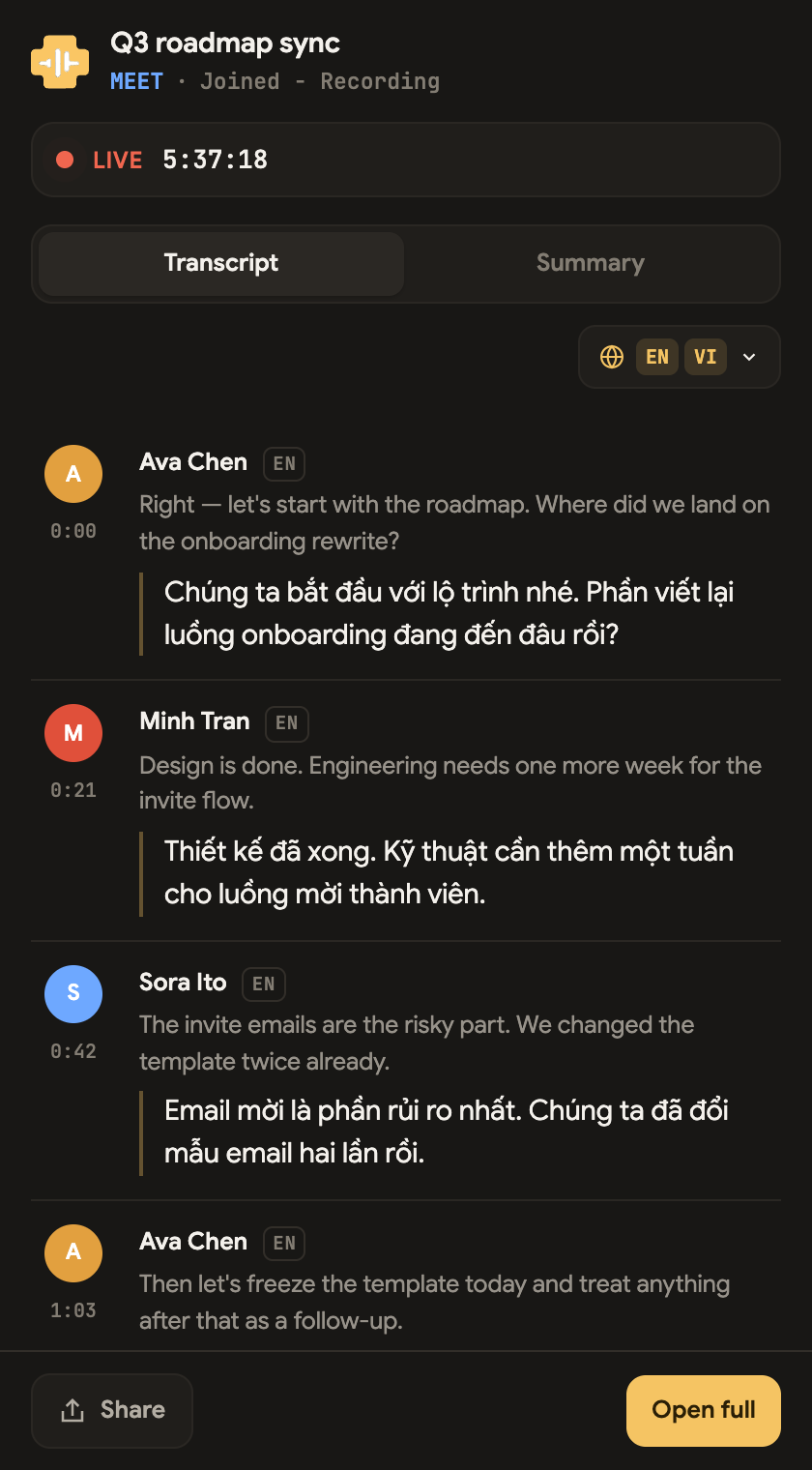 1234
1234- 1会议标题、平台与录制状态
- 2实时徽标与计时器
- 3转写 · 摘要(麦克风笔记显示为 · 笔记)
- 4显示的语言——仅对您生效
打开面板
实时助手面板会自动打开。当您在选择立即加入并开始录制时,ScribX 会弹出一个约 400×720 大小的窗口并载入当前录制;您发起操作的标签页保持原样。
- 在 Web 应用中点击新建笔记。
- 粘贴会议链接并保持选中立即加入。
- 点击邀请 ScribX——助手面板窗口随即打开,显示正在启动 ScribX…,并在助手加入会议后切换至实时转写文字。
两点注意事项:
- 定时录制不会弹出窗口。如果您设置了加入时间或选择了日历日程,ScribX 会跳转到已预定页面——此时尚无实时内容可供查看。
- 若助手中已在该会议中,助手面板会直接打开该会话,而不会报错。每场会议仅限一个助手;所有参会者共享同一份转写文字。
浏览器仅允许通过点击操作触发的弹窗。如果您的浏览器仍然拦截了该窗口,ScribX 会改为在当前标签页中打开助手面板——内容不会丢失。为 platform.scribx.app 允许弹窗即可恢复独立的侧边窗口。
窗口内容解析
顶部标题栏——包含会议标题、会议平台(MEET · ZOOM · TEAMS · IN-BROWSER)以及录制状态:助手加入期间显示正在连接,随后显示带有 Live 的红点及动态计时器;会议结束时显示已结束。录音模式下,红点位置会替换为麦克风音量波形。
转写——与笔记页面同步的实时流,带有发言人标识,并随着人员发言实时向上滚动。
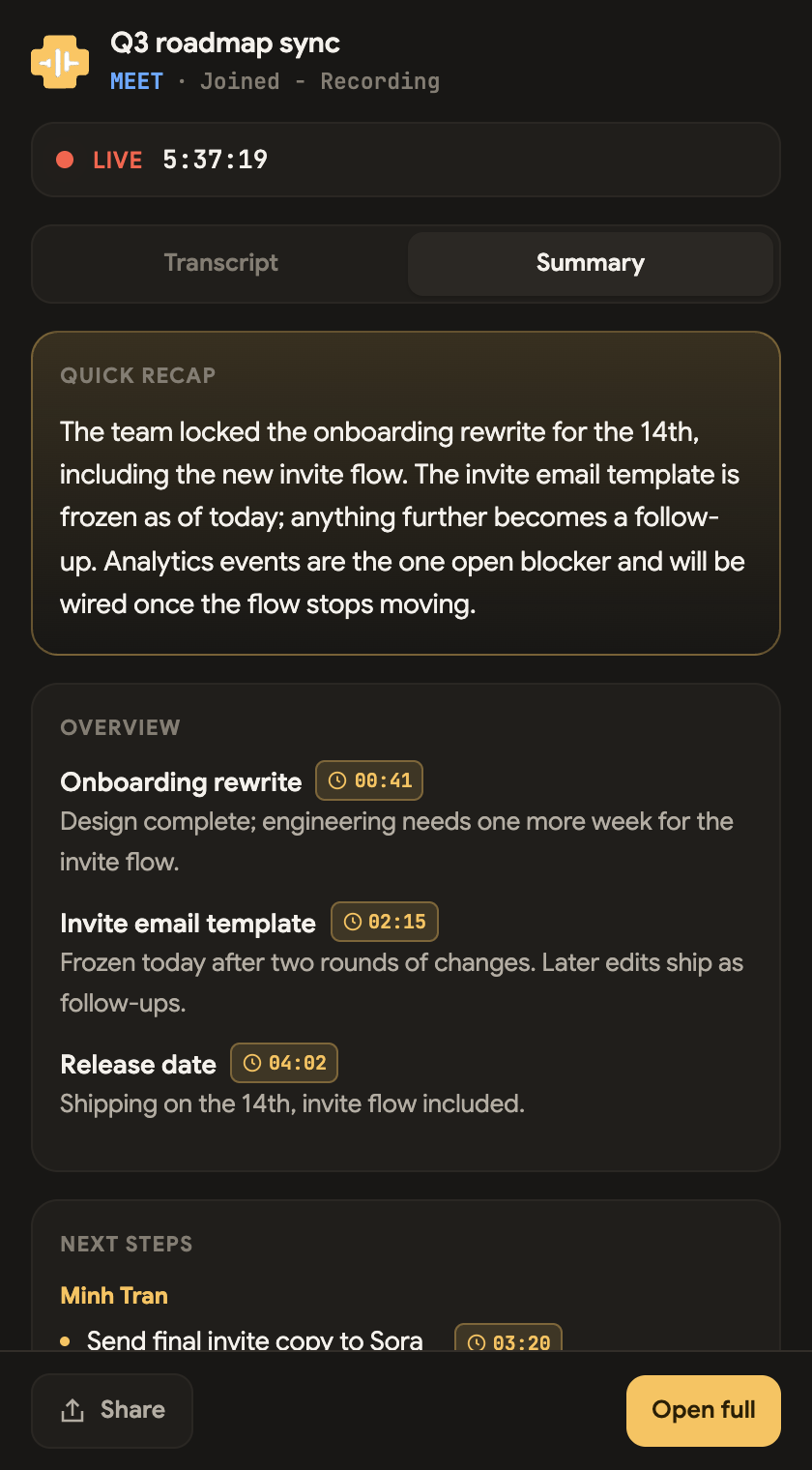
摘要——动态生成的记录内容以及截至目前已捕获的关键节点。每个关键节点均带有时间戳,点击即可跳转至对应时刻。
笔记——仅在麦克风录音模式下提供:供您记录个人议程和随手速记的记事板。支持 Markdown 格式,您输入的内容将在录制结束时融入 AI 摘要。
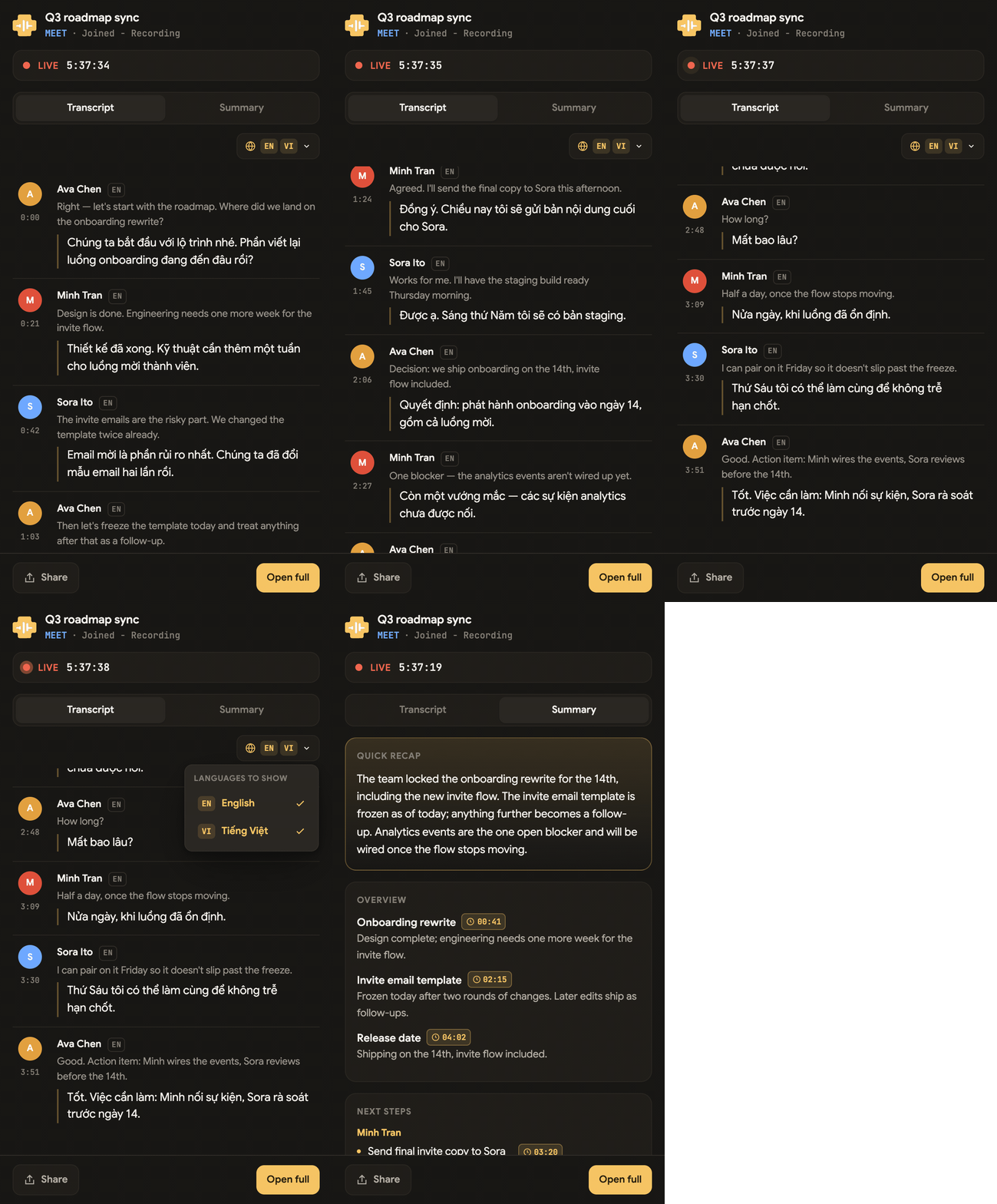
选择您的阅读语言
地球图标为显示的语言选择器,该设置仅对您个人生效——坐在您身旁的人可以使用另一种语言查看同一场会议。
- 选择一种语言,每行仅显示该语言内容。
- 选择两种或更多语言,文本将上下堆叠显示:原文居上,译文居下。
- 无法取消勾选最后一种语言——界面始终保留可读内容。
可选语言取决于启动录制时设定的语言。相关规则请参阅语言。
共享实时助手面板
所有者可在底部栏看到共享按钮。点击即可复制助手面板链接——
platform.scribx.app/recordings/<id>/live——您可以将其粘贴至会议聊天框中。
未获权限的用户打开该链接时,会看到访问受限提示及申请访问权限按钮。其申请将以卡片形式呈现在您的助手面板中,附带批准和拒绝选项,顶部标题栏的铃铛图标会显示待处理的申请数量。点击批准后,对方的窗口将直接载入实时转写文字——无需刷新页面,也无需前往完整应用。ScribX 其他位置的相同流程请参阅访问权限申请。
打开完整页面
点击底部栏的打开完整页面将在新标签页中打开笔记——包含播放器、完整记录、共享选项、参会者名单及编辑功能。实时助手面板用于会中同步查看;完整页面则用于会后处理会议内容。