Live Companion
Live Companion은 작고 좁은 창입니다. 회의가 진행되는 동안 전사, 번역, 지금까지의 요약을 보여 줍니다. 회의 앱 옆에 둘 수 있습니다. 웹 앱의 일부이므로 모든 회의에서 작동합니다. 데스크톱 앱의 Zoom 또는 Microsoft Teams, Google Meet, 또는 온라인 회의 없는 음성 녹음에서도 사용할 수 있습니다.
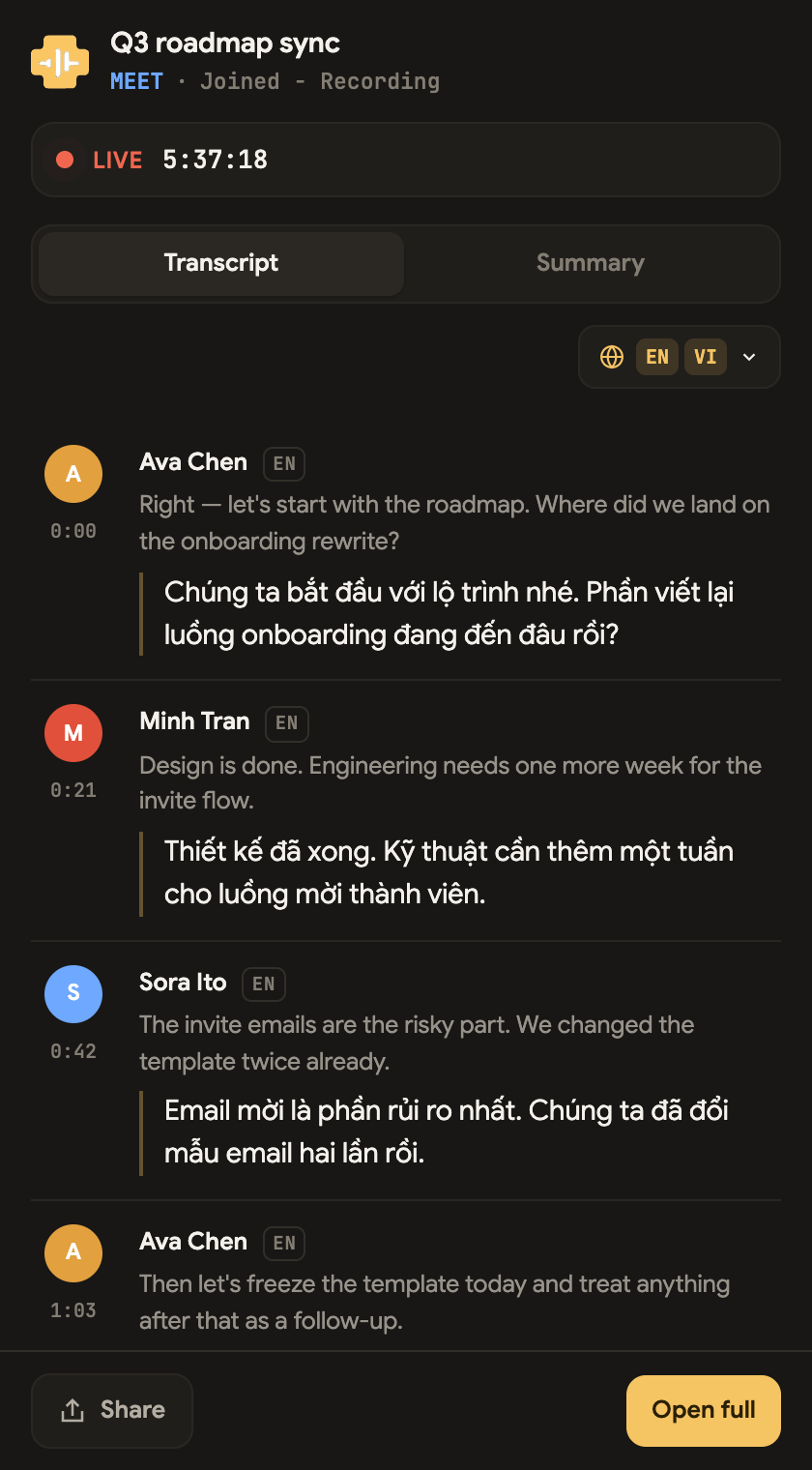 12345
12345- 1회의 이름과 상태
- 2전사 · 요약 · 메모
- 3표시할 언어
- 4Companion 공유
- 5전체 노트 열기
브라우저 확장 프로그램은 브라우저 탭에서 실행되는 회의에서만 작동합니다. 팀에서 주로 Zoom 또는 Teams 데스크톱 앱을 사용한다면 Companion으로 내용을 따라 읽으십시오. 회의에 ScribX를 보내고 Companion 또는 노트를 회의 옆에 열어 두십시오.
열기
음성 녹음의 경우(Chrome):
- 노트 페이지에서 음성 녹음을 시작합니다.
- 오른쪽 녹음 바에서 플로팅 녹음 버튼(작은 창 아이콘)을 클릭합니다.
- 작은 창이 열립니다. 다른 탭으로 이동해도 다른 창들 위에 계속 표시됩니다. 실시간 전사와 녹음 컨트롤이 표시됩니다.
녹음을 페이지로 되돌리려면 이 페이지로 되돌리기를 클릭하거나 노트 탭으로 돌아가십시오.
ScribX가 참여한 회의의 경우:
웹 앱에서 회의의 노트를 엽니다. 브라우저 창을 좁게 만들어 Zoom 또는 Teams 옆에 둡니다. 노트 페이지는 좁은 창에 맞게 조정되며, 사람들이 말하는 대로 전사가 나타납니다.
Companion 링크에서:
회의 소유자가 Companion 링크를 공유하면 그 링크를 여십시오. 해당 회의의 Companion이 열립니다.
창의 구성
위쪽: 회의 이름, 회의 종류, 상태가 표시됩니다. 회의가 진행되는 동안에는 상태가 실시간과 흐르는 시계로 표시되고, 회의가 끝나면 종료됨으로 표시됩니다.
전사: 노트 페이지와 동일한 실시간 전사입니다. 각 줄에 말한 사람과 시각이 표시됩니다. 사람들이 말하면 새 줄이 나타납니다.
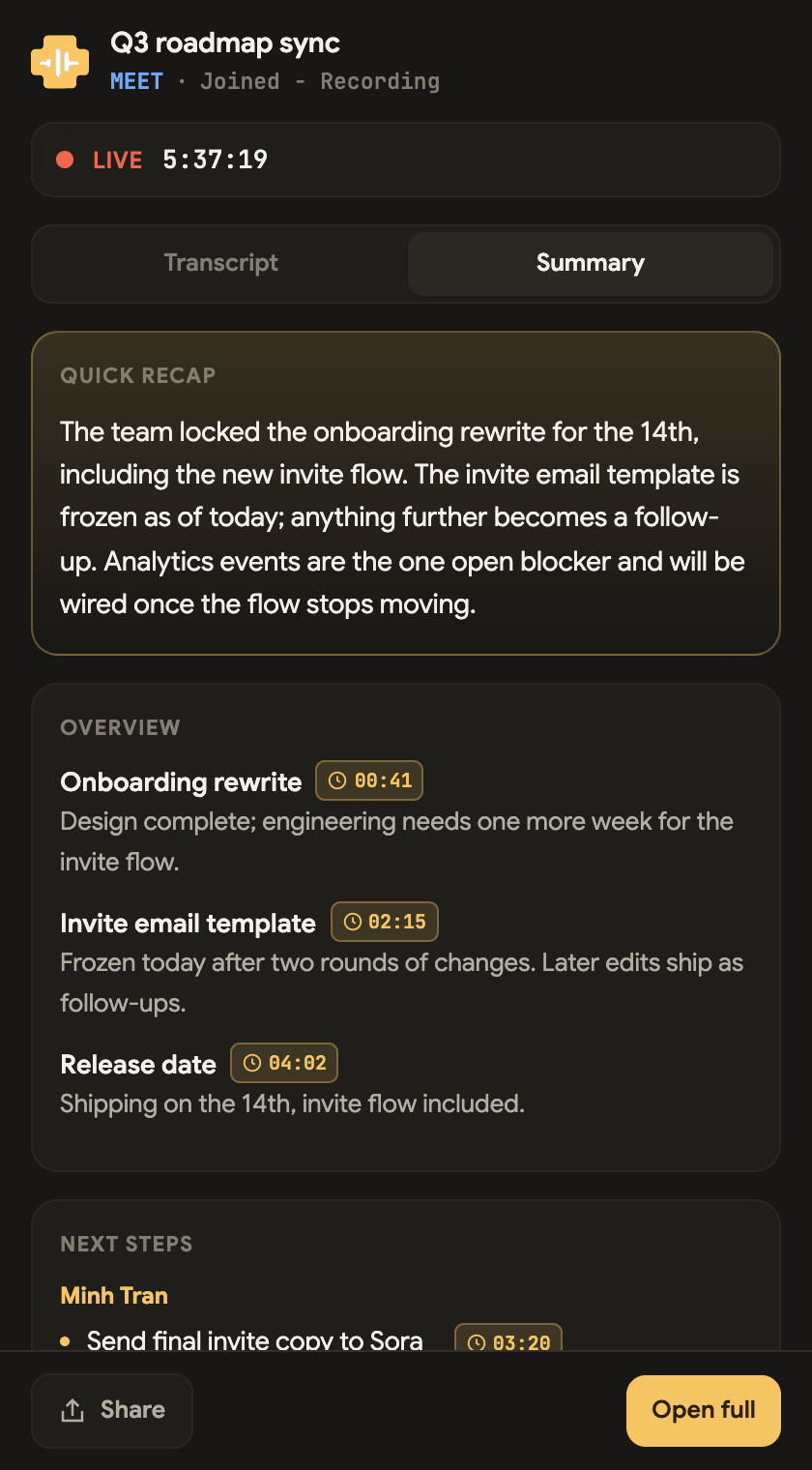
요약: 지금까지의 요약과 결정 사항, 다음 단계입니다. 많은 항목에 예를 들어 01:57과 같은 시각이 있어 언제 말한 내용인지 알 수 있습니다.
메모: 회의에 대한 나만의 메모입니다. 예를 들어 안건을 적습니다. 노트 페이지의 메모와 동일합니다. 작성한 내용은 마지막에 ScribX가 AI 요약에 반영합니다.
원하는 언어로 읽기
전사 위의 지구본 버튼을 클릭합니다. 표시할 언어가 열립니다. 이 선택은 나에게만 적용됩니다. 옆 사람은 같은 회의를 다른 언어로 읽을 수 있습니다.
- 언어를 하나 선택하면 각 줄에 그 언어만 표시됩니다.
- 두 개 이상 선택하면 각 줄에 원문이 먼저 표시되고 그 아래에 번역이 표시됩니다.
- 마지막 언어는 제거할 수 없습니다. 항상 읽을 내용이 있습니다.
회의가 시작될 때 설정된 언어 중에서 선택할 수 있습니다. 언어를 참조하십시오.
Companion 공유하기
소유자에게는 창 아래쪽에 공유 버튼이 표시됩니다. 클릭하면 컴패니언 링크가 복사됩니다. 회의 채팅에 붙여넣을 수 있습니다.
접근 권한 없이 링크를 연 사람에게는 접근이 제한되었습니다와 접근 요청 버튼이 표시됩니다. 그 요청은 내 Companion에 승인 및 거부와 함께 나타납니다. 승인을 클릭하면 상대방의 창에 즉시 실시간 전사가 표시됩니다. 상대방은 페이지를 새로고침할 필요가 없습니다. 접근 요청을 참조하십시오.
전체 노트 열기
창 아래쪽의 전체 화면으로 열기를 클릭합니다. 새 탭에서 노트가 열리며, 플레이어, 전체 요약, 공유, 참가자, 편집 기능을 사용할 수 있습니다. 회의 중에는 Companion으로 따라 읽으십시오. 회의가 끝난 뒤에는 전체 노트에서 작업하십시오.