精简模式
精简模式是 ScribX 网页应用专为手机形态打造的界面:底部标签栏、居中的录制按钮,以及适合单手拇指操作的界面尺寸。它与完整版网站使用完全相同的账户、录制记录和团队——改变的只有外壳界面。
无需安装任何应用。只需在手机浏览器中打开 platform.scribx.app,ScribX 就会从一开始直接渲染精简模式。
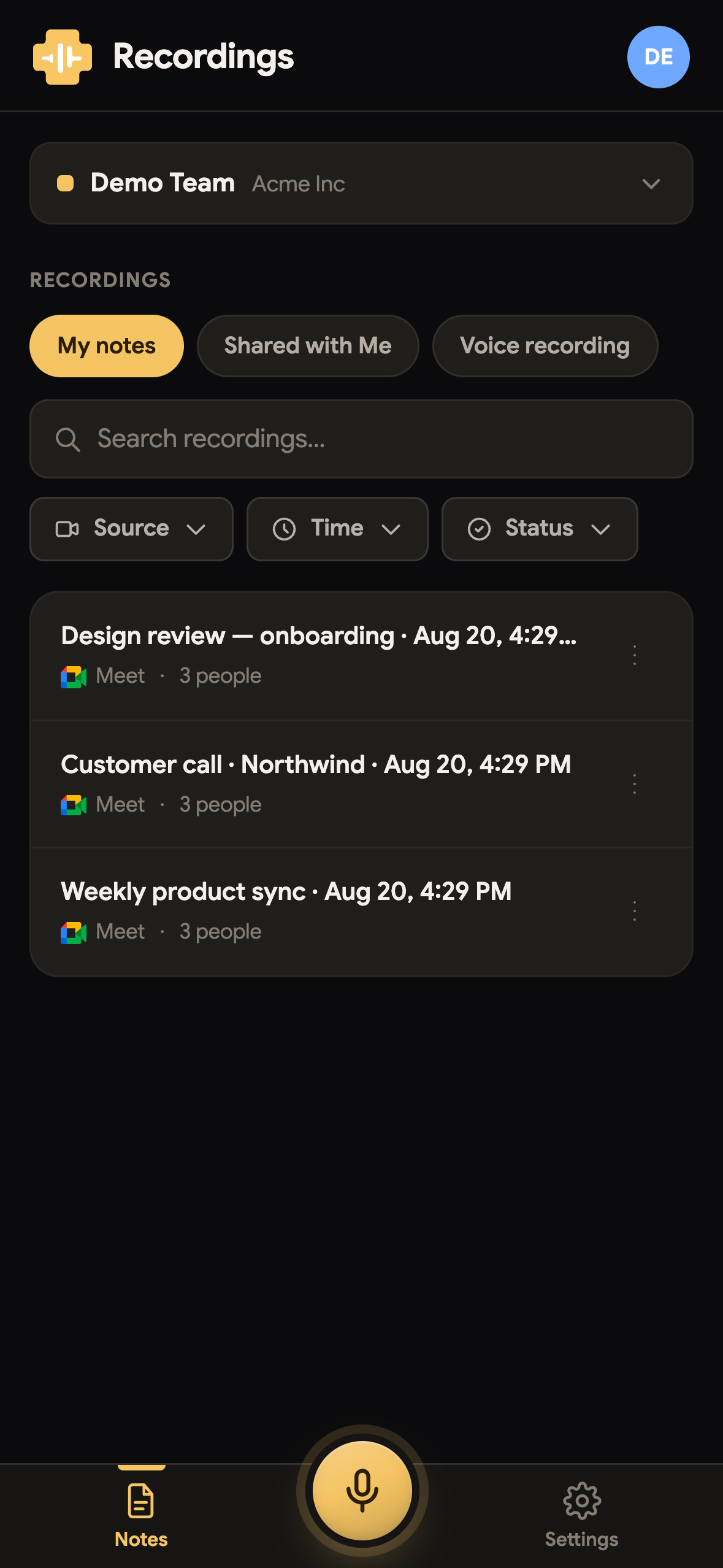 123
123- 1团队切换器——点击切换团队
- 2全部 · 我的会议 · 与我共享 · 录音
- 3笔记 · ● 录制 · 设置
在精简模式与完整版网站之间切换
ScribX 会根据您的设备自动选择模式,而您的手动选择始终优先。该设置针对当前设备生效,并会持久保留。
| 当前位置 | 切换方式 |
|---|---|
| 完整版网站(电脑端) | 右上方账户菜单 → 精简模式 |
| 精简模式 | 设置标签页 → 完整版网站 |
| 精简模式 | 顶部头像 → 账户抽屉 → 完整版网站 |
| 已打开的会议详情页 | 顶部栏中的 ⋯ → 完整版网站 |
摘要模板、日历、团队和组织设置没有对应的精简版页面。从这些页面切换到精简模式时,系统会直接跳转到录制记录列表,而不是重新渲染相同的桌面版页面——这是有意为之的设计,并非操作失效。
界面导航
底部标签栏包含三个入口:
- 笔记——您的录制记录,也是精简模式的主页。
- ● 录制——居中按钮。直接通过麦克风开始录制。
- 设置——声纹、语言、额度,以及返回完整版网站的入口。
在主界面顶部,团队胶囊按钮会显示您当前所在的团队;点击即可切换。旁边的头像可展开您的账户抽屉。
您的录制记录
主屏幕即为录制记录列表,拥有与完整版网站相同的条目和筛选条件:
- 快速切换标签——全部 · 我的会议 · 与我共享 · 录音
- 搜索,以及平台、时间和状态筛选器(在“与我共享”下还包含团队筛选器)
- 每一行都会显示会议平台、参会人数以及记录的语言
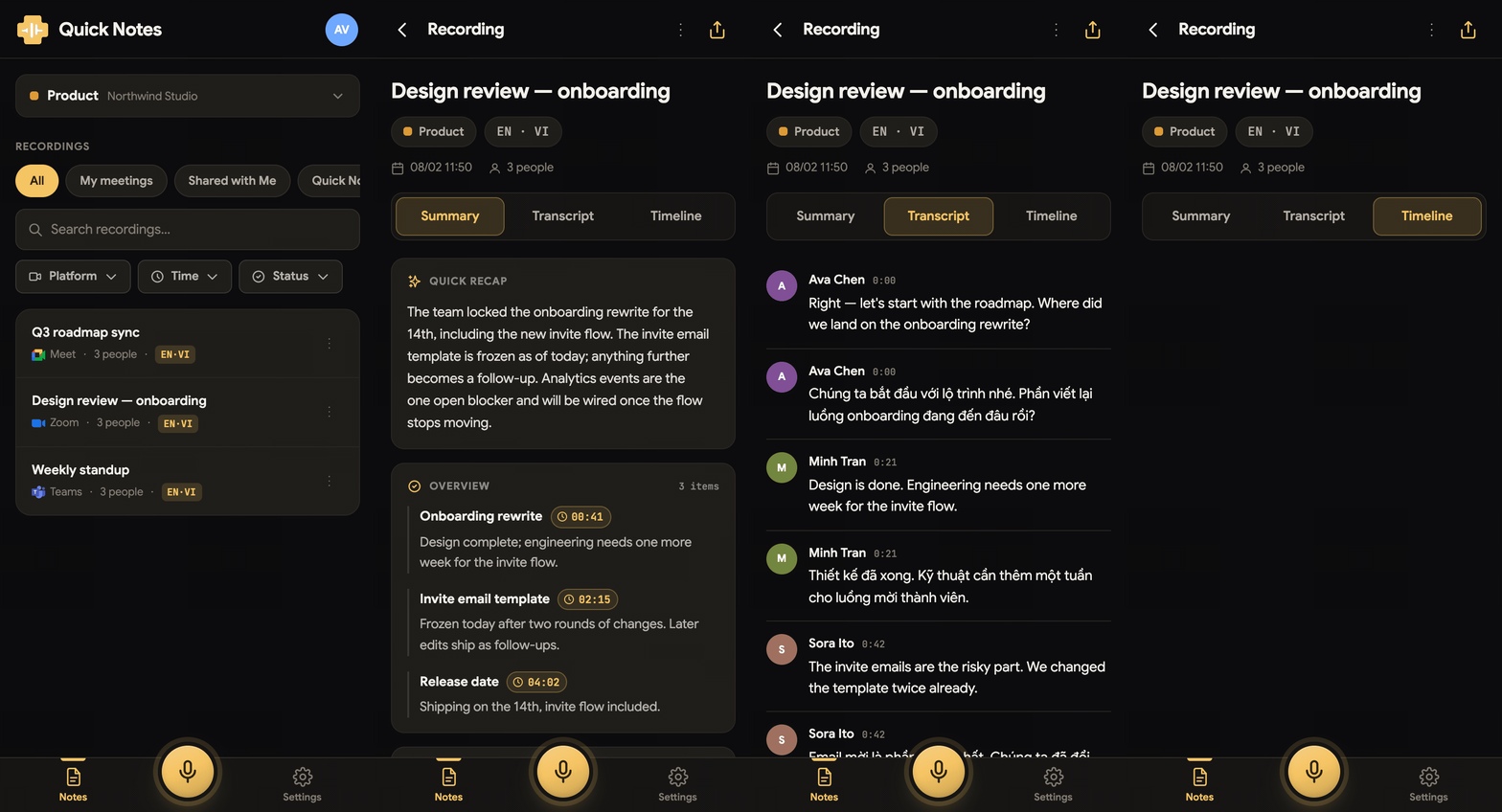
点击任一条目即可打开该会议。条目的 ⋯ 菜单提供打开和复制链接选项——移动和删除操作保留在完整版网站上,以便在确认弹窗中有充足的空间展示说明。
会议详情页面本身在三个标签页下展示内容——摘要、转写文字和时间线(检查点),顶部则固定显示录制内容。
从手机端录制
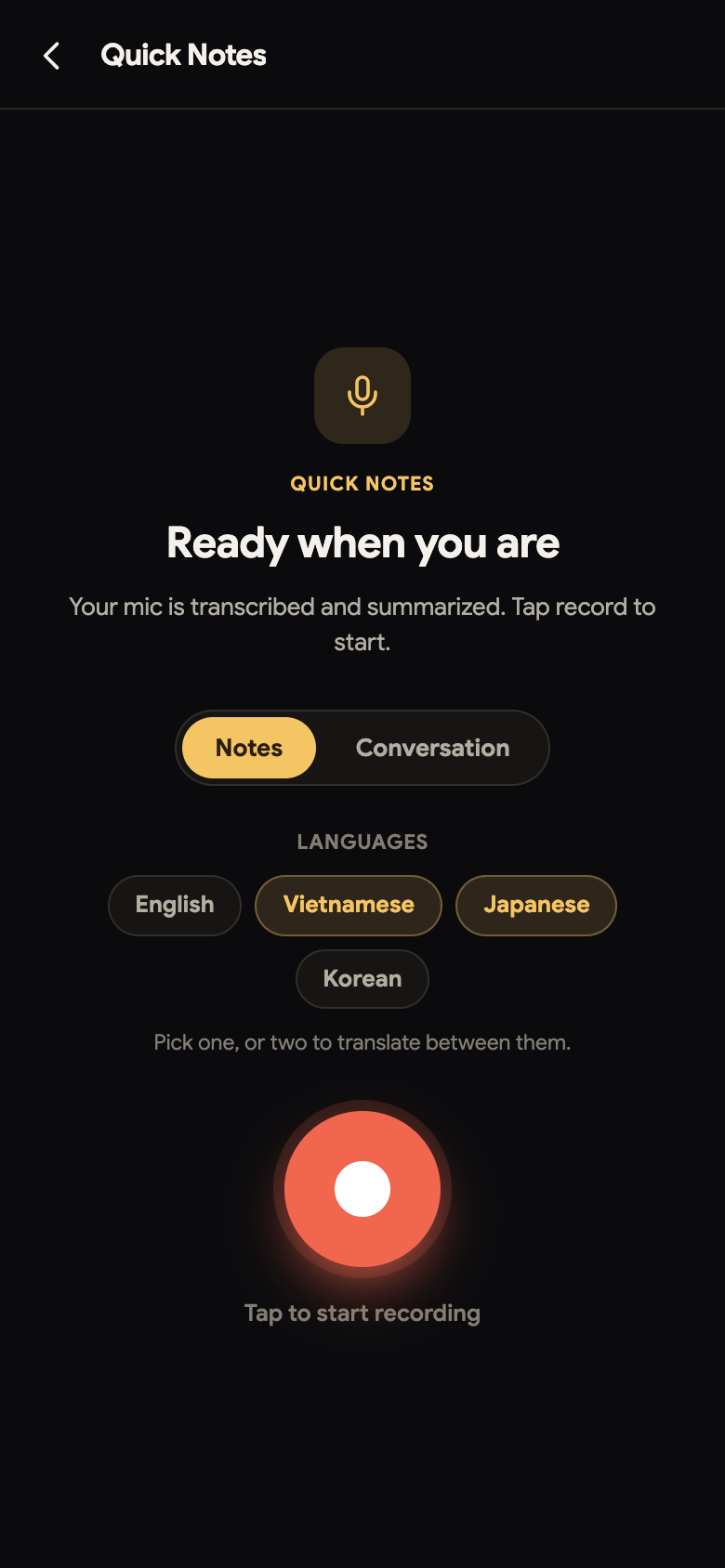
居中的 ● 按钮用于开启录音:纯麦克风拾音录制,无需助手,也不需要会议链接。开始前,您可以设置语言、关联团队上下文;如果手机连接了多个音频设备,还可以选择麦克风。
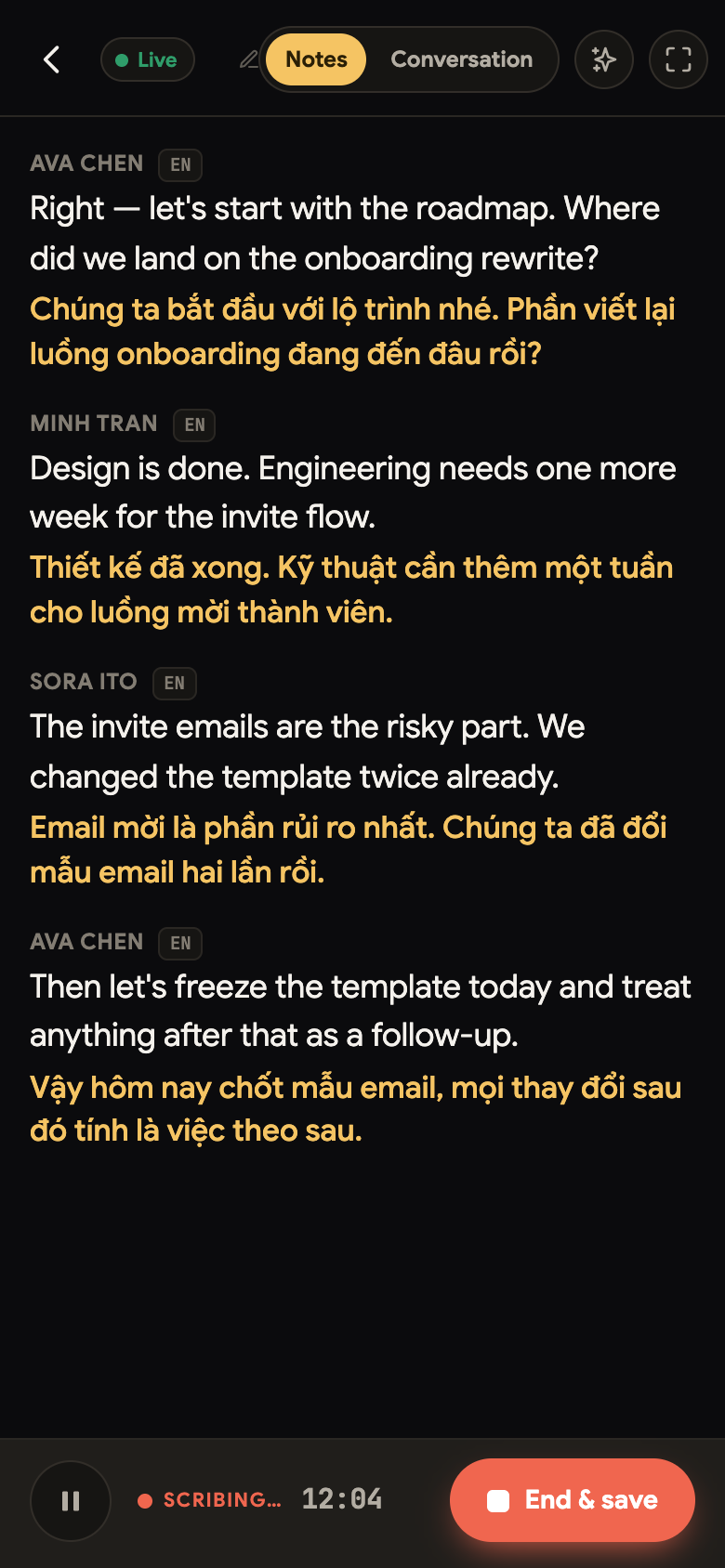
录制一开始,屏幕就会转为转写文字界面。文字随着发言逐句呈现,并按发言人归类;当笔记设置了两种语言时,每行文字下方都会附带翻译。同一个人连续发言的多行内容只会显示一次姓名,阅读体验更接近连贯的文章,而非堆叠的卡片。
录制栏位于屏幕底部:暂停、带有走时计数的 正在转写… 状态指示器、实时声波图,以及结束并保存。
录制进行时,顶部栏提供实时控制项:
- 连接状态指示条——显示为实时、正在重新连接或已停滞——由实际音频流和转写文字流驱动,即使连接中断也不会被仍在走时的计时器所掩盖。
- 笔记 / 对话切换项(见下文)。
- 实时摘要——截至目前的实时内容总结。
- 演示模式——隐藏所有控制项,使屏幕仅保留文本内容。点击退出按钮或按
Esc键即可恢复。
笔记 vs 对话
同一套麦克风拾音能力的两种用法:
- 笔记——转写并总结整个房间的发言,区分发言人。适用于会议、访谈或讲座。
- 对话——面向两人的面对面翻译工具。屏幕分为上下两个面板,各对应一种语言并拥有独立的实时记录流;当前正在发言的语言面板会亮起,让您清晰看到手机正在识别哪一方的声音。
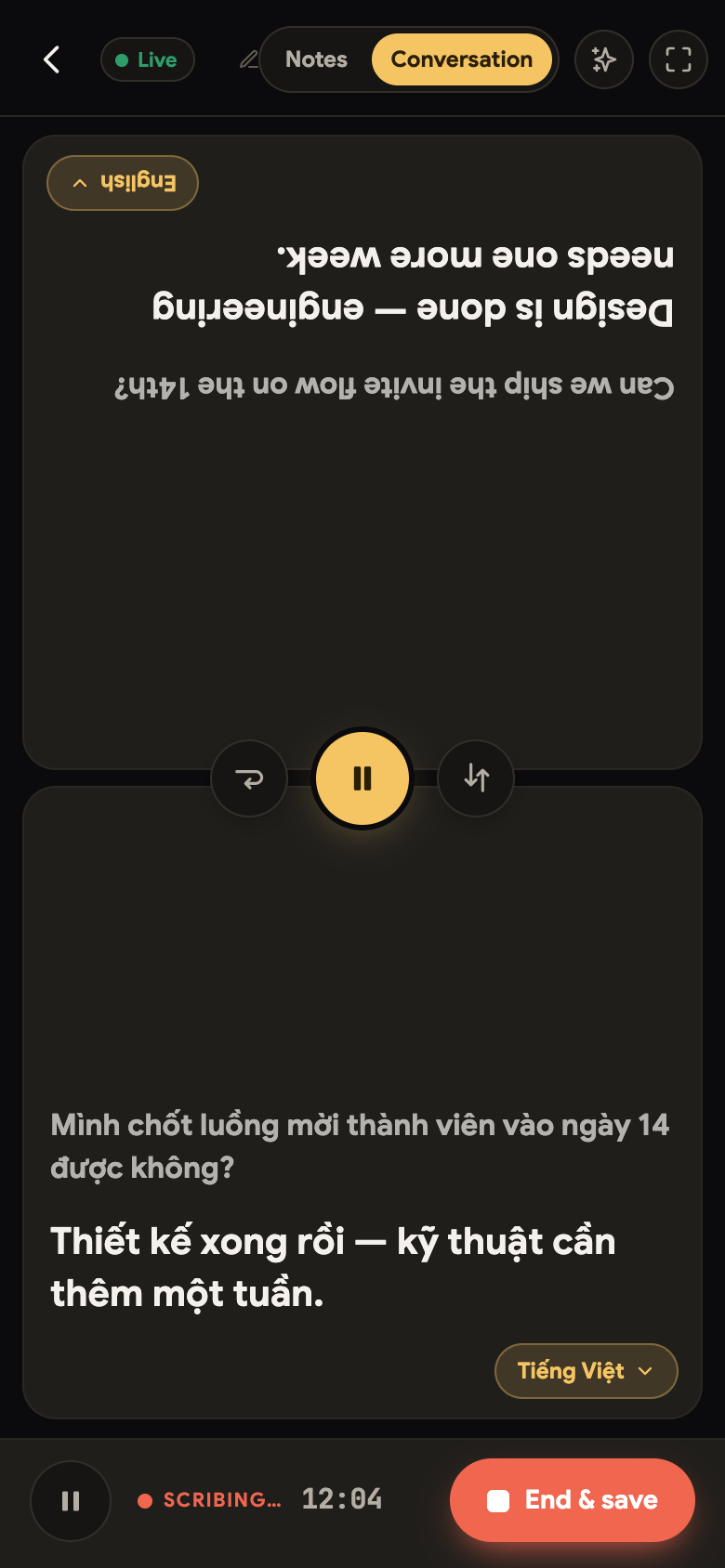
在对话模式下,您可以翻转面板以便对方阅读,换座后只需点击一下即可调换两种语言,还可以暂停麦克风,或在更大的屏幕上放大/缩小文字字号。
两种模式的结束方式相同:点击结束并保存后,笔记就会连同转写文字和摘要一起存入您的资料库。
设置
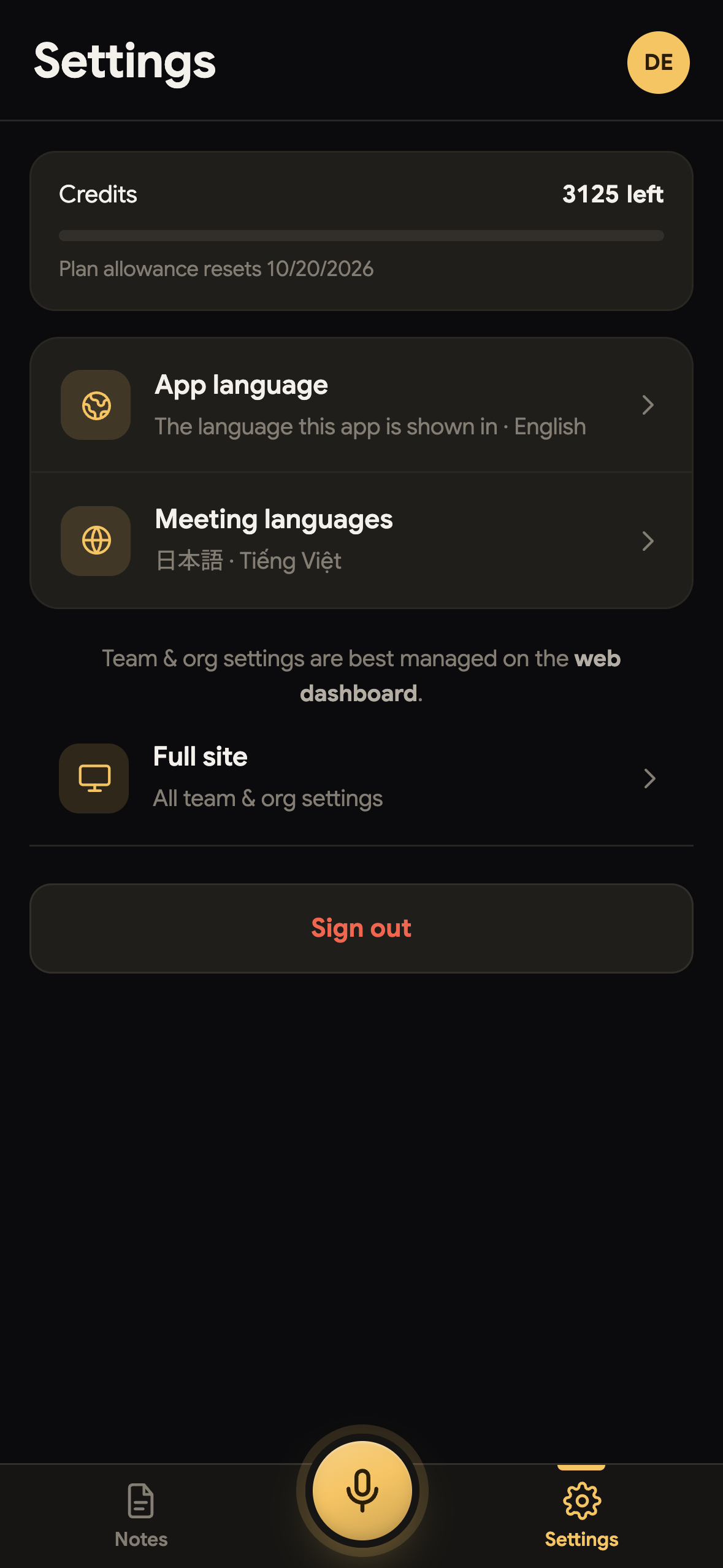
设置标签页故意设计得很精简,仅包含适合在手机上调整的项目:
- 额度——展示组织的套餐额度剩余情况以及重置时间。此项为只读:充值属于管理员操作,需在完整版网站进行。由于精简模式没有侧边栏,这个用量表是精简模式下唯一展示该数值的地方。
- 我的声纹——录入或重新录制声纹,以便 ScribX 在各个会议中准确识别您。当您的组织启用了声纹功能时显示。
- 应用语言——应用界面本身显示的语言:English、Tiếng Việt、日本語 或 한국어。
- 会议语言——参会者所说的语言,系统会在这些语言之间进行转写和互译。最多可设置两种,并会自动预填到新的录制中。这不同于应用界面语言;两者经常被混淆。
团队和组织级别的设置需在完整版网站中调整。