콤팩트 모드
콤팩트 모드는 휴대폰 화면에 맞게 만든 ScribX 웹 앱입니다. 화면 아래쪽에 버튼 세 개가 있는 바가 있고, 가운데에 큰 녹음 버튼이 있습니다. 컴퓨터와 동일한 계정, 동일한 노트, 동일한 팀을 사용합니다. 메뉴와 레이아웃만 다릅니다.
시작하기 전에
- 웹 브라우저가 있는 휴대폰이 필요합니다.
- 아무것도 설치할 필요가 없습니다. 휴대폰 브라우저에서 platform.scribx.app을 열고 로그인하십시오. 휴대폰에서는 ScribX가 콤팩트 모드로 열립니다.
- 녹음하려면 브라우저가 요청할 때 마이크 사용을 허용하십시오.
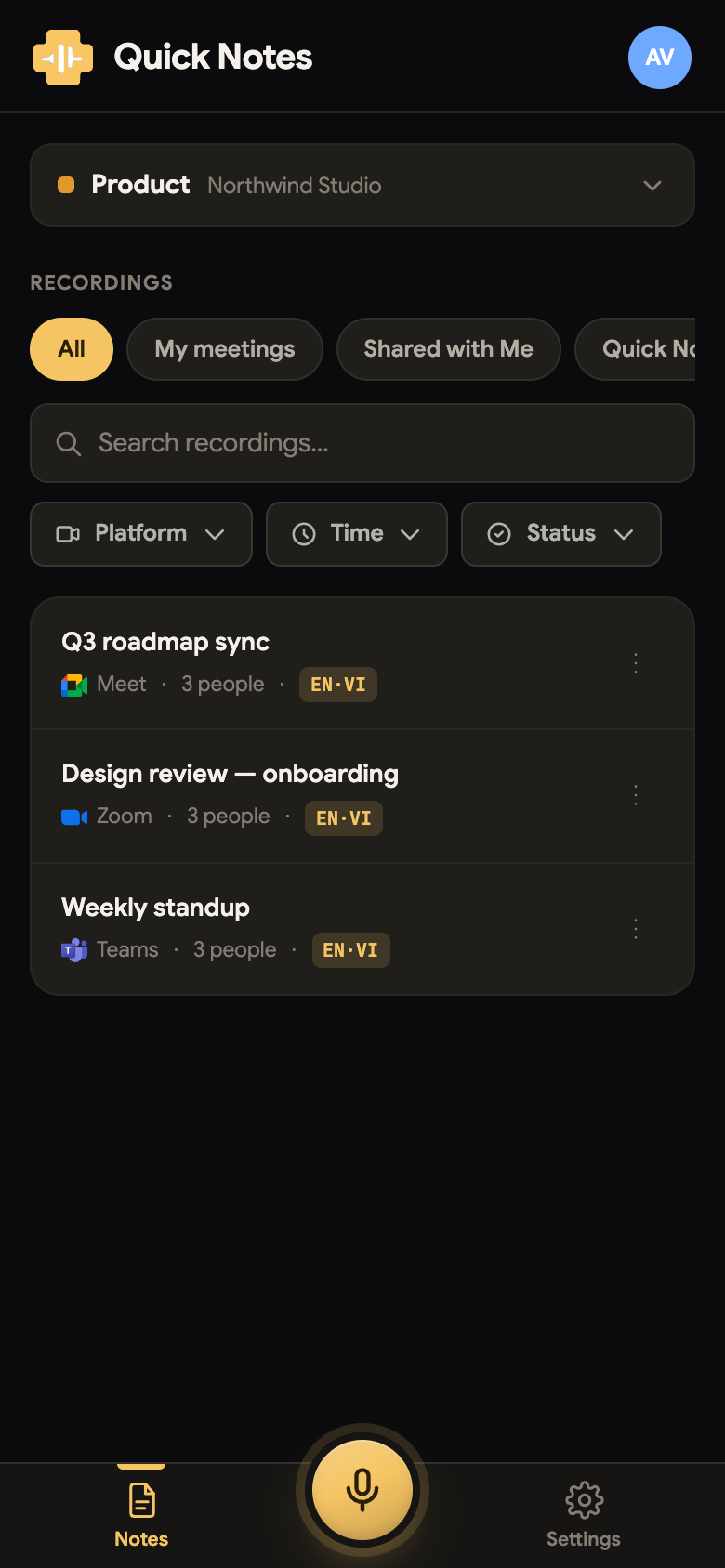 123
123- 1팀 버튼: 탭하여 팀 변경
- 2내 노트 · 나와 공유됨 · 음성 녹음
- 3노트 · 기록 · 설정
둘러보기
화면 아래쪽의 바에는 버튼이 세 개 있습니다.
- 노트: 내 노트 목록입니다. 처음에 보이는 화면입니다.
- 기록 (가운데의 둥근 마이크 버튼): 휴대폰에서 새 녹음을 시작합니다.
- 설정: 회의 설정, 공유, 라이트 또는 다크 화면, 앱 언어입니다.
노트 화면 위쪽의 팀 버튼에는 현재 속한 팀이 표시됩니다. 탭하면 팀을 바꿀 수 있습니다. 개인은 나만의 공간입니다. 오른쪽 위의 이니셜을 탭하면 계정이 열립니다. 여기에서 설정으로 이동하거나, 전체 사이트로 전환하거나, 로그아웃할 수 있습니다.
휴대폰에서 녹음하기
- 하단 바 가운데의 둥근 기록 버튼을 탭합니다. 이 기기에서 녹음 패널이 열립니다.
- 내 언어를 확인합니다. 내가 말하는 언어입니다.
- 다른 사람이 보는 언어를 확인합니다. 다른 사람들이 읽는 언어입니다. + 추가를 탭하여 언어를 추가하거나, **×**를 탭하여 언어를 제거합니다.
- 소리를 남기려면 오디오 저장을 켜 둡니다. 텍스트만 남기려면 끕니다.
- 탭하여 녹음 시작 위의 둥근 버튼을 탭합니다.
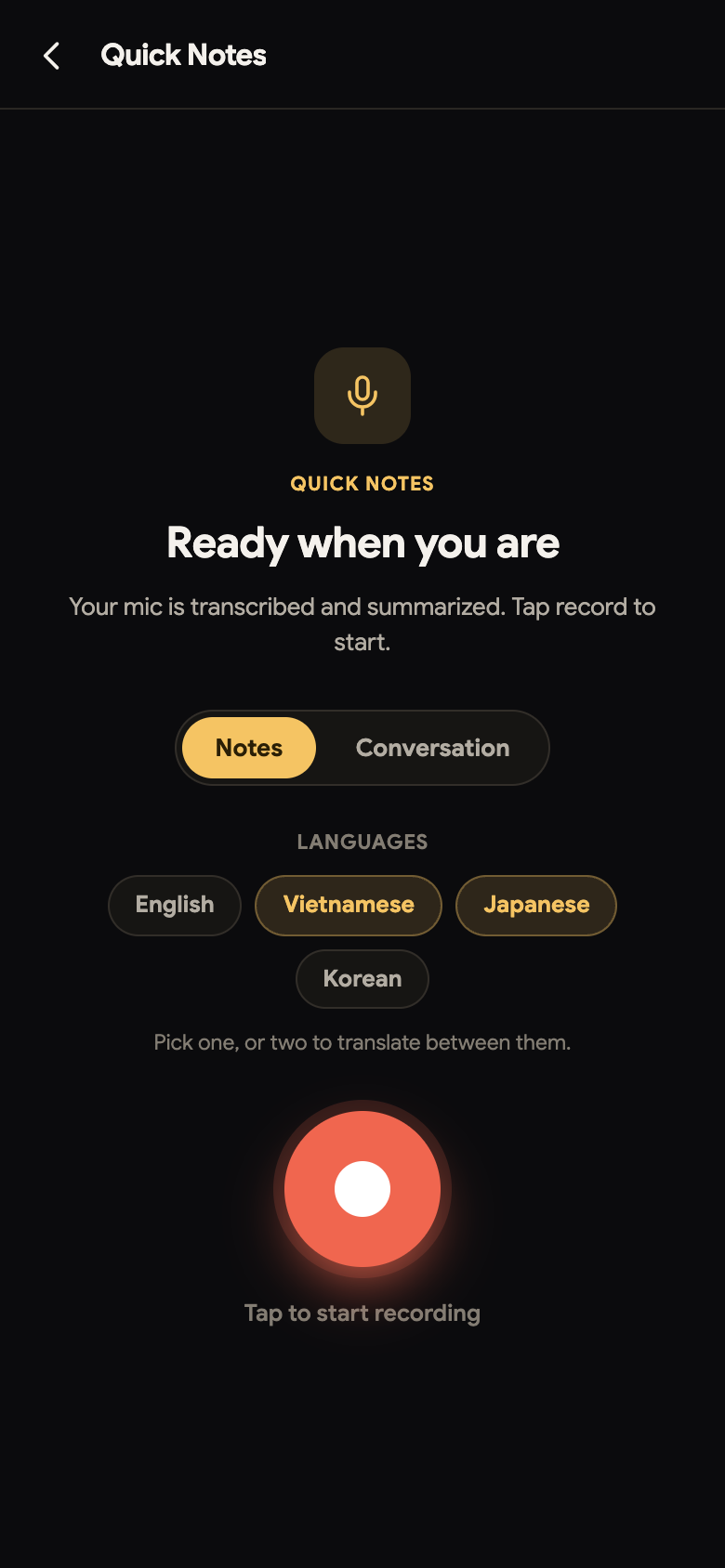 1234
1234- 1내가 말하는 언어
- 2다른 사람이 읽는 언어
- 3탭하여 녹음 시작
- 4소리를 남길지, 텍스트만 남길지
녹음하는 동안 화면에 전사가 표시됩니다. 각 줄에는 말한 사람이 표시되고, 그 아래에 번역이 표시됩니다. 아래쪽에는 **기록 중…**과 시계가 보입니다.
회의가 끝나면 종료하고 저장을 탭합니다. ScribX가 **이 노트를 종료할까요?**라고 묻습니다.
- 종료 및 요약은 녹음을 멈추고 요약을 작성합니다.
- 저장하지 않고 종료는 녹음을 멈추고 노트를 남기지 않습니다.
- 취소는 녹음으로 돌아갑니다.
그러면 노트가 전사 및 요약과 함께 목록에 나타납니다.
이 기기에서 녹음 패널에서 대신 회의에 ScribX 초대를 탭합니다. 회의 링크를 붙여넣으면 ScribX가 대신 Zoom, Microsoft Teams 또는 Google Meet 회의에 참여합니다. ScribX 초대를 참조하십시오.
텍스트를 전체 화면으로 표시하기
두 언어로 대화할 때는 녹음 중에 발표 모드 버튼(패널 두 개가 나란히 있는 버튼)을 탭합니다. 화면에 언어마다 패널이 하나씩 표시되므로 각 사람이 자신의 언어로 읽을 수 있습니다.
- 방향 뒤집기는 위쪽 패널을 거꾸로 돌립니다. 그러면 테이블 맞은편 사람이 읽을 수 있습니다.
- 패널 위치 바꾸기는 위쪽에 표시할 언어를 바꿉니다.
- 노트로 돌아가기는 발표 모드를 닫습니다. 녹음은 계속됩니다.
내 노트
노트 화면에는 전체 사이트와 동일한 노트가 표시됩니다.
- 내 노트, 나와 공유됨, 음성 녹음 버튼으로 표시할 노트를 바꿉니다.
- 검색창에서 노트 안의 단어로 노트를 찾을 수 있습니다.
- 출처, 팀, 시간, 상태 메뉴로 목록을 필터링합니다.
- 각 행에는 노트의 이름과 날짜, 출처, 참여한 인원수가 표시됩니다.
행을 탭하면 노트가 열립니다. 행의 ⋮ 버튼에는 열기와 링크 복사가 있습니다.
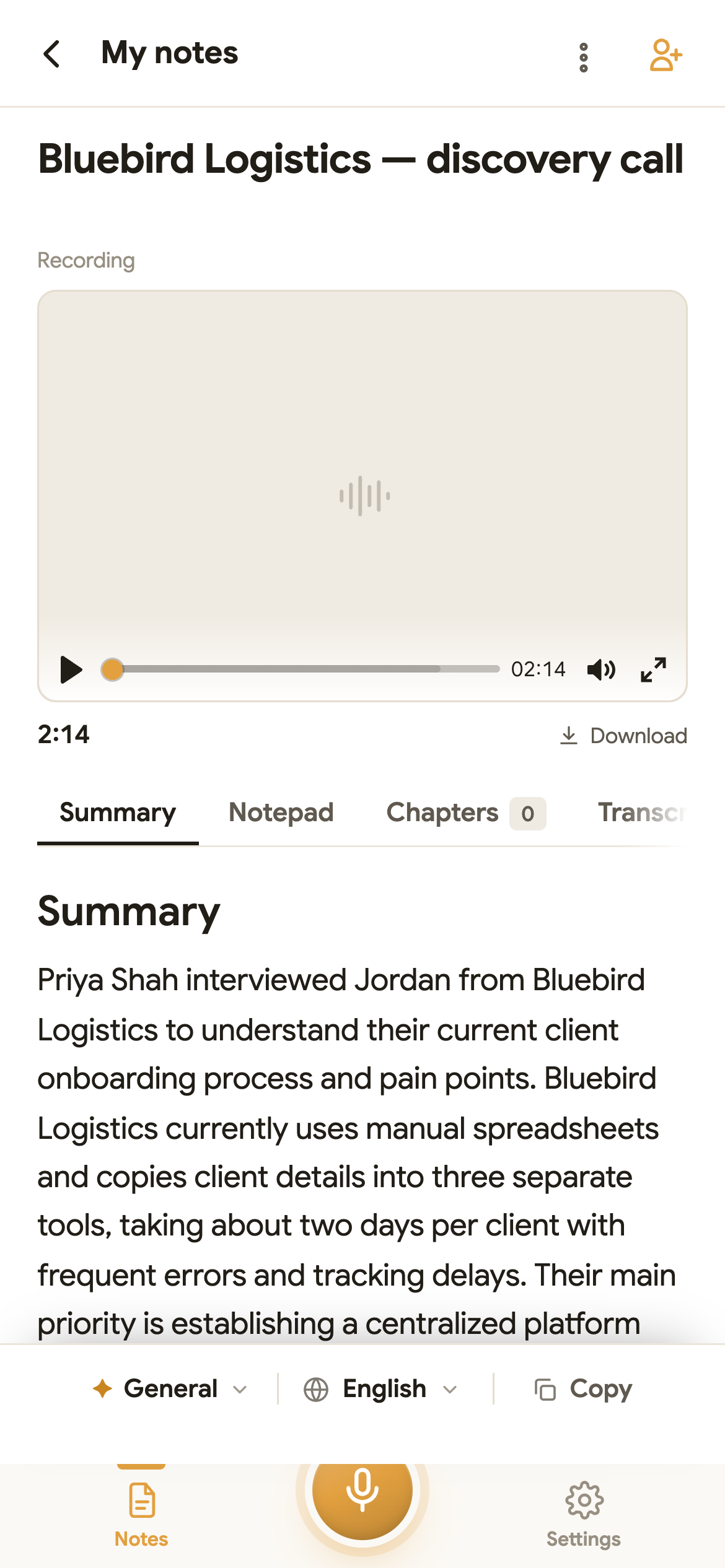 1234
1234- 1녹음 재생
- 2요약 · 메모 · 챕터 · 전사
- 3템플릿, 언어, 복사
- 4더 보기: 글자 크기, 기록, 휴지통
휴대폰의 노트에는 컴퓨터와 같은 탭이 있습니다. 요약, 메모, 챕터, 전사, 참가자입니다. 탭을 옆으로 밀면 모든 탭을 볼 수 있습니다. 녹음은 위쪽에서 재생됩니다. 오른쪽 위의 ⋮ 버튼에는 팀으로 이동, 글자 크기, 내 노트 기록, 휴지통으로 이동이 있습니다. 그 옆의 사람 버튼을 누르면 공유가 열립니다.
설정
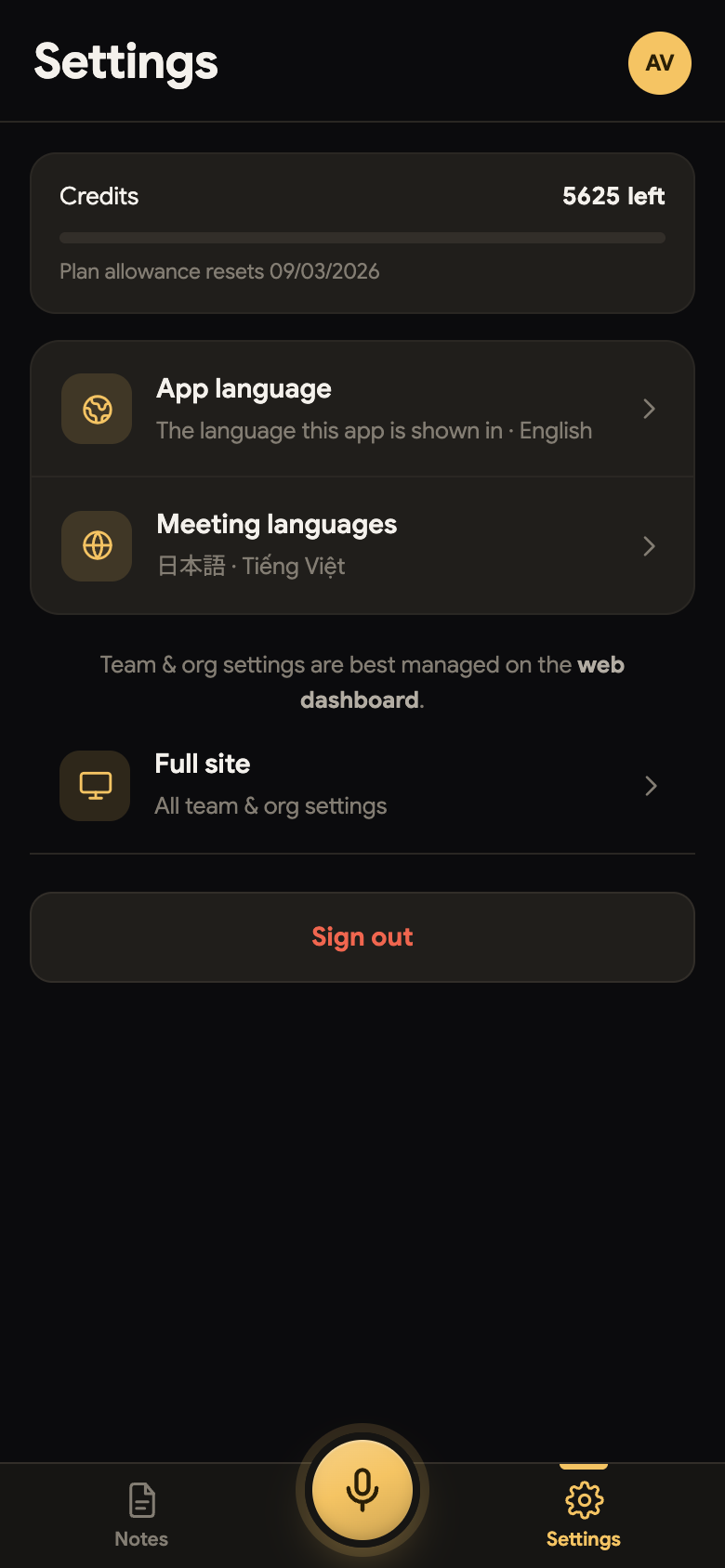
하단 바에서 설정을 탭합니다. 이 페이지에는 두 그룹이 있습니다.
- 매일 사용: 회의 환경설정(언어, 노트테이커, 녹음), 공유 및 이메일 (노트를 볼 수 있는 사람, 회의 이메일), 화면 모드(라이트 또는 다크), 언어. 언어는 앱 자체의 언어입니다. English, Tiếng Việt, 日本語, 한국어 또는 中文.
- 컴퓨터에서: 성문, 팀 및 멤버, 조직 및 결제에는 컴퓨터 표시가 있습니다. 이 항목은 컴퓨터에서 여십시오. 휴대폰에서는 나중에 컴퓨터에서 열 수 있도록 ScribX가 링크를 이메일로 보내 드리겠다고 제안합니다.
전체 사이트로 전환하기
일부 페이지는 전체 사이트에만 있습니다. 예를 들어 요약 템플릿, 캘린더, 팀 및 조직 설정입니다.
휴대폰에서 전체 사이트를 열려면 노트 화면 오른쪽 위의 이니셜을 탭한 다음 전체 사이트를 탭합니다. 브라우저를 닫을 때까지 휴대폰은 전체 사이트를 유지합니다. 다음에 ScribX를 열면 콤팩트 모드로 시작합니다.
컴퓨터에서는 ScribX가 항상 전체 사이트로 열립니다.