공유 링크 및 접근 코드
공유 링크를 사용하면 ScribX 계정이 없어도 회의 노트를 읽고 녹화 기록을 재생할 수 있습니다. 기본적으로 링크는 접근 코드로 보호됩니다. 링크는 언제든지 중지할 수 있습니다.
링크 만들기
- 노트를 열고 오른쪽 위의 공유를 클릭합니다. (확장 프로그램 패널을 사용할 수도 있습니다.)
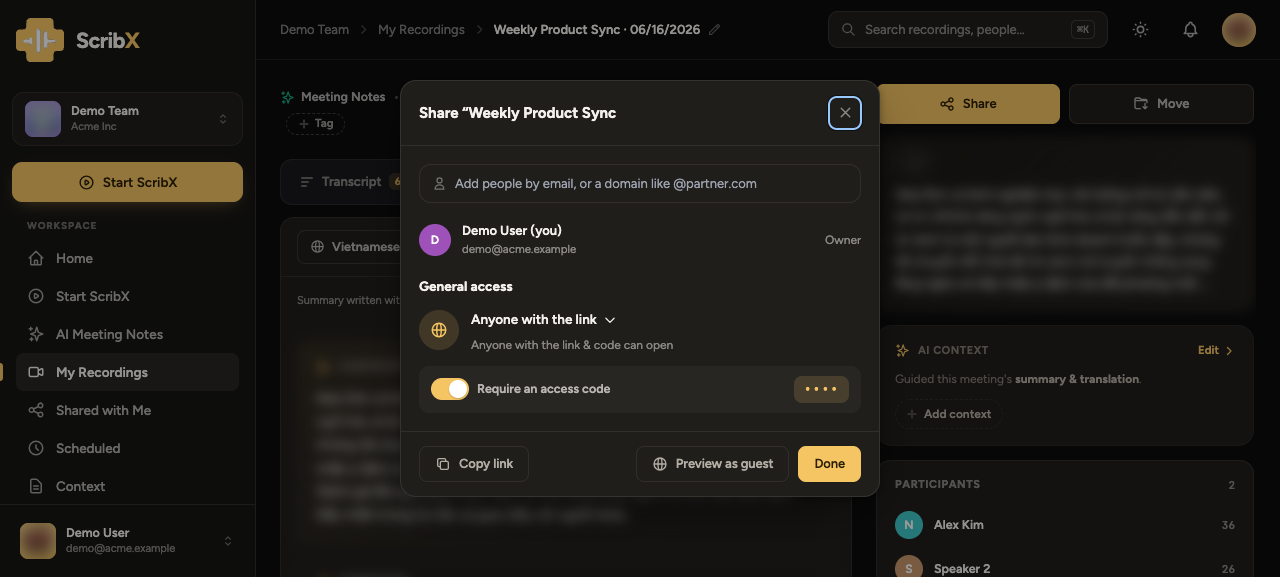
- 일반 접근 권한에서 메뉴를 열고 링크가 있는 모든 사람을 선택합니다. 그 아래 줄에 "링크와 코드가 있는 모든 사람이 열 수 있음"이라고 표시됩니다.
- 접근 코드 요구는 기본으로 켜져 있습니다. ScribX가 그 옆에 코드를 표시합니다. 코드 옆의 복사 아이콘을 클릭하여 코드를 복사합니다.
- 선택 사항: 게스트가 메모도 읽을 수 있게 하려면 작성한 노트 포함을 켭니다.
- 선택 사항: 게스트로 미리보기를 클릭하면 게스트에게 보이는 화면을 확인할 수 있습니다.
- 링크 복사를 클릭합니다. 그런 다음 완료를 클릭합니다.
 12345
12345- 1일반 접근 권한
- 2접근 코드 요구
- 3코드: 클릭하여 복사
- 4게스트로 미리보기
- 5링크 복사
지금 코드를 복사하십시오
ScribX는 링크를 만들 때만 접근 코드를 표시합니다. 상자를 닫기 전에 복사하십시오. 코드를 잃어버렸다면 코드 영역을 클릭하여 새 코드를 만드십시오. 그러면 이전 링크와 코드는 더 이상 작동하지 않으므로 새 링크와 코드를 보내야 합니다.
링크와 코드 보내기
링크와 접근 코드는 서로 다른 메시지로 보내십시오. 예를 들어 링크는 이메일로, 코드는 채팅으로 보냅니다. 그러면 메시지를 하나만 본 사람은 회의를 열 수 없습니다.
게스트는 브라우저에서 링크를 엽니다. 로그인은 필요 없습니다. "이 녹화 기록은 보호되어 있습니다. 보려면 암호를 입력하십시오."라는 코드 입력 페이지가 나타납니다. 게스트가 접근 코드를 입력하고 View Recording을 클릭합니다. 코드는 대소문자를 구분합니다.
코드를 사용하지 않으려면 링크를 복사하기 전에 접근 코드 요구를 끄십시오. 그러면 링크가 있는 사람은 누구나 회의를 열 수 있습니다.
링크 중지하기
- 노트를 열고 공유를 클릭합니다.
- 일반 접근 권한에서 제한됨(또는 내 팀, 내 조직)을 선택합니다.
- 완료를 클릭합니다.
링크만 가지고 있던 모든 사람에게 링크가 즉시 작동하지 않습니다. 이메일이나 도메인으로 추가한 사람은 접근 권한을 유지합니다.
조직 제어
조직에서 공개 링크를 끌 수 있습니다. 링크가 있는 모든 사람을 선택할 수 없다면 관리자가 이 기능을 끈 것입니다. 조직 관리 및 제어를 참고하십시오. Enterprise