笔记页面
每次会议都会作为一条笔记打开:这单页包含总结报告、您在通话期间输入的任何内容、章节以及完整的转写文字。无论会议是由机器人捕获、通过麦克风录制,还是作为文件上传,也无论是在会议前、会议期间还是会议后,页面结构都完全相同。
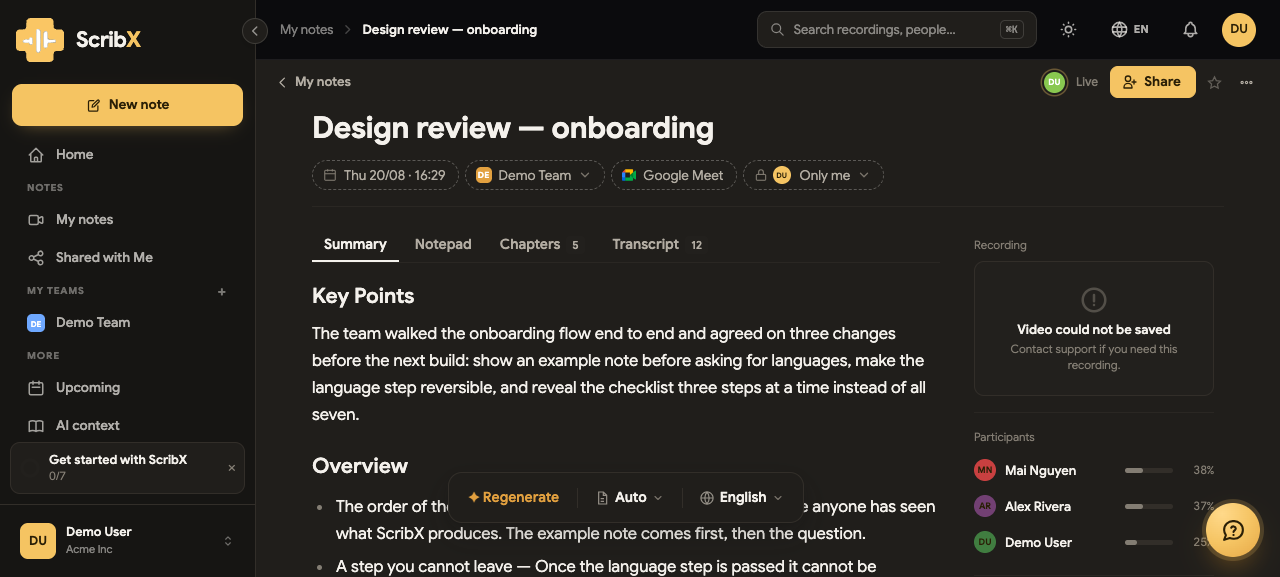 1234
1234- 1标题 — 点击重命名
- 2属性:时间、所属团队、来源、可见范围
- 3摘要、笔记、章节、转写文字
- 4共享 — 授予访问权限前添加成员
标题和属性
标题 (①) 即会议名称。ScribX 会从日历日程、Zoom 或 Meet 中的会议名称或您上传的文件中提取该名称 — 您可以随时点击并输入更合适的名称。更改会同步到显示该会议的所有位置。
标题下方是一行属性 (②),每个属性都可以打开:
- 时间:会议发生的时间
- 所属团队:归属的团队 — 团队决定谁可以访问
- 来源:平台图标、麦克风或上传文件
- 可见范围:在共享前默认为仅限自己
四个标签页
摘要 — ScribX 从完整转写文字中提取的内容:要点、决策和待办事项,按您选择的格式生成。如果尚未生成,该标签页会进行提示并提供生成选项。
笔记 — 属于您的专属空间。在会议期间或结束后,使用功能完整的编辑器进行记录:支持标题、列表、表格、高亮显示和 / 命令。这是您撰写的内容,与 ScribX 生成的内容分开存放,并同处一个页面,无需另行查找。有关多人同时记录的信息,请参阅协作。
章节 — 将会议划分为不同板块,方便快速浏览两小时的长会。
Transcript(转写文字)— 包含每句话、发言人和发言时间。点击任意一行即可将录音跳转至对应位置。支持以任何您喜欢的语言阅读,包括按原话阅读。
侧栏
右侧栏显示会议的属性信息,而非具体发言内容:
- 录音:可直接播放 — 或明确说明无法播放的原因
- 参会人员:以及每位人员的发言时长占比
- AI 上下文和会议运行所使用的词汇表
如果笔记的媒体文件无法保留,此处会清晰说明,而不是显示一个无法播放的播放器。
会议前和会议期间
笔记在会议开始前即可创建。新建笔记后,您可以在页面尚空时对其命名、归档到文件夹、共享并在其中输入内容 — 待准备就绪后将其关联到会议。
会议进行时,该页面会实时显示转写文字及其旁边的翻译,您可以在整个过程中继续在“笔记”中输入。会议结束时页面布局不会发生变化,只需等待生成摘要即可。