노트 페이지
모든 회의는 하나의 노트로 열립니다. 이 한 페이지에는 작성된 내용, 통화 중에 입력한 모든 정보, 챕터 및 전체 전사가 포함됩니다. 봇이 수집한 회의이든, 마이크로 녹음한 회의이든, 파일로 업로드한 회의이든 동일한 페이지가 제공되며, 회의 전, 중, 후에도 동일한 페이지가 유지됩니다.
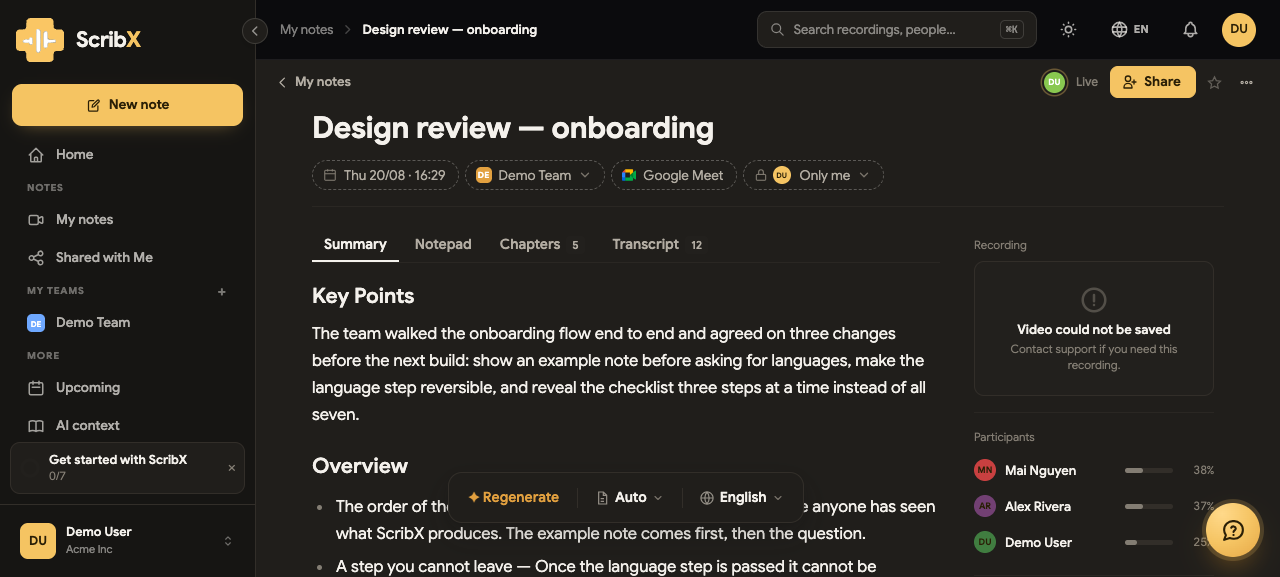 1234
1234- 1제목 — 클릭하여 이름 변경
- 2속성: 일시, 소속 팀, 출처, 열람 권한
- 3요약, 메모, 챕터, 전사
- 4공유 — 접근 권한을 부여하기 전에 사람 추가
제목과 속성
제목(①)은 회의의 이름입니다. ScribX는 캘린더 일정, Zoom 또는 Meet의 회의 자체 이름, 또는 업로드한 파일에서 제목을 가져오며, 언제든지 클릭하여 더 적절한 이름으로 입력할 수 있습니다. 제목을 변경하면 회의가 표시되는 모든 위치에 반영됩니다.
제목 아래에는 한 줄로 된 속성(②)이 있으며, 각 칩을 클릭하여 열 수 있습니다.
- 일시 — 회의가 진행된 시간
- 소속 팀 — 회의가 속한 팀(팀에 따라 접근 권한이 결정됨)
- 출처 — 플랫폼 자체 표시, 마이크 또는 업로드 파일
- 열람 권한 — 공유하기 전까지는 나만 보기로 설정됨
4개의 탭
요약 — ScribX가 전체 전사에서 읽어낸 내용으로, 선택한 형식에 맞춰 핵심 포인트, 결정 사항 및 작업 항목이 작성됩니다. 아직 작성되지 않은 경우 탭에 상태가 표시되며 요약 작성을 제안합니다.
메모 — 사용자가 직접 작성하는 공간입니다. 회의 중이나 회의 후에 제목, 목록, 표, 하이라이트 및 / 명령어를 지원하는 전체 에디터에서 자유롭게 입력할 수 있습니다. ScribX가 작성한 내용과 분리하여 관리되는 사용자 본인의 기록이며, 동일한 페이지에 포함되어 있어 별도로 찾을 필요가 없습니다. 여러 사람이 동시에 작성하는 방법은 함께 작업하기를 참고하세요.
챕터 — 회의를 섹션별로 나누어 제공하므로, 2시간짜리 긴 통화 내용도 쉽게 훑어볼 수 있습니다.
전사 — 발언자와 발언 시간이 포함된 모든 대화 내용입니다. 특정 줄을 클릭하면 녹음 항목이 해당 시점으로 이동합니다. 원문을 포함하여 원하는 언어로 읽을 수 있습니다.
패널 영역
오른쪽 컬럼에는 회의에서 언급된 대화 내용보다는 회의 자체에 대한 정보가 표시됩니다.
- 녹음 — 페이지 내에서 바로 재생 가능(재생할 미디어가 없는 경우 그 이유를 설명하는 메시지 표시)
- 참석자 — 각 참석자의 회의 발언 비중 포함
- AI 컨텍스트 — 회의에 적용된 AI 컨텍스트 및 용어집
미디어를 보관할 수 없는 노트의 경우 결코 시작되지 않을 플레이어를 보여주는 대신, 이 영역에 이유가 명확히 표시됩니다.
회의 전 및 회의 중
노트는 회의가 시작되기 전부터 존재합니다. 노트를 생성하면 비어 있는 상태에서도 이름을 지정하고, 폴더에 분류하고, 공유하며, 내용을 입력할 수 있습니다. 준비가 완료되면 회의에 연결하면 됩니다.
회의가 진행되는 동안 동일한 페이지에 실시간 전사와 번역이 함께 표시되며, 메모 탭에서 계속 내용을 입력할 수 있습니다. 회의가 끝나도 페이지 구성은 변경되지 않으며, 단지 작성된 요약 내용이 추가될 뿐입니다.