노트 복사 및 다운로드
회의 콘텐츠는 사용자의 소유입니다. 언제든지 ScribX에서 가져갈 수 있습니다. 텍스트를 이메일이나 문서에 복사하거나 녹화 파일을 다운로드할 수 있습니다.
가져갈 수 있는 항목
| 항목 | 방법 | 결과 |
|---|---|---|
| 요약 | 요약 탭의 복사 | 제목과 요약 텍스트(현재 읽고 있는 언어) |
| 전사 | 전사 탭의 복사 | 시간과 화자 이름이 포함된 모든 줄 |
| 챕터 | 챕터 탭의 복사 | 시작 시간이 포함된 모든 챕터 |
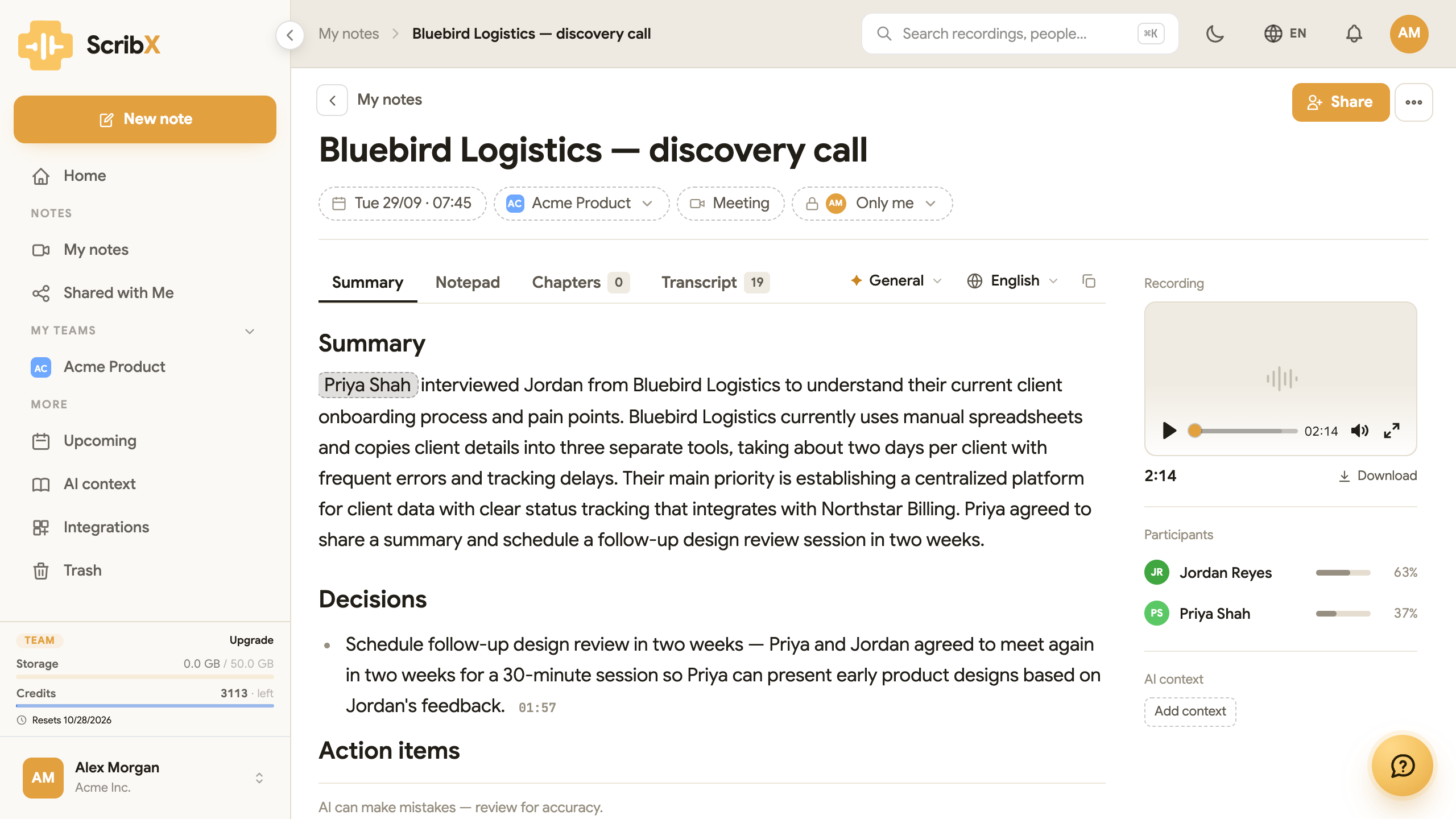
| 녹화 파일 | 플레이어 아래의 다운로드 | 오디오 또는 비디오 파일 |
 123
123- 1복사
- 2녹화 파일 다운로드
- 3전사 탭 — 별도의 복사 버튼 있음
요약 복사
- 회의의 노트 페이지를 여십시오.
- 요약 탭에 그대로 머무르십시오.
- 선택 사항: 먼저 언어를 선택하십시오. 도구 모음의 언어 버튼(예: 영어처럼 언어가 표시됨)을 클릭하고 독자가 사용하는 언어를 선택하십시오.
- 도구 모음 끝의 복사를 클릭하십시오. 작은 화면에서는 아이콘(사각형 두 개)만 표시됩니다. 버튼에 잠시 복사됨이 표시됩니다.
- 텍스트를 이메일, 문서 또는 채팅에 붙여 넣으십시오.
텍스트의 제목과 목록은 그대로 유지됩니다. Markdown 형식이므로 Notion, Slack, Outline 같은 도구에서 서식이 적용되어 표시됩니다.
전사 복사
- 노트 페이지에서 전사 탭을 클릭하십시오.
- 선택 사항: 언어 버튼으로 읽을 언어를 선택하십시오.
- 전사 위 도구 모음의 복사를 클릭하십시오.
각 줄은 다음과 같은 형태입니다: [00:13] Jordan Reyes: We onboard about 15 new clients a month.
챕터 복사
- 챕터 탭을 클릭하십시오.
- 챕터 위 도구 모음의 복사를 클릭하십시오.
녹화 파일 다운로드
노트 페이지 오른쪽의 플레이어 아래에서 다운로드를 클릭하십시오. 파일 이름은 노트 제목과 같습니다.
회의를 녹화한 방식에 따라 오디오 파일(예: .m4a) 또는 비디오 파일입니다.
공유 링크로 여는 사람
공개 공유 링크로 회의를 연 사람은 내용을 읽을 수 있지만 복사 버튼은 보이지 않습니다.
다른 도구로 노트 자동 전송
모든 회의를 CRM이나 회사 데이터베이스 같은 다른 도구로 자동 전송하고 싶으신가요? IT 팀이 REST API 및 웹훅으로 설정하거나, MCP 서버로 AI 어시스턴트를 연결할 수 있습니다. 이는 기술적인 도구입니다. 기술에 익숙하지 않다면 이 페이지들을 IT 팀에 전달하십시오.