내 노트
내 노트에는 모든 팀에서 기록한 모든 항목이 표시됩니다.
- ScribX가 참여한 회의
- 브라우저 확장 프로그램으로 기록한 회의
- 기기에서 녹음한 음성
- 업로드한 파일
새 노트는 회의가 끝나고 몇 초 뒤에 이곳에 나타납니다. 노트에는 전사, 요약, 공유 설정이 있습니다.
열려면 사이드바에서 내 노트를 클릭하거나 platform.scribx.app/notes로 이동하십시오.
전사는 있지만 오디오나 동영상이 없는 노트도 있습니다. 예를 들어 회의 앱 자체의 자막으로 기록한 회의이거나, 소리를 보관하지 않기로 선택한 경우입니다. "노트"는 이 모든 경우에 맞는 단어입니다.
노트 둘러보기
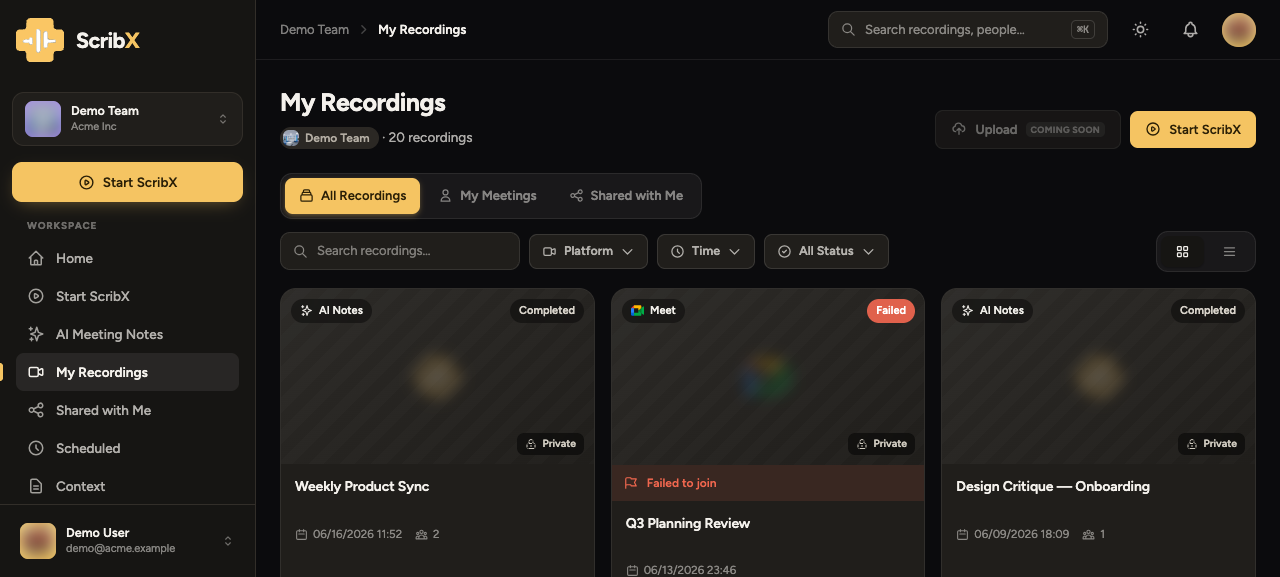 12345
12345- 1새 노트: 새 회의 시작
- 2폴더: 폴더 만들기
- 3검색 및 필터
- 4팀 이름 또는 팀 미지정
- 5카드를 클릭하면 노트가 열립니다
최신 노트가 맨 위에 표시됩니다. 각 카드에는 다음이 표시됩니다.
- 제목: 캘린더 일정, 회의 이름 또는 업로드한 파일 이름에서 가져옵니다.
- 출처: 노트를 가져온 회의 앱(로고 포함)과 오디오 또는 동영상이 있는지 여부.
- 보관 위치: 노트가 속한 팀, 또는 개인 공간에 있는 노트라면 팀 미지정. 그 옆에 볼 수 있는 사람이 회색으로 표시됩니다(예: 나만).
- 날짜 및 참여한 사람 수(명).
카드를 클릭하면 해당 노트 페이지가 열립니다.
새 노트 시작하기
새 노트(오른쪽 위 또는 사이드바 상단의 큰 버튼)를 클릭합니다. 새 노트에서는 ScribX를 회의 링크에 초대하거나, 이 기기에서 녹음하거나, 파일을 업로드할 수 있습니다. 회의 기록하기를 참조하십시오.
사이드바의 다른 위치
- 내 노트: 모든 팀에서 기록한 모든 항목.
- 나와 공유됨: 다른 사람이 나와 공유한 노트.
- 내 팀: 각 팀에는 그 팀의 노트가 있는 페이지가 따로 있습니다. 팀 이름을 클릭하십시오.
- 예정: ScribX가 참여할 캘린더의 회의.
검색 및 필터
카드 위의 바(③)를 사용합니다. 목록이 바로 바뀝니다.
- 검색은 제목뿐 아니라 전사와 요약 안에서도 찾습니다. 누군가 말한 내용으로 회의를 찾을 수 있습니다.
- 출처: Google Meet, Zoom, Microsoft Teams, SkyOffice, 음성 녹음 또는 업로드한 파일.
- 팀: 전체 팀, 팀 미지정 또는 특정 팀. 각 항목에 해당하는 내 노트 수가 표시됩니다.
- 시간: 미리 정해진 기간 또는 캘린더에서 고른 날짜.
- 상태: 녹음 중, 완료됨 또는 실패함.
필터가 켜져 있으면 필터 옆에 지우기 버튼이 나타나고, 찾은 노트 수도 함께 표시됩니다. 지우기를 클릭하면 모든 노트가 다시 표시됩니다.
노트를 팀에 정리하기
개인 공간에서 기록한 노트는 본인만 볼 수 있습니다. 팀으로 옮기기 전까지 그곳에 남아 있습니다. 내 노트에서는 어떤 노트가 아직 개인 공간에 있는지 확인할 수 있습니다.
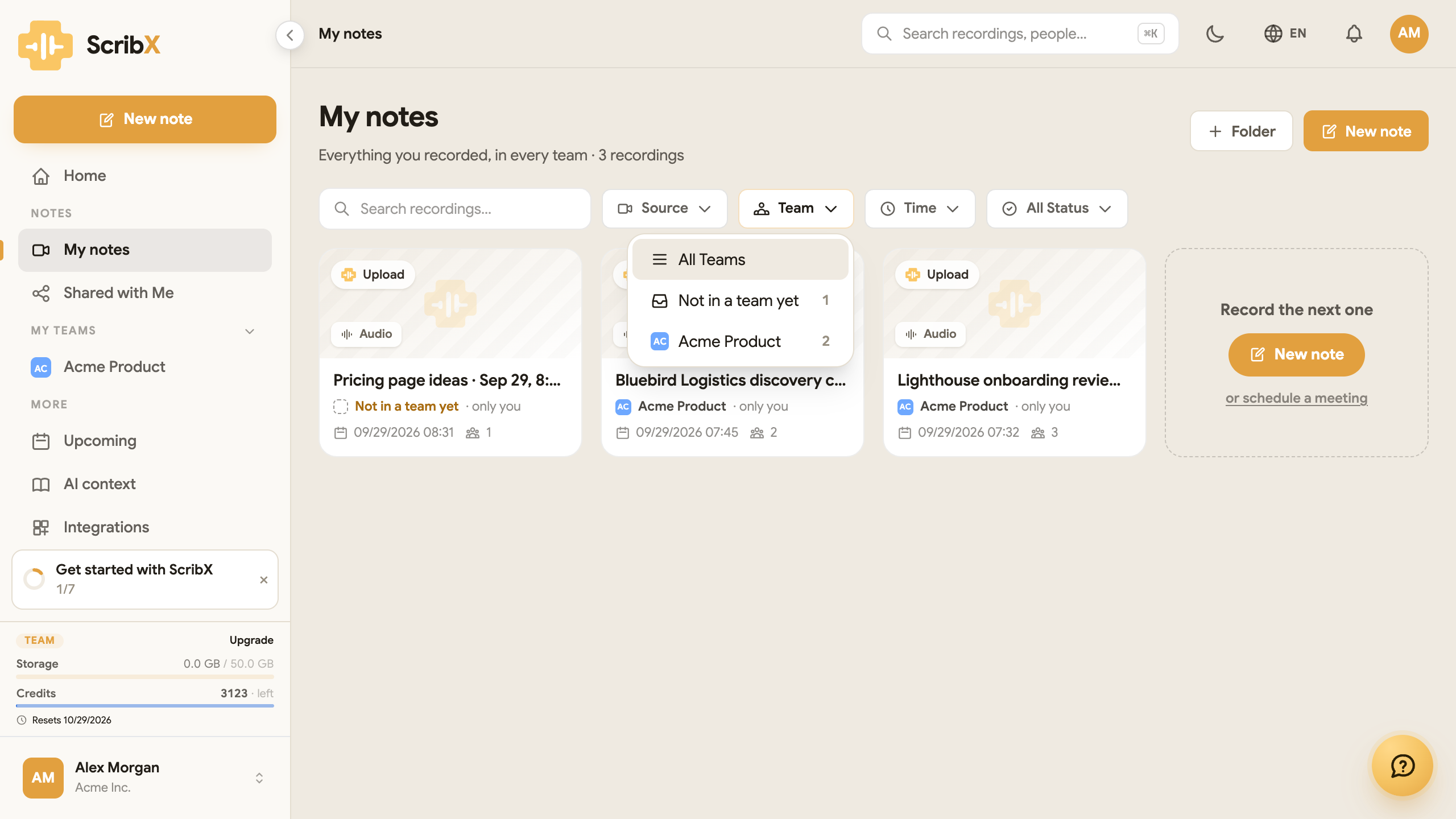
- 목록 위에서 팀을 열고 팀 미지정을 선택합니다. 옆의 숫자는 팀에 속하지 않은 내 노트의 수입니다.
- 옮길 카드를 선택합니다. 카드에 포인터를 올리면 체크 상자가 나타납니다.
- 하단 바에서 폴더 또는 팀으로 이동을 클릭합니다. 팀 또는 그 팀의 폴더 중 하나를 선택합니다.
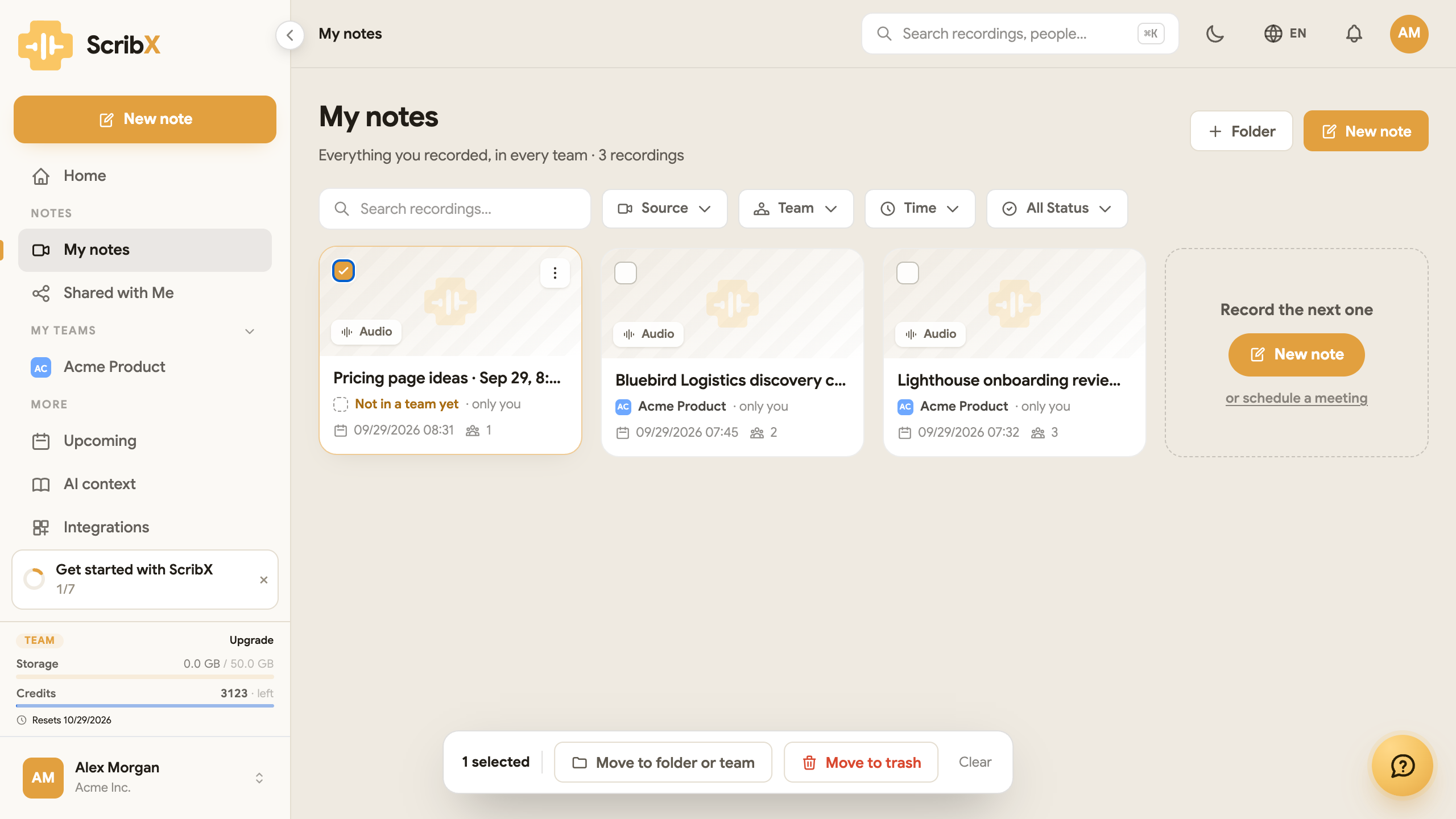 12
12- 1카드 선택
- 2폴더 또는 팀으로 이동
팀으로 옮긴 노트는 그 팀과 공유됩니다. 팀에서 기록한 노트와 똑같습니다.
폴더
폴더는 노트를 한곳에 모아 둡니다. 폴더는 라벨이 아닙니다. 노트 하나는 한 번에 한 폴더에만 들어갑니다. 폴더를 만들려면 폴더(②)를 클릭합니다. 그런 다음 노트를 폴더로 옮기거나, 폴더를 열고 그 안에서 새 노트를 시작합니다.
팀의 폴더는 팀 소유이며 팀의 모든 사람이 볼 수 있습니다. 개인 공간의 폴더는 본인만의 것입니다. 폴더를 참조하십시오.
삭제된 노트
노트를 삭제하려면 노트의 ⋯ 메뉴를 열고 휴지통으로 이동을 클릭합니다. 삭제된 노트는 사이드바의 휴지통으로 이동합니다.
- 노트는 본인이 삭제할 때까지 휴지통에 남아 있습니다. ScribX는 휴지통을 자동으로 비우지 않습니다. 노트는 언제든지 복원할 수 있습니다.
- 휴지통에 있는 노트는 저장 공간 한도에 포함되지 않습니다.
- 휴지통 비우기를 실행하면 노트가 영구적으로 삭제됩니다. 이 작업은 되돌릴 수 없습니다.
Free 요금제에서는 최근 30일의 노트가 표시됩니다. Pro와 Team에서는 최근 90일이 표시됩니다. 오래된 노트가 보이지 않더라도 삭제된 것은 아닙니다. 조직이 상위 요금제로 옮기면 다시 나타납니다. 요금제 및 결제를 참조하십시오.