我的笔记
我的笔记是您捕获的一切内容的存放中心。无论是助手捕获、扩展程序捕获,还是通过麦克风录制的笔记或上传的文件 —— 所有内容在结束后的数秒内都会汇集于此,并附带其转写文字、会议纪要以及共享控制选项。
这里被称为笔记而非录音,是因为大多数内容本质上就是笔记:许多记录仅保留转写文字而完全没有媒体文件 —— 例如直接从平台字幕捕获的会议,或是您选择不保存音频的录制文件。“笔记”是适用于每一行记录的统一称谓。
请访问 platform.scribx.app/notes 打开它。
浏览您捕获的内容
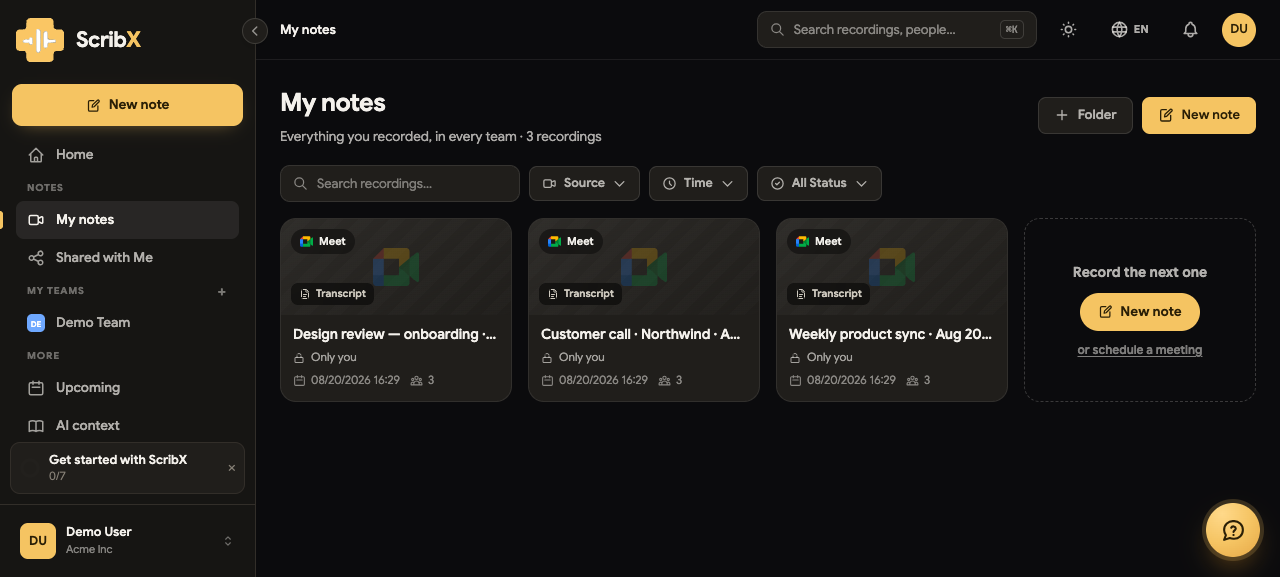 12345
12345- 1新建笔记 —— 开始捕获,或在捕获前撰写
- 2文件夹 —— 将笔记归档到方便后续查阅的位置
- 3在转写文字中搜索,或按来源、时间和状态筛选
- 4打开笔记以查看其摘要、转写文字和录音
- 5开始使用 —— 七个步骤,完成后可获取点数奖励
列表按由新到旧的顺序排列。每个卡片显示:
- 标题 —— 取自日历日程、会议自带名称或您上传的文件名
- 捕获内容的来源,并带有该平台的标识
- 当没有媒体可播放时显示 转写文字,以便您在打开前了解情况
- 可见性范围 —— 在您共享前显示为仅限您自己
- 日期以及参会人数
点击任意卡片即可打开其笔记页面。
资料库其他功能的分布位置
侧边栏不仅包含当前页面,还容纳了整个资料库:
- 我的笔记 —— 跨所有团队记录的一切内容
- 与我共享 —— 他人授予您访问权限的内容
- 我的团队 —— 每个团队专属的资料库,上方带有团队名称
- 即将进行 —— 日历上已预订 ScribX 加入的会议
您个人与团队的笔记拥有独立的网址,确保您发送的链接能精准指向目标位置:/notes/ 属于您个人,/teams/<team>/notes/ 属于团队。
搜索与筛选
网格列表上方的操作栏(③)可在无需离开页面的情况下缩减列表范围:
- 搜索范围深入到转写文字和摘要内部,而非仅仅搜索标题 —— 轻松找到确切说出过某项内容的会议。
- 来源 —— Meet、Zoom、Teams、SkyOffice、麦克风笔记或上传的文件。
- 时间 —— 预设的时间范围,或在日历上自行挑选的日期区间。
- 状态 —— 录制中、已完成或失败。
当启用了筛选条件时,重置方式一目了然:在所清除的筛选条件旁会显示清除控件,紧挨着符合条件的结果数量。
文件夹
文件夹是方便后续查阅的位置,而非随意打上的标签。点击 文件夹(②)新建一个,然后将笔记拖入其中 —— 或直接在文件夹内部新建笔记,创建后即已自动归档。
文件夹会明确标明其适用对象。团队中的文件夹归团队所有,由团队决定谁可以读取;您个人空间中的文件夹则归您个人所有。在团队文件夹中创建的笔记会按该文件夹的方式进行共享,因此您无需猜测谁能看到您刚刚录制的内容。
已删除的笔记
删除笔记会将其移至回收站,并一直保留在其中,直到您主动清除 —— 回收站中的任何内容都不会按定时器自动删除,因此只要保留在回收站中,笔记就可以随时恢复。回收站中的项目不占用您的存储配额。点击清空回收站将永久删除这些内容 —— 此操作无法撤销。
Free 套餐显示最近 30 天的记录,Pro 和 Team 套餐显示最近 90 天。如果资料库中的内容看起来少于预期,这并不代表内容已被删除 —— 一旦组织升级套餐,较早的笔记将立即重新恢复显示。请参阅套餐与账单。