폴더
폴더는 특정 고객, 프로젝트, 이사회 등 자주 다시 찾는 공간입니다. 노트를 폴더로 이동하거나, 폴더 내부에서 새 노트를 시작하면 자동으로 해당 폴더에 정리됩니다.
또한 폴더는 대상 대상을 명확히 지정하고 모든 항목에 동일하게 적용하므로 "누가 이 항목을 볼 수 있는지"를 지정하는 가장 간단한 방법이기도 합니다.
폴더 만들기
내 노트 또는 팀의 라이브러리에서 폴더를 누릅니다.
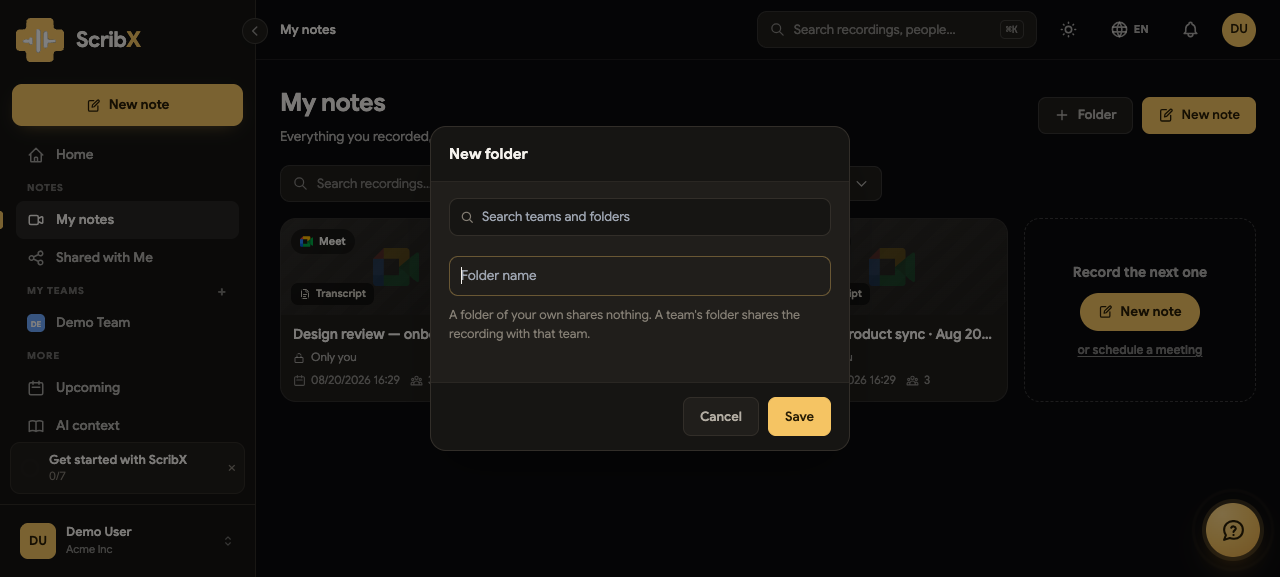
이름을 입력하고 생성할 위치를 선택합니다.
- 개인 폴더는 아무것도 공유하지 않습니다. 나만의 공간에 있는 선반과 같습니다.
- 팀 폴더는 들어가는 내용을 해당 팀과 공유합니다. 팀이 멤버를 결정하므로 폴더에 별도의 사용자 목록을 지정할 필요가 없습니다.
대화상자에도 동일한 내용이 명시되어 있으므로 나중에 확인하는 대신 중요한 순간에 바로 결정할 수 있습니다.
노트 정리하기
두 가지 방법이 있으며, 결과는 동일합니다.
- 노트를 폴더로 드래그하거나 노트의 ⋯ 메뉴에서 폴더로 이동을 사용합니다.
- 폴더 내부에서 노트를 시작합니다. 먼저 폴더를 연 다음 새 노트를 누르면 해당 위치에 노트가 생성되며, 첫 순간부터 해당 폴더의 공유 방식이 적용됩니다.
두 번째 방법은 보기보다 훨씬 중요합니다. 팀 폴더에서 시작된 노트는 회의가 진행 중인 동안에도 팀에 공개되므로, 팀을 위해 기록하는 본래 목적에 부합합니다.
폴더 카드에 표시되는 개수
폴더에는 내가 열 수 있는 노트의 수만 표시되며, 전체 항목 수가 표시되는 것은 아닙니다. 팀원의 비공개 노트가 공유 폴더에 있더라도, 내가 확인할 수 없는 숫자로 해당 노트의 존재가 노출되지 않습니다.
폴더 간 노트 이동
서로 다른 유형의 폴더 간에 노트를 이동하면 읽을 수 있는 대상이 변경되며, 이동하기 전에 제품에서 이를 안내합니다. 팀 폴더에서 내 개인 공간으로 노트를 이동하면 다시 나만 보기로 전환되고, 반대 방향으로 이동하면 해당 팀과 공유됩니다.