会中字幕与独立窗口
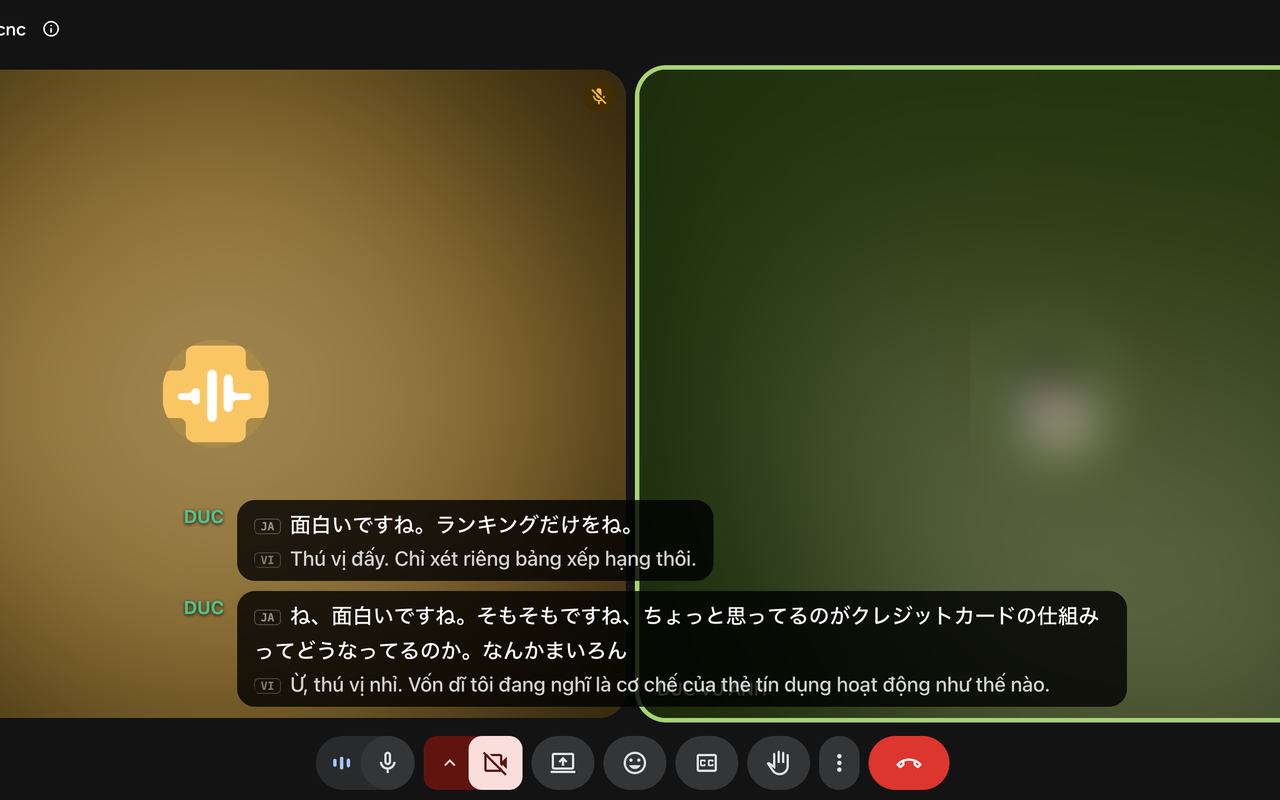
除侧边栏外,ScribX 还可以将实时字幕直接悬浮显示在会议画面上——如同电影字幕一般呈现您所需的语言。您还可以将字幕弹出至独立窗口,以便在副屏上查看。
开启字幕
在 ScribX 面板中,开启会中字幕。每行字幕都会显示原文;开启翻译后,下方还会同步显示目标语言译文。字幕浮层上的控制选项包括:
- 显示语言——选择要显示的语言。
- 放大/缩小字号——按需调整字幕字体大小。
- 跳转至最新——向上滚动查看历史记录后,一键跳回当前实时位置。
- 摘要/实时摘要——快速查看正在生成的实时摘要。
- 独立窗口——在独立窗口中打开字幕(详见下文)。
实时字幕模式(无助手入会)
您也可以使用实时字幕模式,此时 ScribX 会直接在面板中读取会议平台自带的字幕——即开即用,无需任何助手加入通话。只需开启平台的 CC 字幕即可启动。这是一种轻量的基础转写方案;若需要更高的准确率和翻译能力,建议使用 ScribX AI。
弹出至独立窗口
点击独立窗口(或“在独立窗口中打开”),即可将字幕/转写文字分离到独立的专属窗口中——非常适合副屏查看,或在屏幕共享时保持字幕可见。
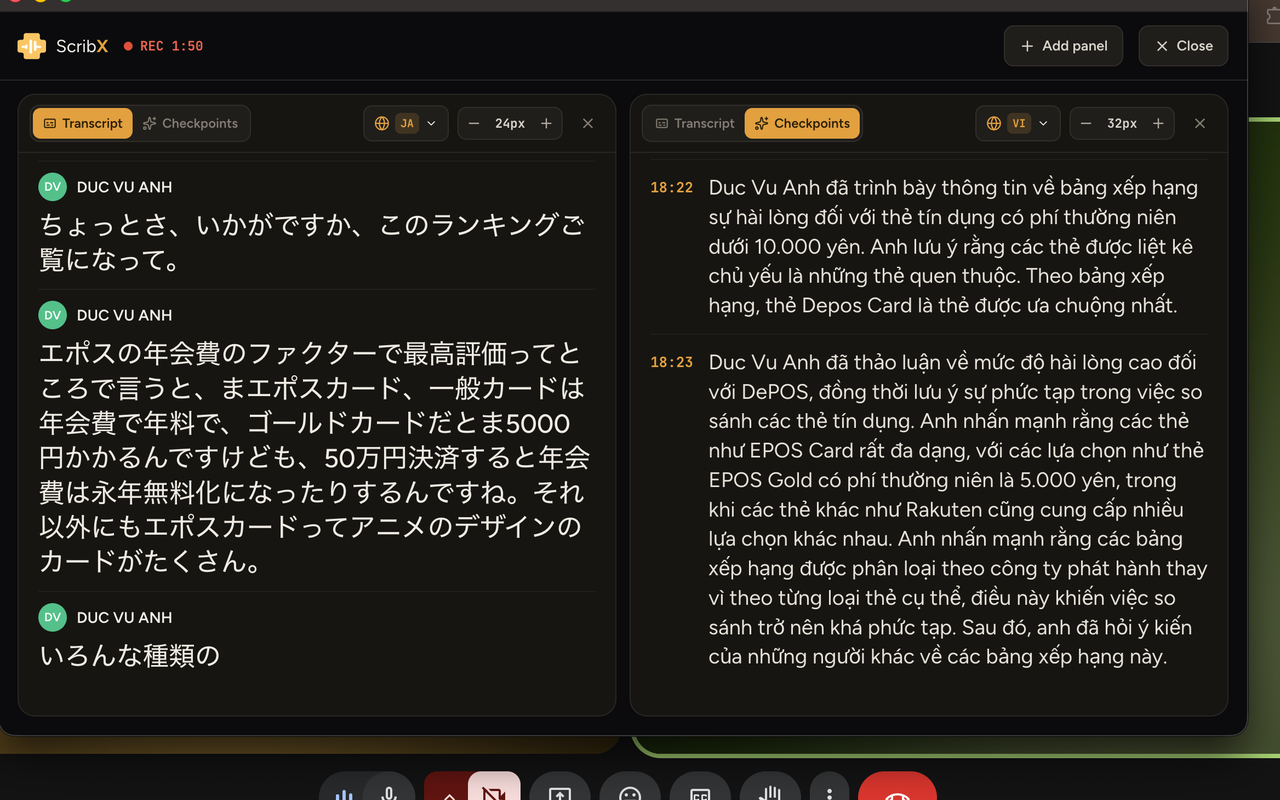
自定义字幕外观
在扩展程序的设置中,您可以调节字幕外观:
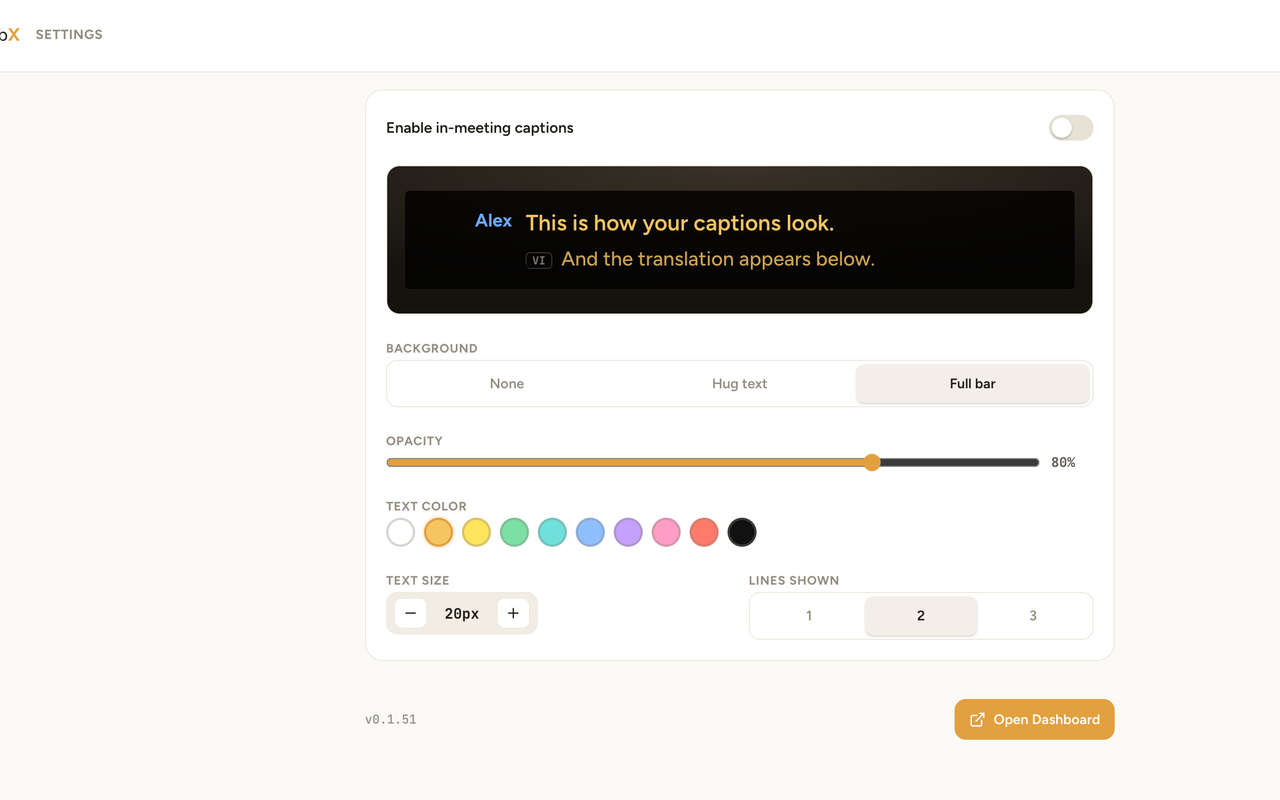
- 开启会中字幕——总开关。
- 背景——无 · 紧贴文本 · 通栏背景条。
- 不透明度——调节字幕背景的不透明程度。
- 文字边框——无 · 阴影 · 描边,确保文字在任何背景下均清晰可读。
- 文字颜色——选择与会议画面对比度良好的颜色,提升易读性。
- 字号——例如 20px。
- 显示行数——每次显示 1 行、2 行或 3 行。
提示
这些外观控制项同时存在于字幕浮层和扩展程序设置中——一次设置,跨会议通用。
调整浮层位置与大小
字幕浮层悬浮于会议视频画面之上,您可以将其放置在不遮挡视线的位置:
- 拖动移动——按住浮层,即可将其拖动至视频画面上的任意位置。
- 调整大小——拖动边缘即可放大或缩小字幕框。
- 吸附到底部——将浮层吸附至视频画面底部,呈现经典的底部字幕外观。
视图模式
切换实时文本的呈现方式:
- 字幕——字幕视图模式,一次显示几行。
- 段落——文本自动合并为易于阅读的完整段落。
- 原始文本流——按接收顺序实时输出的未排版文本流。
您也可以点击跳转至最新,在滚动后快速跳回当前时刻,并随时放大或缩小字号。
选择语言
选择浮层上显示的语言以及需要翻译的目标语言:
- 显示语言——选择要在界面上显示的发言语言。
- 翻译为——选择每一行要翻译成的目标语言,译文将显示在原文下方。
有关语言设置如何应用于最终笔记的详细信息,请参阅语言设置。
无助手字幕设置(Google Meet)
实时字幕模式直接读取 Google Meet 自带的字幕,无需向通话派出助手,因此会议中不会出现任何新参会者。由于该模式依赖 Meet 的原生字幕,您需要完成以下设置:
- 开启 Google Meet 字幕——实时字幕模式依赖该字幕进行读取,因此必须处于开启状态。
- 选择发言语言——参会者正在使用的语言。
- 选择读取语言——您希望查看的语言。
修改 Meet 字幕语言
您可以直接在设置提示中修改 Google Meet 的字幕语言,无需离开面板。