회의 중 자막 및 팝아웃
ScribX는 영화 자막처럼 회의 영상 위에 실시간 자막을 표시할 수 있습니다. 각 자막에는 말한 내용이 표시되고 그 아래에 번역이 표시됩니다. 자막을 이동하고, 모양을 바꾸고, 회의를 더 큰 별도 창에서 열 수 있습니다.
시작하기 전에
- 회의에 브라우저에서 참여합니다. Google Meet 또는 브라우저의 Zoom입니다. 자막은 Zoom 또는 Teams 데스크톱 앱에서는 작동하지 않습니다.
- ScribX 확장 프로그램이 설치되어 있고 로그인되어 있어야 합니다.
- ScribX가 회의를 기록하고 있어야 합니다. 확장 프로그램에서 기록을 참고하십시오.
컨트롤 위치
- ScribX 바. ScribX 로고가 있는 좁은 바가 회의 페이지 가장자리에 있습니다. 마우스를 올리면 버튼 이름이 표시됩니다.
- ScribX 사이드 패널. 회의 옆에 열립니다. 열려면 ScribX 바에서 사이드바 열기를 클릭하십시오.
- 확장 프로그램 설정. 브라우저 도구 모음에서 ScribX 아이콘을 클릭한 다음 톱니바퀴 아이콘(설정)을 클릭하십시오. 확장 프로그램 설정을 참고하십시오.
자막 켜기 또는 끄기
다음 중 하나를 사용하십시오.
- ScribX 바에서 회의 내 자막을 클릭합니다.
- Google Meet에서는 사이드 패널을 사용할 수도 있습니다. ScribX 로고 아래에서 자막 아이콘 ("동영상에 자막 표시")을 클릭합니다.
같은 버튼을 다시 클릭하면 자막이 숨겨집니다. 자막 위에 마우스를 올리고 ×(자막 숨기기)를 클릭할 수도 있습니다.
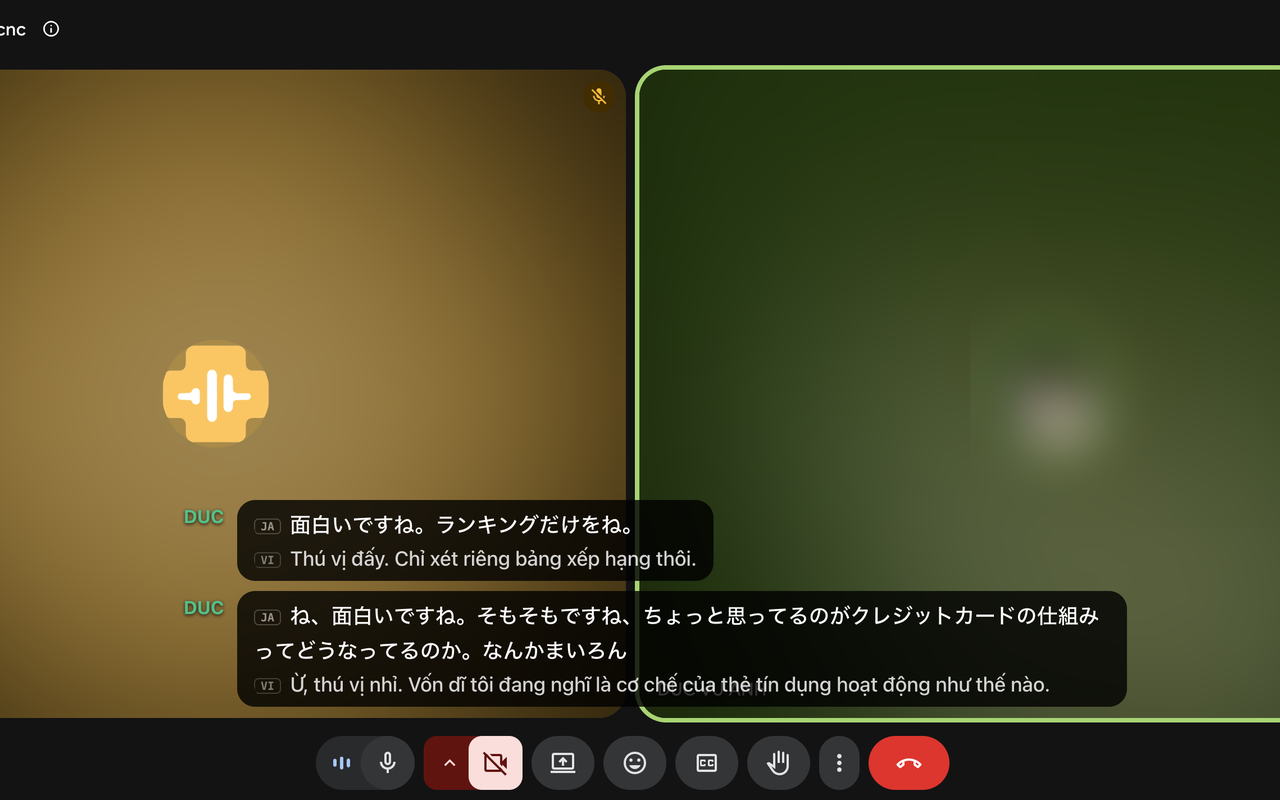
항상 자막을 표시하려면 확장 프로그램 설정에서 회의 중 자막 사용을 켜십시오.
자막 이동 및 보기 변경
자막 위에 마우스를 올립니다. 자막 위에 작은 도구 모음이 나타납니다.
- 이동 — 이 버튼을 드래그하여 자막을 영상 위 원하는 곳에 놓습니다.
- 최신 — 영화 자막처럼 가장 최근 줄만 표시합니다.
- 문단 — 여러 줄을 하나의 문단으로 모아서 표시합니다.
- 톱니바퀴 아이콘(자막 모양) — 모양 및 언어 설정을 엽니다(아래 참고).
- 팝아웃 아이콘 — 회의를 더 큰 별도 창에서 엽니다(아래 참고).
- 하단에 고정 — 자막을 영상 하단으로 되돌립니다. 이 버튼은 자막을 이동한 후에 나타납니다.
- × — 자막을 숨깁니다.
자막 상자를 크게 하거나 작게 하려면 가장자리를 드래그하십시오.
자막 모양 설정하기
자막 도구 모음에서 톱니바퀴 아이콘을 클릭합니다. 다음 항목을 바꿀 수 있습니다.
- 표시할 언어 — 보고 싶은 언어를 클릭합니다. 언어를 다시 클릭하면 숨겨집니다.
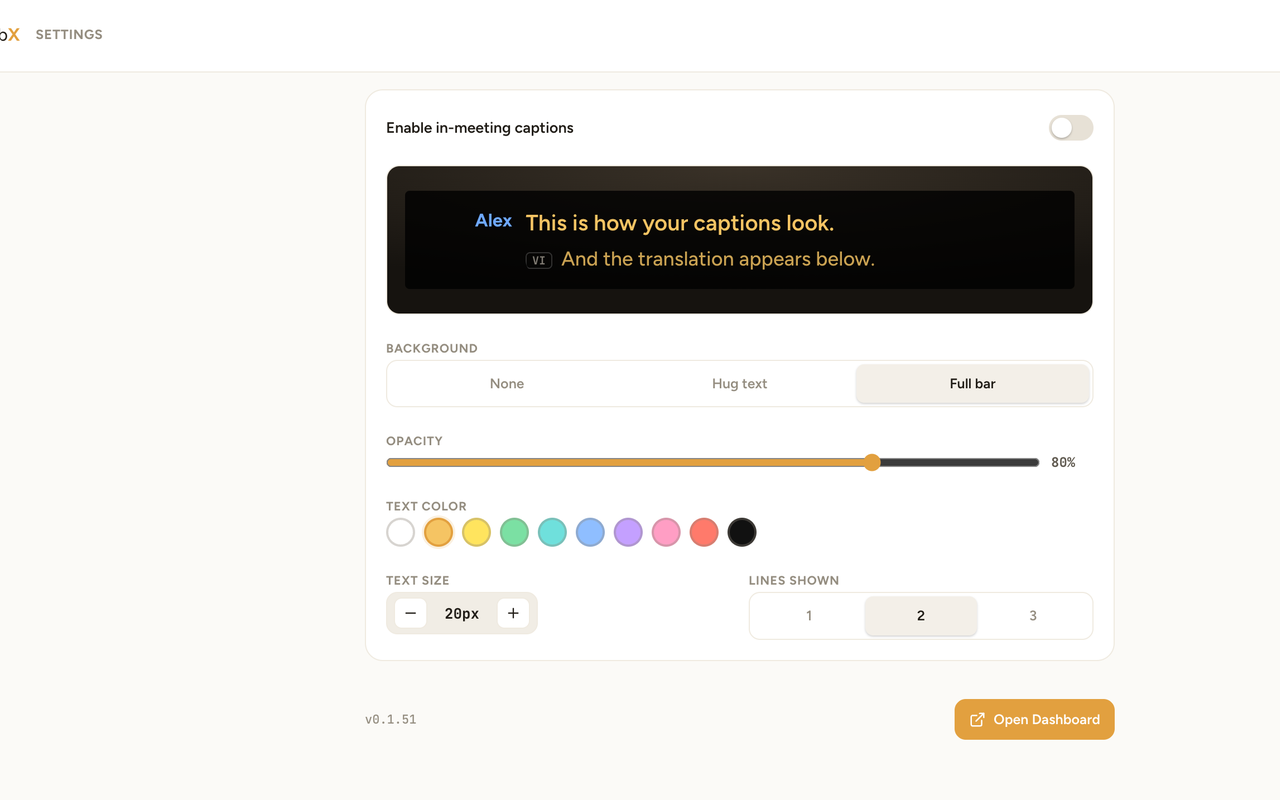
- 배경 — 텍스트에 맞춤(텍스트만 감싸는 상자), 전체 바(영상을 가로지르는 바) 또는 없음.
- 불투명도 — 배경이 얼마나 진한지입니다. 배경이 켜져 있을 때 표시됩니다.
- 글자 테두리 — 없음, 그림자 또는 외곽선. 배경이 없음일 때 표시됩니다. 밝은 영상 위의 흰 글자를 읽기 쉽게 해 줍니다.
- 글자 색 — 색을 클릭합니다.
- 글자 크기 — − 또는 **+**를 클릭합니다.
ScribX는 다음 회의에서도 이 선택을 기억합니다.
같은 설정이 미리 보기와 함께 확장 프로그램 설정에도 있습니다. 그곳에서는 표시 줄 수(1, 2 또는 3)도 선택할 수 있습니다.
회의를 별도 창에서 열기
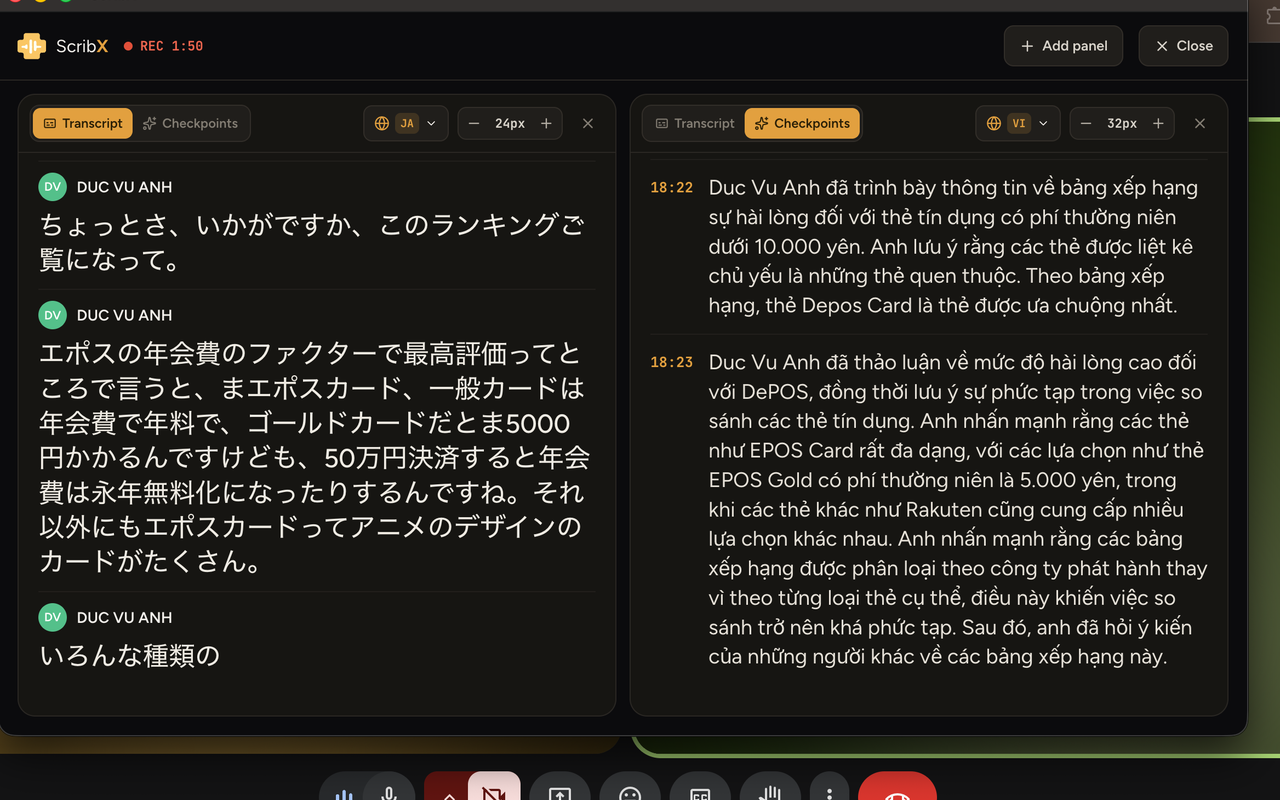
자막 도구 모음의 팝아웃 아이콘 또는 사이드 패널 상단의 팝아웃 아이콘을 클릭합니다. 더 큰 새 창이 열립니다. 이 창을 두 번째 화면에 두거나, 화면을 공유하는 동안에도 계속 보이게 둘 수 있습니다. 집중 모드 및 패널을 참고하십시오.
어시스턴트 없는 실시간 자막 (Google Meet 전용)
Google Meet에서는 실시간 자막도 사용할 수 있습니다. 이 모드에서는 어시스턴트가 통화에 참여하지 않습니다. ScribX는 Google Meet이 만드는 자막을 읽어 번역과 함께 사이드 패널에 표시합니다. 빠르고 비공개이지만 ScribX 어시스턴트보다 정확도가 낮습니다. 실시간 요약은 만들지 않습니다.
- ScribX 바에서 실시간 자막을 클릭합니다.
- Google Meet 자막을 켭니다. Google Meet 도구 모음에서 CC를 클릭합니다. ScribX가 자막을 읽을 수 있으면 자막 감지됨이 표시됩니다.
- 발화 언어. 사람들이 말하는 언어를 선택합니다. Google Meet의 자막 언어와 일치해야 합니다. Google Meet 언어를 바꾸려면 Meet 자막 언어 변경을 클릭합니다.
- 읽고 싶은 언어. 읽을 언어를 하나 이상 선택합니다. 원문만 보려면 비워 두십시오.
- 실시간 자막 시작을 클릭합니다.
ScribX가 첫 번째 자막을 읽은 후 노트가 라이브러리에 저장됩니다. 실시간 자막은 크레딧이 들지 않습니다. 요금제 및 결제를 참고하십시오.
자막이 나타나지 않는 경우
- ScribX가 회의를 기록하고 있는지 확인하십시오. 사이드 패널에 빨간 녹화 점과 시계가 표시됩니다.
- ScribX 바에서 회의 내 자막을 다시 클릭하십시오.
- 실시간 자막의 경우 Google Meet에서 CC가 켜져 있는지 확인하십시오.
- 확장 프로그램 문제 해결을 참고하십시오.