로그인 및 계정
웹 앱과 브라우저 확장 프로그램에서 하나의 ScribX 계정을 사용합니다. 둘 중 하나에 로그인하면 같은 컴퓨터의 다른 하나에도 로그인됩니다.
계정 만들기
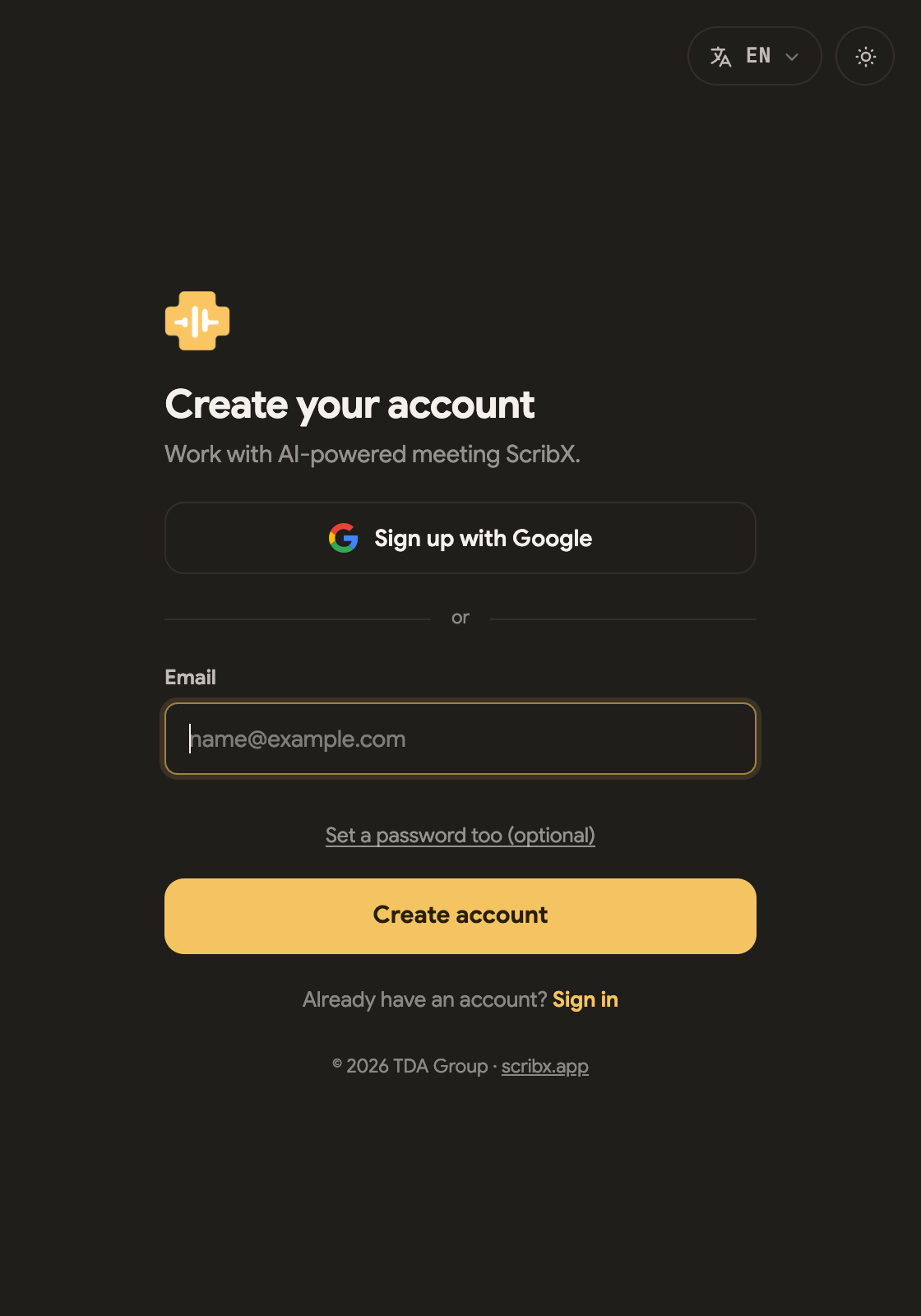 123
123- 1Google로 회원가입
- 2…또는 이메일만 — 유일한 필수 항목
- 3Set a password too — 선택 사항
- platform.scribx.app에 접속하여 회원가입을 선택합니다.
- Google로 회원가입을 클릭하거나 이메일을 입력합니다. 필수 항목은 이메일뿐입니다.
- 비밀번호는 선택 사항입니다. 설정하려면 Set a password too를 클릭합니다. 비밀번호가 없으면 이메일로 받는 코드나 Google로 로그인합니다.
- ScribX가 이메일을 보냅니다. 이메일의 확인 링크를 열어 계정을 활성화하십시오. Google로 가입했다면 이 단계를 건너뛸 수 있습니다.
- 무료 요금제로 시작합니다. 신용카드는 필요하지 않습니다. 요금제 및 결제를 참고하십시오.
이메일을 받지 못했습니까? 1분 정도 기다린 후 스팸 또는 정크 메일 폴더를 확인하십시오.
로그인하는 세 가지 방법
같은 계정이 웹 앱과 확장 프로그램에서 모두 작동합니다. 다음 방법 중 하나를 선택하십시오.
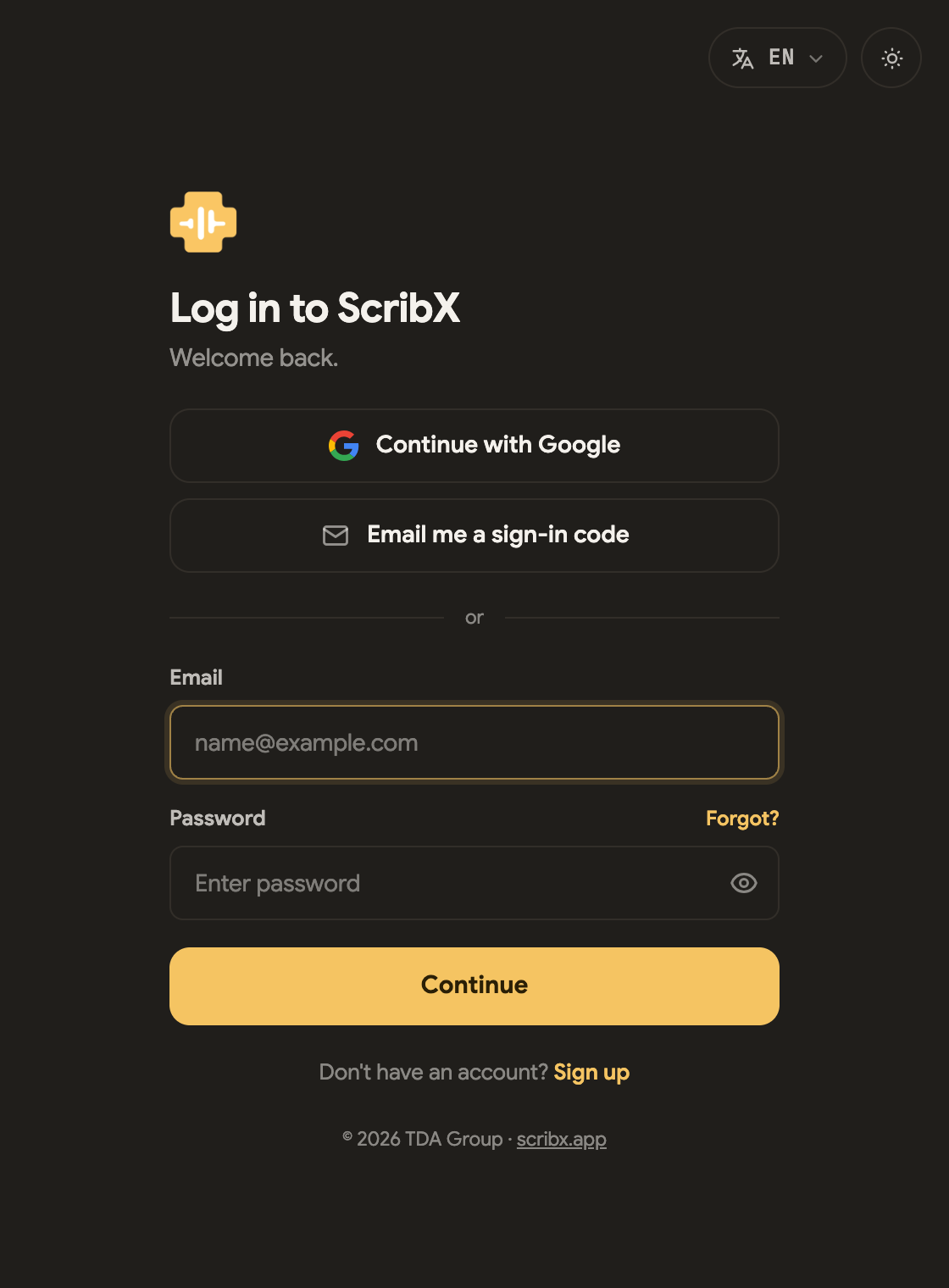 123
123- 1Google로 계속하기
- 2로그인 코드를 이메일로 받기 — 비밀번호가 필요 없습니다
- 3…또는 이메일과 비밀번호
Google
Google로 계속하기를 클릭합니다. 비밀번호를 기억할 필요가 없습니다. Google로 가입했다면 이 방법을 사용하십시오.
이메일로 받는 로그인 코드
비밀번호가 필요 없습니다. 비밀번호를 잊었거나 다른 사람의 컴퓨터를 사용할 때 유용합니다.
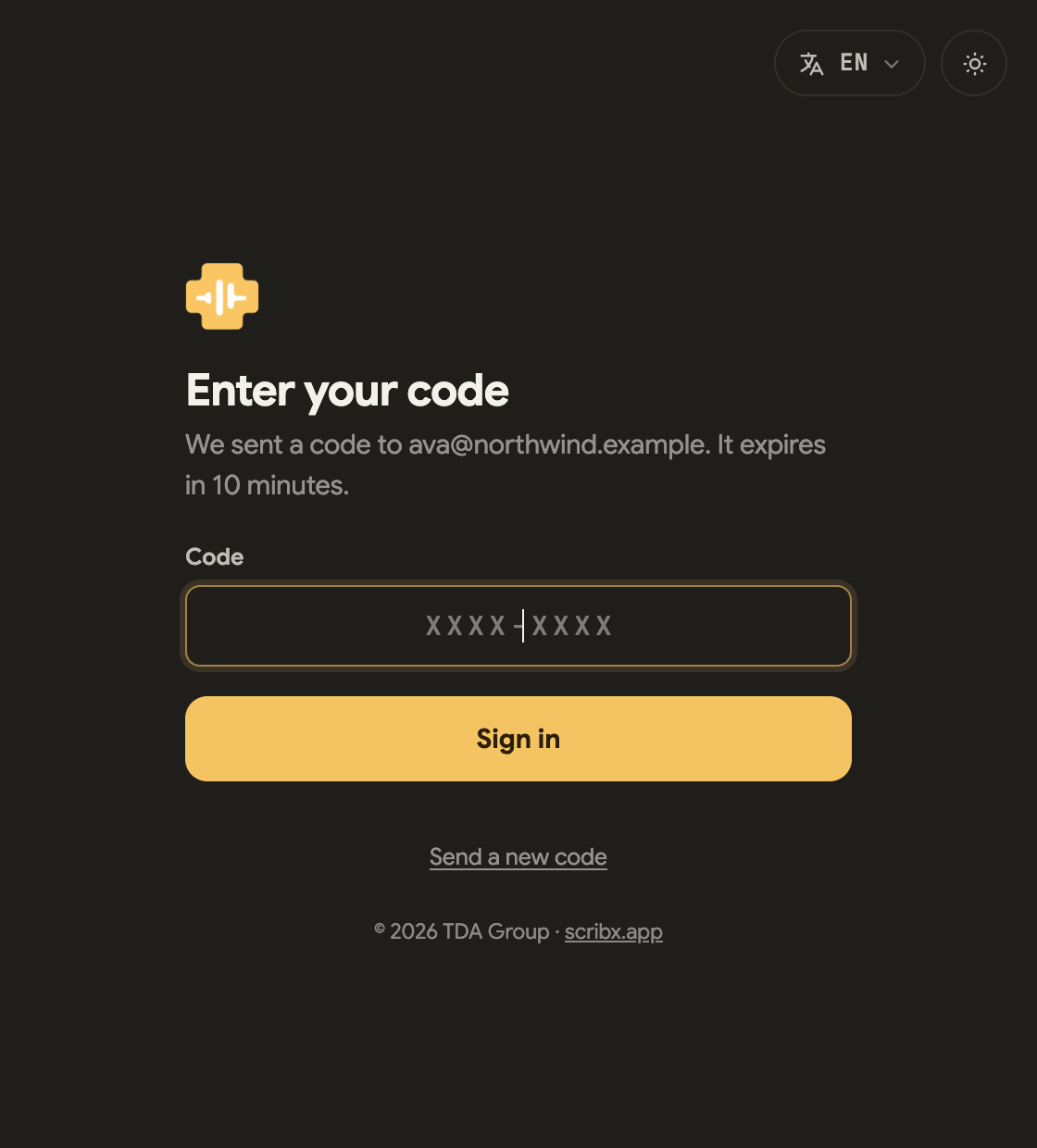
- 로그인 화면에서 로그인 코드를 이메일로 받기를 선택합니다.
- 이메일을 입력하고 코드 전송을 클릭합니다.
- 이메일에서 코드를 찾습니다. 코드는
XXXX-XXXX형식입니다. 코드를 입력하고 로그인을 클릭합니다.
알아 두면 좋은 점:
- 코드는 10분 후 만료됩니다.
- 코드마다 세 번까지 시도할 수 있습니다. 그 이후에는 새 코드를 요청하십시오.
- 새 코드 전송을 누르면 새 코드가 전송됩니다. 최대 세 번까지 할 수 있습니다. 이전 코드는 더 이상 작동하지 않습니다.
- 코드는 입력한 이메일 주소로만 전송됩니다. 주소를 잘못 입력하면 이메일이 도착하지 않습니다. 주소를 확인하고 스팸 폴더도 확인하십시오.
이메일과 비밀번호
이메일과 비밀번호를 입력한 다음 계속을 클릭합니다. 비밀번호를 잊으셨습니까? 비밀번호 입력란 옆의 **잊으셨나요?**를 클릭하십시오. ScribX가 새 비밀번호를 설정할 수 있는 링크를 이메일로 보냅니다. 또는 로그인 코드를 대신 사용하십시오.
확장 프로그램에서 로그인하기
먼저 확장 프로그램을 설치하고 툴바에 고정하십시오. 그다음:
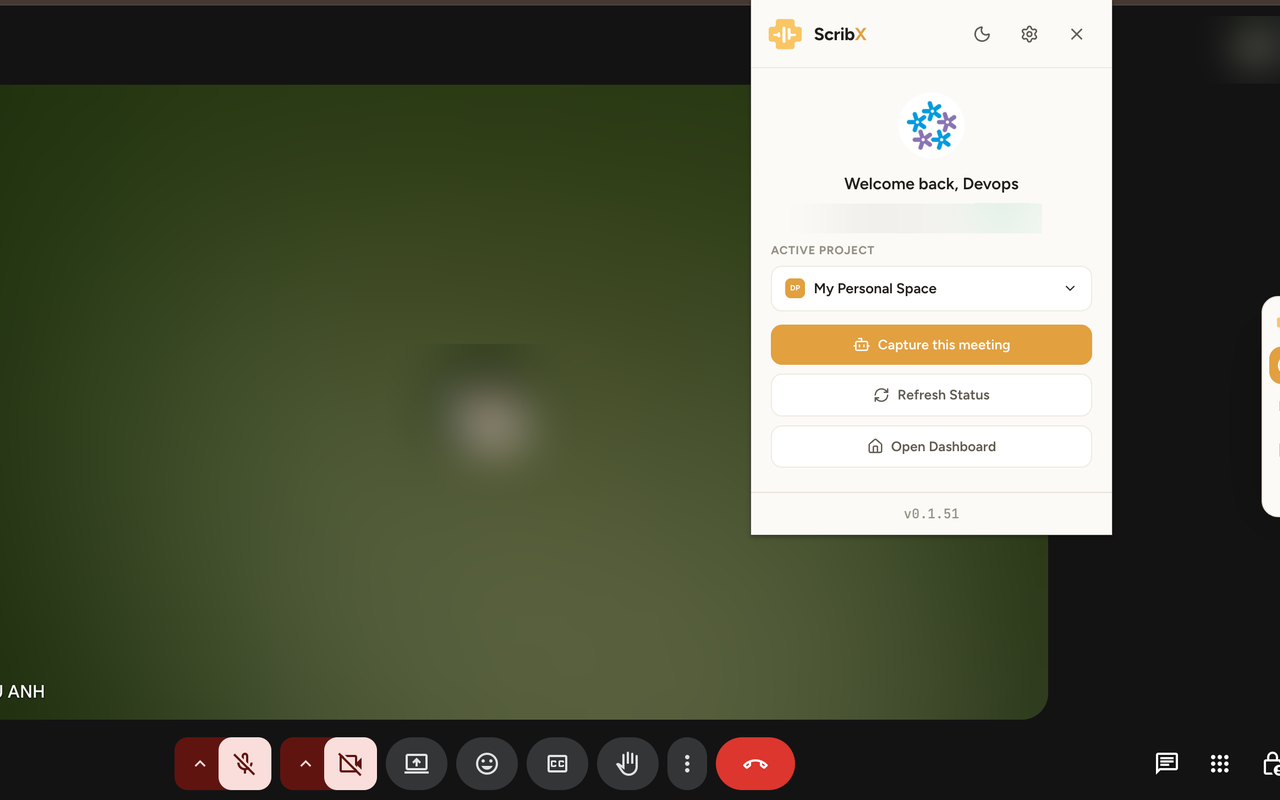
- 브라우저 툴바의 ScribX 아이콘을 클릭합니다.
- 로그인을 클릭합니다. 새 탭에 ScribX 로그인 페이지가 열립니다. 그곳에서 위의 세 가지 방법 중 하나로 로그인하십시오.
- ScribX 아이콘을 다시 클릭합니다. 이제 팝업에 이름이 표시됩니다. 웹 앱에도 로그인된 상태입니다.
노트
웹 앱 또는 확장 프로그램에서 로그아웃하면 해당 컴퓨터의 양쪽 모두에서 로그아웃됩니다. 다시 로그인하면 양쪽 모두에 로그인됩니다.
팀, 조직 및 역할
계정은 조직(ScribX 안에 있는 회사의 공간)에 속합니다. 조직 안에는 팀이 있습니다. 회의를 어느 팀에서 기록하느냐에 따라 누가 그 회의를 볼 수 있는지가 결정됩니다.
- 멤버는 자신의 회의를 기록하고, 읽고, 공유합니다.
- 관리자는 여기에 더해 멤버, 팀 설정, 결제를 관리합니다.
접근 권한이 작동하는 자세한 방식은 팀 및 역할을 참고하십시오.